De agent voor optimalisatie van voorwaardelijke toegang verkennen
In deze oefening verkent u de belangrijkste mogelijkheden van de Optimalisatieagent voor voorwaardelijke toegang van Microsoft Security Copilot die is ingesloten in Microsoft Entra.
Opmerking
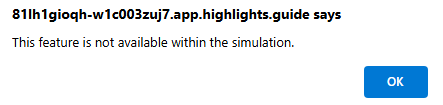
De omgeving voor deze oefening is een simulatie die is gegenereerd op basis van het product. Als beperkte simulatie worden niet alle koppelingen op een pagina ingeschakeld en worden invoer op basis van tekst die buiten het opgegeven script valt, niet ondersteund. Er wordt een pop-upvenster weergegeven met de tekst 'Deze functie is niet beschikbaar in de simulatie'. Wanneer u dit bericht ontvangt, selecteert u OK en gaat u verder met de stappen voor de oefening.
Oefening
Voor deze oefening bent u aangemeld als Avery Howard en hebt u de rol van Copilot-eigenaar (rol van beveiligingsbeheerder in Microsoft Entra), waarbij u de hoofdcapaciteiten van de optimalisatieagent voor voorwaardelijke toegang van Microsoft Security Copilot verkent. Houd er rekening mee dat de informatie die wordt weergegeven en de configuratie-instellingen zijn gebaseerd op de rol van Copilot-eigenaar (beveiligingsbeheerder) van Avery Howard.
Het duurt ongeveer 10 minuten voordat deze oefening is voltooid.
Opmerking
Wanneer een labinstructie aanroept om een koppeling naar de gesimuleerde omgeving te openen, is het raadzaam om de koppeling in een nieuw browservenster te openen, zodat u de instructies en de oefeningsomgeving tegelijk kunt bekijken. Hiervoor selecteert u de rechtermuistoets en selecteert u de optie.
Taak: De agent voor voorwaardelijke toegang verkennen
Open de gesimuleerde omgeving door het Microsoft Entra-beheercentrum te selecteren.
Er zijn twee manieren om toegang te krijgen tot de agent:
- Selecteer in het linkernavigatievenster Voorwaardelijke toegang en selecteer vervolgens op het tabblad Overzicht de agent voor optimalisatie van voorwaardelijke toegang.
- Selecteer op de hoofdlandingspagina van het Microsoft Entra-beheercentrum de optie Ga naar agents en selecteer vervolgens op de pagina Security Copilot-agents de optie Details weergeven.
Bekijk het tabblad Overzicht .
- Agent is actief: let op de laatste keer dat de agent is uitgevoerd en het geplande schema.
- Prestatiehoogtepunten: controleer de kosten in SCU's (Security Compute Units) voor de agent. Bekijk hoeveel niet-beveiligde gebruikers de agent heeft gevonden om te beveiligen.
- Over deze agent: snelle beschrijving van de agent en hoe deze werkt.
- Recente suggesties: bekijk alle bestaande beleidsregels voor voorwaardelijke toegang en suggesties over hoe ze kunnen worden samengevoegd, bijgewerkt, verwijderd of uitgebreid.
- Recente activiteit: status van de laatste paar pogingen van de Conditional Access Optimization Agent, en de resultaten.
Selecteer de link Uitvoering weergeven in het vak Agent is actief.
Controleer de procesflow van de agent en bekijk welke nieuwe informatie is opgemerkt sinds de laatste afronding.
- Houd er rekening mee dat er wordt gezocht naar drie algemene optimalisaties voor toegangsrechten:
- App-/toepassingsdrift: er zijn nieuwe toepassingen geïmplementeerd en moeten worden beveiligd.
- Gebruikersdrift: er zijn nieuwe gebruikers gevonden of gebruikersrechten gewijzigd waardoor ze niet worden beveiligd door beleid.
- Beleidssamenvoeging: locaties waar twee of meer beleidsregels kunnen worden samengevoegd om hetzelfde resultaat te bieden, met eenvoudiger beheer.
- Houd er rekening mee dat er wordt gezocht naar drie algemene optimalisaties voor toegangsrechten:
Selecteer in de breadcrumb de agent voor optimalisatie van voorwaardelijke toegang om terug te keren naar de pagina Overzicht .
Selecteer het tabblad Activiteiten in het bovenste menu. De lijst toont wanneer de agent is uitgevoerd, de duur van de uitvoering, het aantal aangeboden suggesties en de status. U kunt ook de activiteitkaart voor elke voltooide uitvoering bekijken.
- Selecteer Activiteit weergeven om de activiteitenoverzicht voor die uitvoering weer te geven.
- Sluit de activiteitenoverzicht door X te selecteren.
Selecteer de suggesties in het tabbladmenu.
- Selecteer de knop Review Suggestie voor het eerste item in de lijst, '2 gebruikers toevoegen aan bestaand beleid: CA99 - Mitigatierisicogebruikers met wachtwoord opnieuw instellen'.
- Er wordt een deelvenster geopend op het tabblad Beleidsdetails met meer informatie over de geselecteerde suggestie. Het beleid wil twee gebruikers toevoegen aan CA99: risicogebruikers beperken met beleid voor wachtwoordherstel.
- Selecteer het tabblad Beleidsimpact boven aan de pagina om een grafiek weer te geven van deze beleidswijziging in de loop van de tijd.
- Ga terug naar het tabblad Beleidsdetails en selecteer vervolgens de beleidswijzigingen controleren om de voorgestelde wijzigingen weer te geven.
- Selecteer het tabblad JSON-weergave om de JSON-updates weer te geven die worden toegepast als de suggesties zijn goedgekeurd. De wijzigingen zijn gemarkeerd.
- Sluit deze pagina door de X in de rechterbovenhoek van de pagina te selecteren om terug te keren naar de pagina Suggesties.
Selecteer het tabblad Instellingen om informatie over agentinstellingen weer te geven.
Selecteer de X in de rechterbovenhoek van het scherm om terug te keren naar de Security Copilots agentenpagina die de tegel voor de Conditional Access-agent toont.
Houd het browsertabblad open, u hebt het nodig voor de volgende taak.
Taak: Optimalisatieagenten voor Voorwaardelijke Toegang onderzoeken in CA-Policies
Selecteer in het linkernavigatievenster op de microsoft Entra-beheercentrumpagina de optie Voorwaardelijke toegang en selecteer Beleid.
Bekijk de lijst met beleidsregels. U ziet drie typen (u moet omlaag schuiven op de pagina om alle typen beleidsregels weer te geven):
- Microsoft: globaal beleid dat door Microsoft wordt verzonden, zoals het vereisen van MFA.
- Gebruiker: beleid voor voorwaardelijke toegang dat is gemaakt door een geautoriseerde gebruiker in uw organisatie.
- Agent voor optimalisatie van voorwaardelijke toegang: alleen beleidsregels rapporteren die door de agent zijn gemaakt voor uw beoordeling. U kunt ervoor kiezen om ze toe te passen, afhankelijk van bedrijfs- en beveiligingsdoelen.
Schuif omlaag in de lijst om het beleid 'CA99 - Risicogebruikers beperken met wachtwoordherstel' te vinden die we eerder hebben bekeken en selecteer vanuit dat regelitem nieuwe agentsuggestie.
- Deze keer bevat de vermelde informatie meerdere suggesties. In vier gevallen heeft de agent voor optimalisatie van voorwaardelijke toegang nieuwe gebruikers gevonden die niet binnen het bereik van een beleid vallen waarvoor een wachtwoordwijziging is vereist voor gebruik met een hoog risico en waarvoor een suggestie toepassen is ingesteld.
- Selecteer de knop Suggestie toepassen voor een of meer van deze suggesties om de agent de wijziging toe te passen op het beleid.
Sluit Microsoft Entra af om de simulatie te voltooien.
Recensie
In deze oefening hebt u de agent voor optimalisatie van voorwaardelijke toegang verkend. Deze agent scant uw tenant op nieuwe gebruikers en toepassingen en bepaalt of beleid voor voorwaardelijke toegang van toepassing is, stelt updates voor van toepassing zijnde beleidsregels en maakt snelle herstel mogelijk via de optie Suggesties toepassen. Door de knop 'Suggesties toepassen' te selecteren, voegt u beveiliging toe voor de betrokken gebruikers en verbetert u de beveiliging voor uw organisatie.