Lokaal ontwikkelen met Visual Studio Code
Om ervoor te zorgen dat een model relevant blijft, moet u mogelijk een van de assets binnen een machine learning-project bewerken.
U moet bijvoorbeeld een model opnieuw trainen met een verbeterde trainingsgegevensset. Of misschien moet u het model verbeteren door tijdens de training andere hyperparameterwaarden te kiezen.
Als data scientist, wanneer u terug wilt gaan naar het ontwikkelen en verbeteren van het model, wilt u ervoor zorgen dat het model in productie ongewijzigd blijft. Wanneer u daarom alle code opslaat die relevant is voor het machine learning-project in een Git-opslagplaats, wilt u een vertakking maken voor ontwikkeling om uw werk te isoleren.
Als u aan de vertakking wilt werken, kunt u de vertakking klonen naar uw favoriete IDE. U leert hoe u de code kunt klonen en lokaal kunt ontwikkelen met Visual Studio Code.
Visual Studio Code
Ongeacht of u met Azure-opslagplaatsen of GitHub werkt, werkt u met Git-opslagplaatsen. U kunt code bewerken in Azure-opslagplaatsen of GitHub, maar het is raadzaam om de opslagplaats te klonen en in een IDE te werken. Een veelgebruikte IDE is Visual Studio Code.
Aanbeveling
U kunt Visual Studio Code downloaden in Windows, Linux en macOS.
Een van de voordelen van het gebruik van Visual Studio Code is dat het een extensie heeft voor Azure Machine Learning, zodat u de code kunt uitvoeren op Azure Machine Learning-rekeninstanties en -clusters vanuit Visual Studio Code. U kunt er ook voor kiezen om de code uit te voeren met behulp van uw lokale apparaat. Voor sommige machine learning-workloads, zoals Computer Vision-modellen, is echter meer rekenkracht vereist.
Wanneer u uw code lokaal wilt ontwikkelen, volgt u een typisch ontwikkelingsproces bij het werken met Git-opslagplaatsen. De volledige opslagplaats wordt online opgeslagen, in een hulpprogramma zoals Azure-opslagplaatsen of GitHub.
Aanbeveling
Als u lokaal wilt werken aan Git-opslagplaatsen, downloadt u Git voor Windows, Linux of macOS.
Ontwikkelingsproces
Nadat u Visual Studio Code en Git hebt geïnstalleerd, kunt u lokaal aan een vertakking van de opslagplaats werken. Als u met een Git-opslagplaats wilt werken, moet u enkele algemene Git-opdrachten gebruiken.
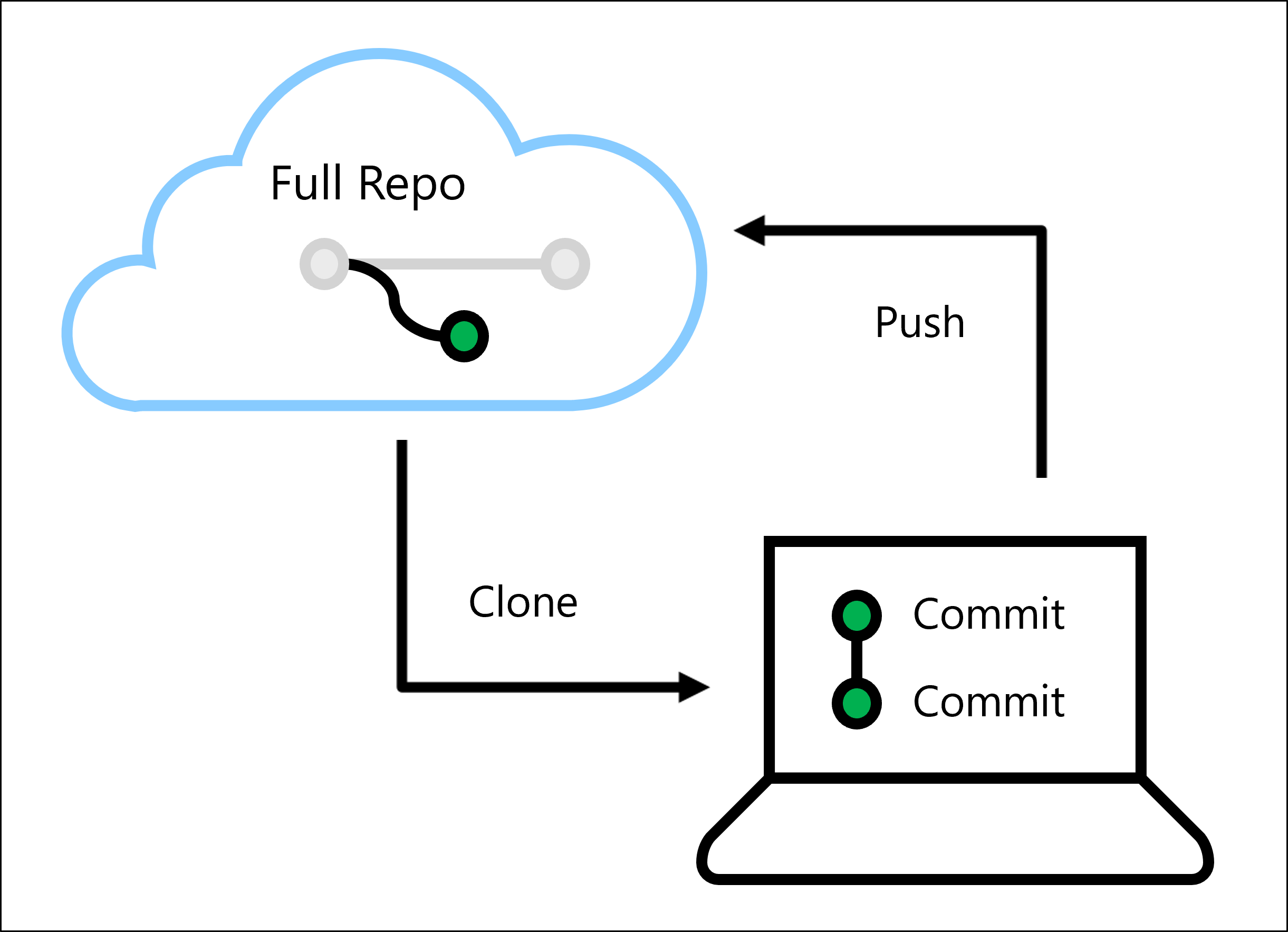
Stel dat uw volledige opslagplaats is opgeslagen in Azure DevOps of GitHub en dat u een vertakking van de hoofdopslagplaats hebt gemaakt in een van de twee hulpprogramma's.
Als u de URL van de opslagplaats wilt ophalen, gaat u naar het hoogste niveau van de opslagplaats en selecteert u Klonen in Azure-opslagplaatsen of Code in GitHub. Kopieer de HTTPS-URL.
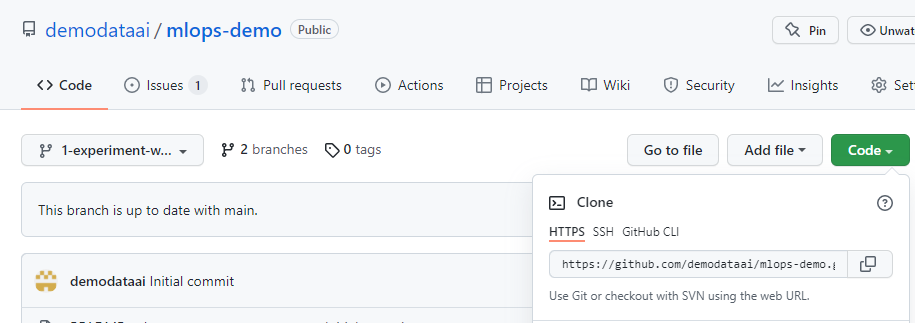
Nadat u Visual Studio Code hebt geopend, kunt u op twee manieren met Git werken:
- Gebruik het opdrachtenpalet (Ctrl+Shift+P) voor een gebruiksvriendelijkere benadering.
- Gebruik
gitopdrachten in de geïntegreerde terminal (Ctrl+Shift+') voor een opdrachtregelervaring.
Notitie
Als u wilt werken met een Git-opslagplaats die is opgeslagen in Azure DevOps, meldt u zich aan met uw Azure-account dat toegang heeft tot de opslagplaats. Als u met GitHub wilt werken, moet u uw gebruikersnaam en e-mailadres opgeven met de git config opdracht.
Klonen
Als u een lokale kopie wilt ophalen, moet u de opslagplaats naar uw apparaat klonen met behulp van de URL van de opslagplaats.
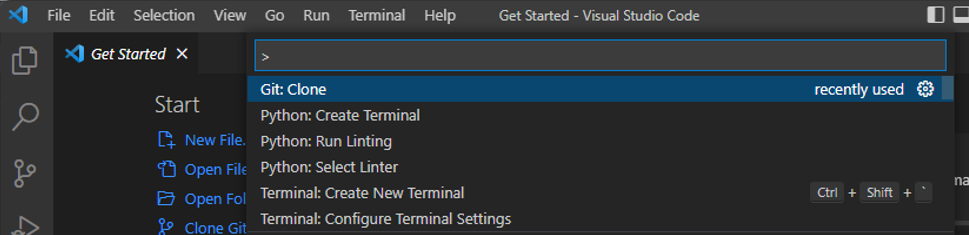
Of gebruik de git clone opdracht in de geïntegreerde terminal.
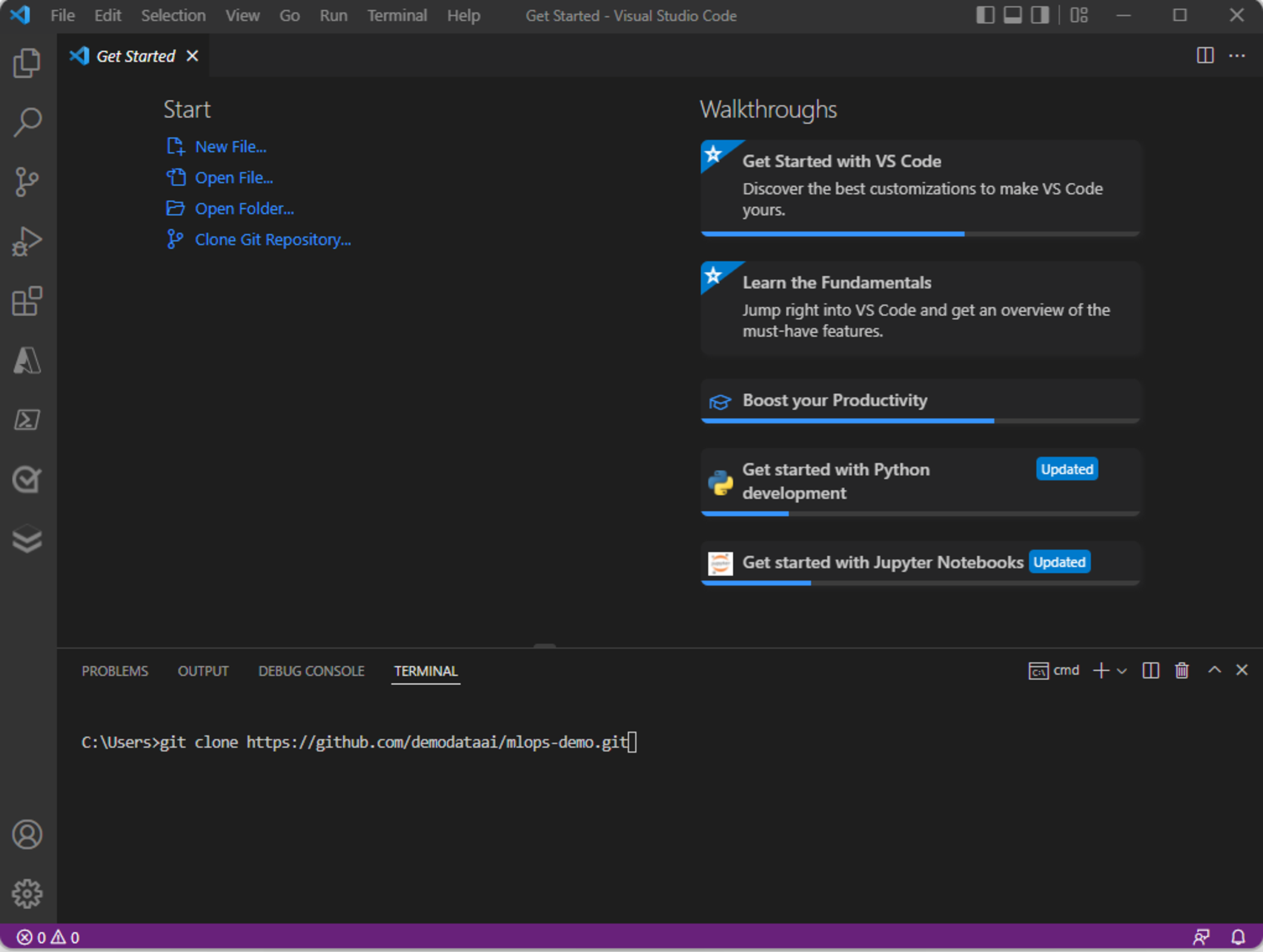
Er wordt een lokale kopie van de code opgeslagen op uw apparaat. Kies waar u de kloon wilt opslaan en wacht totdat alle bestanden zijn gekopieerd. Wanneer u klaar bent, wordt u gevraagd om rechtstreeks naar de zojuist gekopieerde opslagplaats te navigeren. U kunt ook de lokale map in Visual Studio Code openen om de lokale kopie te openen.
Notitie
Als u een vertakking hebt gemaakt, controleert u of u momenteel in de vertakking werkt en niet de hoofdopslagplaats. U kunt vertakkingen overschakelen met behulp van de git checkout opdracht.
Doorvoeren
Nadat u de opslagplaats naar Visual Studio Code hebt gekloond, kunt u de code bewerken. Nadat u een bestand hebt gewijzigd en opgeslagen, moet u de wijziging doorvoeren .
In Visual Studio Code kunt u het tabblad Broncodebeheer openen om alle wijzigingen weer te geven die u tot nu toe hebt aangebracht.
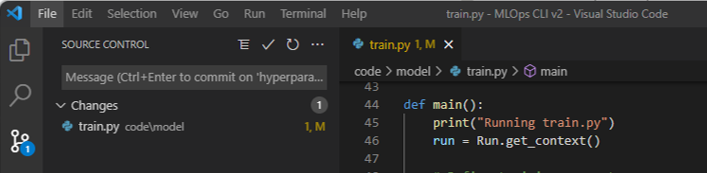
U kunt een wijziging doorvoeren die is aangebracht in een bestand, zoals een Python-script, met behulp van de optie Git: Doorvoeren in het opdrachtenpalet of met behulp van de git commit opdracht.
Voor elke doorvoering voegt u een bericht toe om te verduidelijken wat u hebt gewijzigd. Over het algemeen is het raadzaam om kleine wijzigingen door te voeren en dit vaak te doen. Door duidelijke doorvoerberichten te schrijven, maakt u het voor uw team gemakkelijker om inzicht te krijgen in uw werk.
Duw
Zodra u al uw wijzigingen hebt aangebracht en ze hebt doorgevoerd. U kunt alle doorvoeringen pushen. Wanneer u al uw doorvoeringen pusht, werkt u de opslagplaats die is opgeslagen in Azure-opslagplaatsen of GitHub bij zodat deze identiek is aan uw lokale kopie.
U kunt alle doorvoeringen pushen met de Git: Push-optie in het opdrachtenpalet of de git push opdracht in de terminal.
U kunt ook wijzigingen pushen met behulp van het deelvenster Broncodebeheer . In Broncodebeheer krijgt u ook een overzicht van het aantal doorvoeringen dat naar uw opslagplaats wordt gepusht.
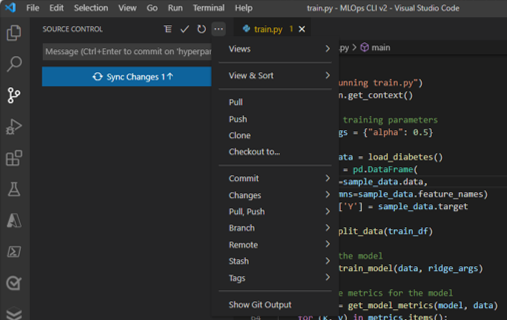
In het ideale geval moet u uw code verifiëren voordat u deze naar de opslagplaats pusht. Om machine learning-workloads te controleren, is het een best practice om linting- en eenheidstests lokaal uit te voeren.
Notitie
Als iemand anders een wijziging heeft aangebracht in de opslagplaats terwijl u online werkt, kunt u deze wijzigingen naar uw lokale kopie ophalen zonder dat uw wijzigingen en doorvoeringen verloren gaan. Git controleert of er conflicten zijn voor u.