Notitie
Voor toegang tot deze pagina is autorisatie vereist. U kunt proberen u aan te melden of de directory te wijzigen.
Voor toegang tot deze pagina is autorisatie vereist. U kunt proberen de mappen te wijzigen.
Oorspronkelijk KB-nummer: 2992093
Opmerking
Dit artikel is niet van toepassing op gedeelde agenda's die zijn ingeschakeld met de nieuwe op REST gebaseerde verbeteringen voor het delen van agenda's. Als u wilt bepalen of de nieuwe verbeteringen zijn ingeschakeld voor uw gedeelde agenda's, raadpleegt u Controleren of uw gedeelde agenda gebruikmaakt van de nieuwe verbeteringen.
Symptomen
In Microsoft Outlook en in de webversie van Outlook ziet u mogelijk dat er een map ontbreekt in uw postvak.
Oorzaak
Dit gedrag kan optreden als de PR_ATTR_HIDDEN eigenschap van de betreffende map is ingesteld op True. De standaardwaarde voor de PR_ATTR _HIDDEN eigenschap voor postvakmappen is False.
Resolutie / Besluit
Gebruik de onderstaande stappen om te bevestigen dat u dit probleem ondervindt en om de PR_ATTR_HIDDEN eigenschap van de betreffende map opnieuw in te stellen.
Download en pak het hulpprogramma MFCMAPI uit.
Start mfcmapi.exe en selecteer OK via het introductiescherm.
Selecteer Aanmelden in het menu Sessie.
Selecteer het Outlook-profiel voor het betreffende postvak en selecteer OK.
Dubbelklik op het e-mailadres dat het gewenste postvak vertegenwoordigt.
Navigeer in het linkerdeelvenster naar de betreffende map met behulp van de onderstaande stappen voor het type Outlook-profiel dat u gebruikt.
Modus met cache
- Root uitvouwen - Postvak
- IPM_SUBTREE uitvouwen
Onlinemodus
- Hoofdcontainer uitvouwen
- Bovenkant van informatieopslag uitvouwen
Zoek en selecteer de map die ontbreekt in Outlook en controleer de waarde van
PR_ATTR_HIDDENom te bepalen of deze is ingesteld opTrue, zoals wordt weergegeven in de volgende afbeelding.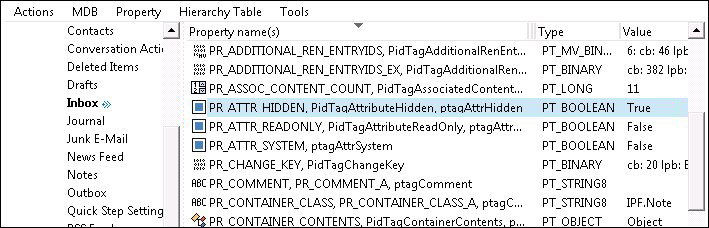
Als
PR_ATTR_HIDDENeen waarde vanTrueweergeeft, klikt u met de rechtermuisknop op dePR_ATTR_HIDDEN-eigenschap en selecteert u Eigenschap bewerken.Deactiveer het Booleaanse selectievakje en selecteer OK.
Sluit alle MFCMAPI-vensters en start Outlook opnieuw.
Meer informatie
Terwijl u de mapeigenschappen bekijkt, dient u ook False, dus als u deze momenteel hebt ingesteld Trueop , na het voltooien van stap 1 tot en met 9 hierboven, moet u deze waarde ook wijzigen met behulp van de aanvullende stappen hieronder.
- Als
PR_ATTR_SYSTEMde waardeTrueweergeeft, klikt u met de rechtermuisknop op de eigenschapPR_ATTR_SYSTEMen selecteert u Eigenschap bewerken. - Schakel het selectievakje Boolean uit en selecteer OK.
- Sluit alle MFCMAPI-vensters en start Outlook opnieuw.