Notitie
Voor toegang tot deze pagina is autorisatie vereist. U kunt proberen u aan te melden of de directory te wijzigen.
Voor toegang tot deze pagina is autorisatie vereist. U kunt proberen de mappen te wijzigen.
Van toepassing op: Windows 10
Notitie
Als u geen ondersteuningsmedewerker of IT-professional bent, vindt u nuttigere informatie in Het instellen van uw tijd en tijdzone.
Niet-beheerders kunnen de instelling Tijdzone instellen niet automatisch wijzigen of gebruiken. De instelling is niet zichtbaar of wordt grijs weergegeven in de app Instellingen . Dit is standaard omdat de instelling Tijdzone instellen automatisch een systeembrede instelling is die van toepassing is op alle gebruikersprofielen op een computer.
Om dit probleem op te lossen, moeten de IT-beheerders ervoor zorgen dat de instelling Tijdzone instellen automatisch wordt ingeschakeld voordat een apparaat wordt geïmplementeerd. Als het apparaat al is geïmplementeerd, kunt u een van de onderstaande methoden gebruiken om de instelling in te schakelen.
De register-editor gebruiken
Voer de Register-editor uit als beheerder en voer de volgende stappen uit:
Wijzig de instelling tijdzone automatisch en stel de gegevenswaarde van de registervermelding
HKEY_LOCAL_MACHINE\SYSTEM\CurrentControlSet\Services\tzautoupdate\Startals volgt in:Waardegegevens Resultaat 3 Tijdzone automatisch instellen inschakelen 4 Tijdzone automatisch instellen uitschakelen Wijzig de locatie-instelling en stel de waarde van de registervermelding
HKEY_LOCAL_MACHINE\SOFTWARE\Microsoft\Windows\CurrentVersion\CapabilityAccessManager\ConsentStore\location\Valueals volgt in:Waardetekenreeks Resultaat Toestaan Uit Weigeren Uit Notitie
Als de instelling Locatie is uitgeschakeld door een groepsbeleid, moet u het beleid omkeren, anders wordt de handmatige bewerking van de vermelding overschreven.
Groepsbeleid gebruiken
Als u de registerinstellingen wilt wijzigen, gebruikt u Voorkeuren voor groepsbeleid om de instelling De tijdzone automatisch instellen in te schakelen. Volg vervolgens deze stappen om de locatie-instelling in te schakelen in de editor voor lokaal groepsbeleid.
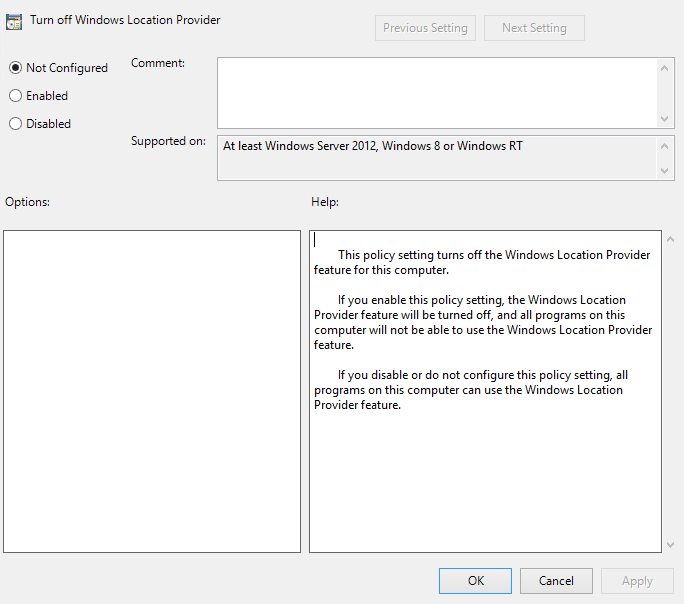
Ga naar Beheersjablonen>voor computerconfiguraties>voor Windows-onderdelen>en -sensoren>windows-locatieprovider schakel Windows-locatieprovider> uit.
Stel de waarde in van de instelling Windows-locatieprovider uitschakelen op Niet geconfigureerd als volgt:
MDM-beleid gebruiken
Voer een PowerShell-script uit om de registerinstellingen in Microsoft Intune te wijzigen. Gebruik vervolgens het MDM-beleid (Mobile Device Management) Privacy/LetAppsAccessLocation om de locatie-instelling als volgt in te schakelen:
| Waarde | Resultaat |
|---|---|
| 0 | Gebruiker in beheer |
| 1 | Toestaan afdwingen |
| 2 | Weigeren afdwingen |
Notitie
De aanbevolen waarde is 0, maar als u de waarde instelt op 1 , zorgt u ervoor dat de automatische tijdzone de juiste locatie krijgt.
Zie Privacy/LetAppsAccessLocation_ForceAllowTheseApps, Privacy/LetAppsAccessLocation_ForceDenyTheseApps en Privacy/LetAppsAccessLocation_UserInControlOfTheseApps voor meer informatie over andere opties voor het beheren van toegang tot toepassingen tot de locatie.