Notitie
Voor toegang tot deze pagina is autorisatie vereist. U kunt proberen u aan te melden of de directory te wijzigen.
Voor toegang tot deze pagina is autorisatie vereist. U kunt proberen de mappen te wijzigen.
Belangrijk
Sommige informatie in dit artikel heeft betrekking op een vooraf uitgebracht product dat aanzienlijk kan worden gewijzigd voordat het commercieel wordt uitgebracht. Microsoft geeft geen garanties, expliciet of impliciet, met betrekking tot de informatie die hier wordt verstrekt.
Multitenantbeheer in Microsoft Defender ondersteunt cloudomgevingen van de overheid om hun tenants in andere cloudomgevingen te bekijken via zichtbaarheid tussen de clouds. Beveiligingsteams die in cloudomgevingen van de overheid werken, kunnen nu hun volledige beveiligingsbewerkingen beheren, inclusief tenants in andere cloudomgevingen, in één venster van glas.
Zichtbaarheid in meerdere clouds stelt GCC High- en DoD-multitenant-klanten in staat om tenants te bekijken en te beheren in Microsoft GCC- en commerciële cloudomgevingen.
Vereisten
Zichtbaarheid in de cloud is beschikbaar voor overheidsklanten met de toepasselijke licentievereisten.
Zorg er bovendien voor dat de meervoudige verificatie (MFA) van Microsoft Entra tenants correct is geconfigureerd om toegang te krijgen tot tenants in microsoft commerciële cloudomgevingen. Zie Instellingen voor binnenkomende vertrouwensrelaties voor MFA en apparaatclaims wijzigen om MFA te configureren.
Instellingen voor B2B-samenwerking
Volg deze stappen om instellingen voor B2B-samenwerking te configureren.
Instellingen voor thuistenant
- Meld u aan bij de Microsoft Entra-beheercentrum.
- Ga naar Instellingen voor toegang tot meerdere tenants voor identiteiten > externe identiteiten >selecteer vervolgens Instellingen voor toegang tussen tenants.
- Selecteer Organisatie toevoegen. Voer de tenant-id in van de organisatie die u wilt toevoegen en selecteer vervolgens Toevoegen.
Opmerking
Standaard neemt een B2B de standaardinstellingen van uw tenant over.
Configureer uw tenantinstellingen op het volgende:
- Voor de organisatie die u hebt toegevoegd, selecteert u Binnenkomende toegang.
- Stel B2B-samenwerking in op Blokkeren voor Toegang en Gebruikers.
- Stel op het tabblad Toepassing toegang in op Blokkeren en Van toepassing op Alle toepassingen en selecteer vervolgens Opslaan.
- Selecteer B2B direct verbinden, stel de toegangsstatus in op Blokkeren en Van toepassing op alle gebruikers.
- Stel op het tabblad Toepassing toegang in op Blokkeren en Van toepassing op Alle toepassingen en selecteer vervolgens Opslaan.
Er zijn geen andere MFA-vertrouwensinstellingen vereist voor de thuistenant.
Vervolgens moet u instellingen voor uitgaande toegang voor de thuistenant configureren door de volgende stappen uit te voeren:
- Selecteer in het deelvenster Instellingen voor toegang tussen tenantsde optie Uitgaande toegang.
- Configureer B2B-samenwerking door de toegangsstatus in te stellen op Toestaan.
- Selecteer in de Optie van toepassing op, afhankelijk van uw vereisten.
- Selecteer Externe toepassingen en stel de toegangsstatus in op Toestaan.
- Stel de optie Van toepassing op in op Alle externe toepassingen. Klik op Opslaan.
- Selecteer B2B direct verbinden en stel de toegangsstatus in op Blokkeren.
- Selecteer alle gebruikers in de optie Van toepassing op.
- Selecteer Externe toepassingen en stel de toegangsstatus in op Blokkeren.
- Stel de optie Van toepassing op in op Alle externe toepassingen. Klik op Opslaan.
Doeltenantinstellingen
- Meld u aan bij de Microsoft Entra-beheercentrum.
- Ga naar Instellingen voor toegang tot meerdere tenants voor identiteiten > externe identiteiten >selecteer vervolgens Instellingen voor toegang tussen tenants.
- Selecteer Organisatie toevoegen. Voer de tenant-id in van de organisatie die u wilt toevoegen en selecteer vervolgens Toevoegen.
Configureer de doeltenantinstellingen op het volgende:
- Voor de organisatie die u hebt toegevoegd, selecteert u Binnenkomende toegang.
- Stel B2B-samenwerking in op Toestaan voor toegang en gebruikers.
- Stel op het tabblad Toepassing toegang in op Toestaan en Van toepassing op Alle toepassingen en selecteer vervolgens Opslaan.
- Selecteer B2B direct verbinden, stel de toegangsstatus in op Blokkeren en Van toepassing op alle gebruikers.
- Stel op het tabblad Toepassing toegang in op Blokkeren en Van toepassing op Alle toepassingen en selecteer vervolgens Opslaan.
- Selecteer Vertrouwensinstellingen en selecteer vervolgens Meervoudige verificatie vertrouwen vanuit Microsoft Entra tenants.
Vervolgens moet u instellingen voor uitgaande toegang vanuit de thuistenant configureren door deze stappen uit te voeren:
- Selecteer in het deelvenster Instellingen voor toegang tussen tenantsde optie Uitgaande toegang.
- Configureer B2B-samenwerking door de toegangsstatus in te stellen op Blokkeren.
- Selecteer alle gebruikers in de optie Van toepassing op.
- Selecteer Externe toepassingen en stel de toegangsstatus in op Blokkeren.
- Stel de optie Van toepassing op in op Alle externe toepassingen. Klik op Opslaan.
- Selecteer B2B direct verbinden en stel de toegangsstatus in op Blokkeren.
- Selecteer alle gebruikers in de optie Van toepassing op.
- Selecteer Externe toepassingen en stel de toegangsstatus in op Blokkeren.
- Stel de optie Van toepassing op in op Alle externe toepassingen. Klik op Opslaan.
Tenantbeheer voor meerdere clouds
Tenants beheren vanuit andere Microsoft-cloudomgevingen:
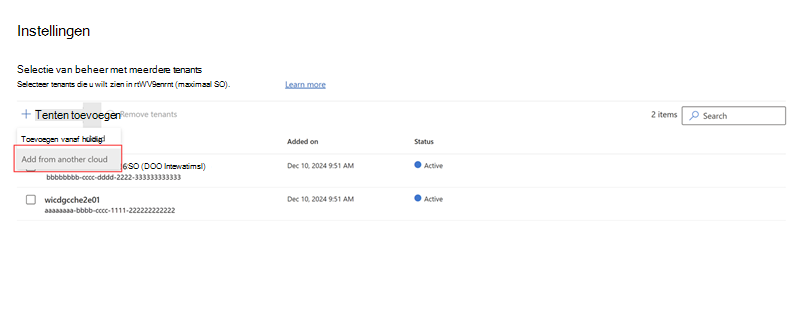
Ga naar de pagina Instellingen in Microsoft Defender multitenantbeheer.
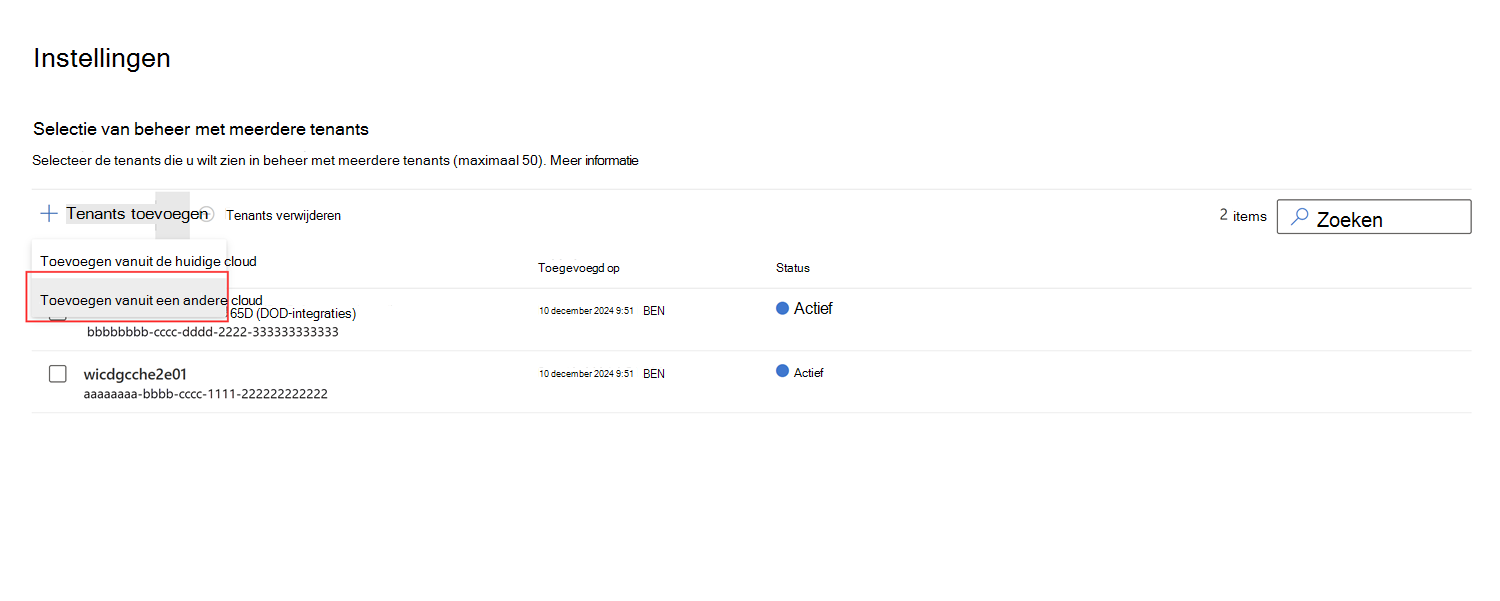
Selecteer de vervolgkeuzelijst naast Tenants toevoegen en selecteer vervolgens Toevoegen vanuit een andere cloud.
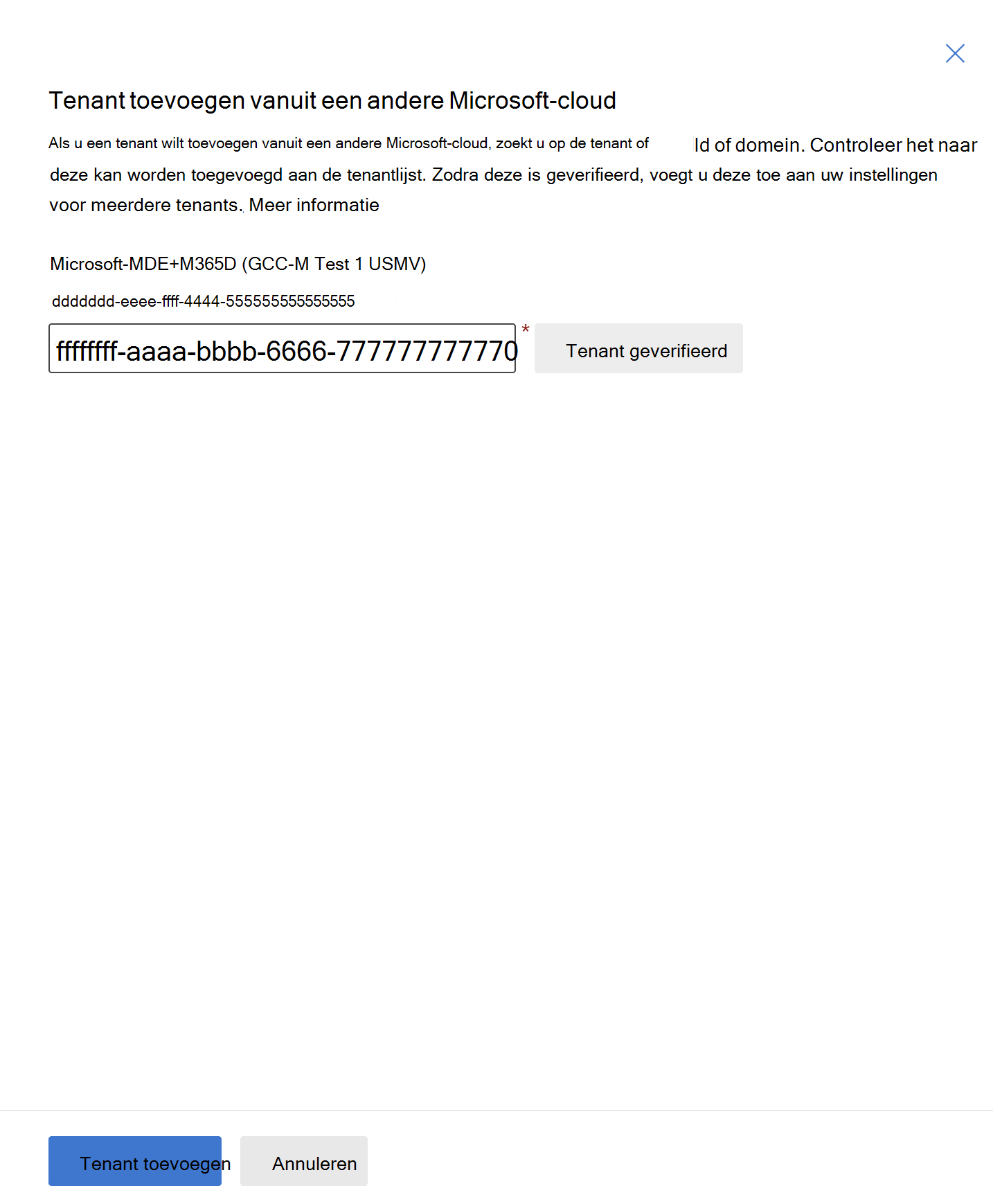
Typ in het volgende deelvenster de tenant-id of het domein waaraan de tenant een tenant moet toevoegen en selecteer vervolgens Tenant verifiëren. Tijdens het verificatieproces wordt gekeken naar de gegevens en machtigingen van de toegevoegde tenant.
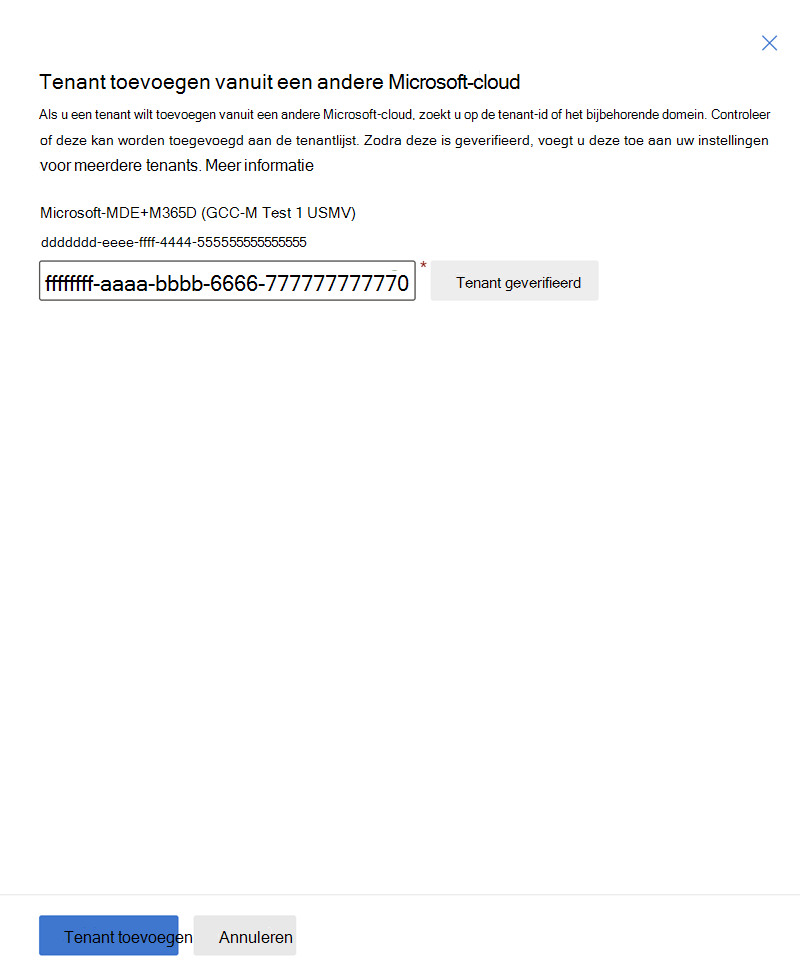
Nadat dit is geverifieerd, selecteert u Tenant toevoegen om het proces te voltooien.
De lijst met tenants bevat nu de tenants uit de andere cloudomgeving. U kunt deze tenants nu beheren zoals elke andere tenant in Microsoft Defender.
Als er een fout optreedt tijdens het verificatieproces, kunt u het volgende doen:
- Controleer de tenant-id of het domein dat u hebt ingevoerd.
- Zorg ervoor dat u de juiste machtigingen hebt voor toegang tot de tenant.
Als u tenants uit de lijst wilt verwijderen, selecteert u de tenant en selecteert u vervolgens Tenants verwijderen.
Nadat u tenants uit andere clouds hebt toegevoegd, kunt u deze tenants weergeven op andere pagina's met meerdere tenants, zoals de incidenten en de pagina's voor apparaatinventarisatie.
Opmerking
Wanneer een tenant voor meerdere clouds wordt toegevoegd aan een distributieprofiel en vervolgens wordt verwijderd uit zichtbaarheid in de cloud, wordt de naam van de tenant verwijderd uit de tenantlijst en is deze niet beschikbaar voor inhoudsbeheer. Dit is een erkende beperking van zichtbaarheid in de cloud en wordt momenteel beoordeeld. Zie Problemen oplossen voor meer informatie.