Notitie
Voor toegang tot deze pagina is autorisatie vereist. U kunt proberen u aan te melden of de directory te wijzigen.
Voor toegang tot deze pagina is autorisatie vereist. U kunt proberen de mappen te wijzigen.
Linux-containers vormen een enorm percentage van het algehele containerecosysteem en zijn fundamenteel voor zowel ontwikkelervaringen als productieomgevingen. Omdat containers een kernel delen met de containerhost, is het echter geen optie om Linux-containers direct op Windows uit te voeren. Hier komt virtualisatie in beeld.
In de oefening wordt uitgelegd hoe u Linux-containers maakt en uitvoert in Windows 10 en Windows 11.
In deze quickstart gaat u het volgende doen:
- Docker Desktop installeren
- Een eenvoudige Linux-container uitvoeren
Voorwaarden
Zorg ervoor dat u voldoet aan de volgende vereisten:
- Eén fysiek computersysteem met Windows 10 Professional, Windows 10 Enterprise of hoger. Of Windows Server 2019 versie 1809 of hoger
- Zorg ervoor dat Hyper-V is ingeschakeld.
Docker Desktop installeren
Installeer Docker Desktop op Windows.
Uw eerste Linux-container uitvoeren
Als u Linux-containers wilt uitvoeren, moet u ervoor zorgen dat Docker zich richt op de juiste daemon. U kunt dit in- of uitschakelen door Switch to Linux Containers te selecteren in het actiemenu wanneer u op het pictogram van de Docker-walvis in het systeemvak klikt. Als u Switch to Windows Containersziet, richt u zich al op de Linux-daemon.
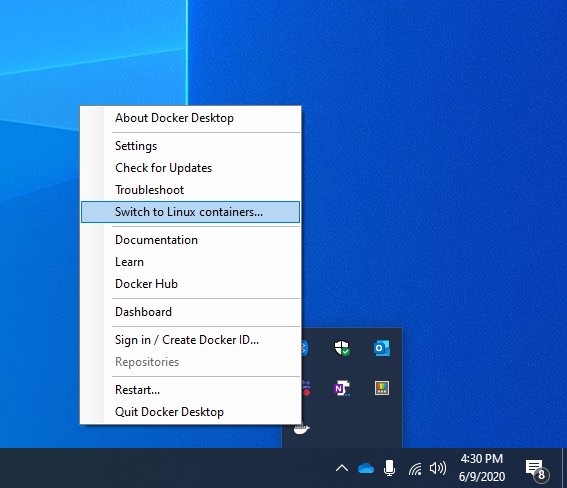
Nadat u hebt bevestigd dat u de juiste daemon wilt gebruiken, voert u de container uit met de volgende opdracht:
docker run --rm busybox echo hello_world
De container draait, print "hello_world" en sluit vervolgens af.
Wanneer u een query uitvoert op docker images, ziet u de Linux-containerinstallatiekopie die u zojuist hebt opgehaald en uitgevoerd:
docker images

REPOSITORY             TAG                 IMAGE ID            CREATED             SIZE
busybox                latest              59788edf1f3e        4 weeks ago         3.41MB