Notitie
Voor toegang tot deze pagina is autorisatie vereist. U kunt proberen u aan te melden of de directory te wijzigen.
Voor toegang tot deze pagina is autorisatie vereist. U kunt proberen de mappen te wijzigen.
U kunt een .NET 7- of hoger-app implementeren zonder Docker Desktop of een Dockerfile. Visual Studio biedt een implementatieoptie die dit handig voor u afhandelt.
Vereiste voorwaarden
- Installeer Visual Studio.
- Een .NET 7- of hoger-project
- Voor Azure-doelen, een Azure-abonnement. Meld u aan voor een gratis proefversie.
- Voor Docker Hub: een Docker-account. Als u nog geen abonnement hebt, kunt u zich registreren.
U hebt Docker Desktop of Podman Desktop niet nodig.
Vereiste voorwaarden
- Installeer Visual Studio 2022 versie 17.5 of hoger.
- Een .NET 7- of hoger-project
- Voor Azure-doelen, een Azure-abonnement. Meld u aan voor een gratis proefversie.
- Voor Docker Hub: een Docker-account. Als u nog geen abonnement hebt, kunt u zich registreren.
U hebt Docker Desktop niet nodig.
Implementeren in Docker Hub
Klik met de rechtermuisknop op het projectknooppunt en kies Publiceren.
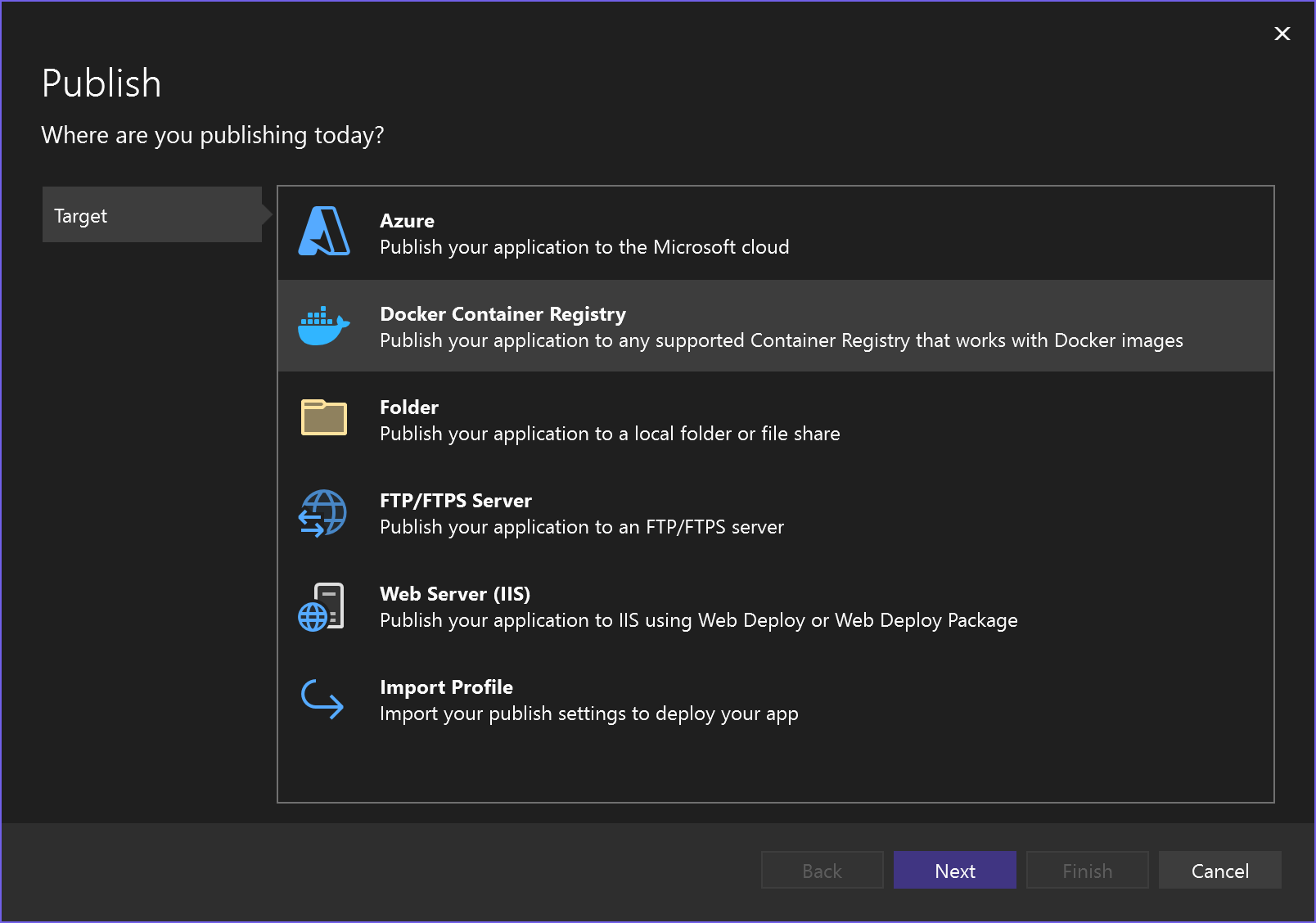
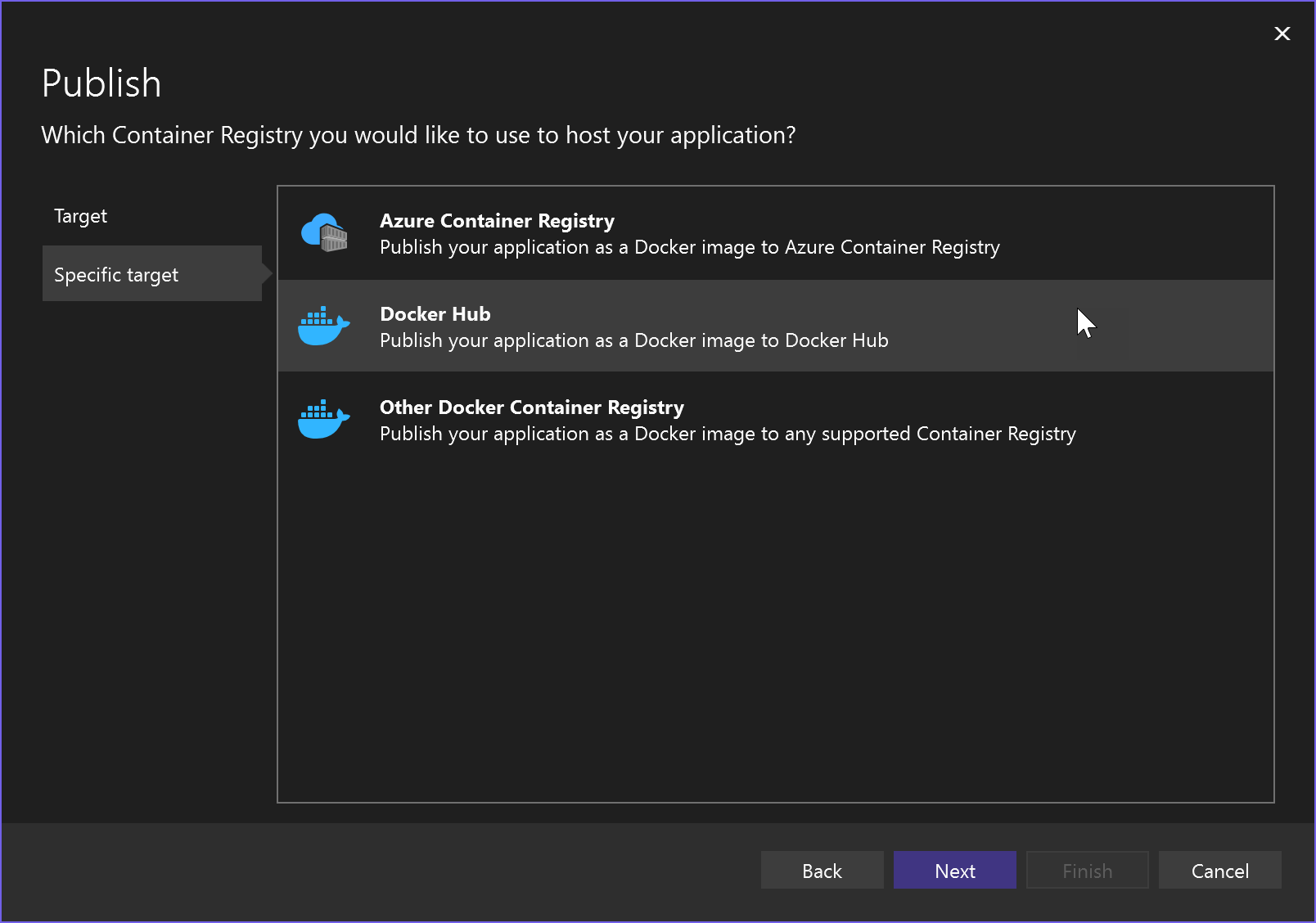
Kies Docker Container Registry en vervolgens Docker Hub.
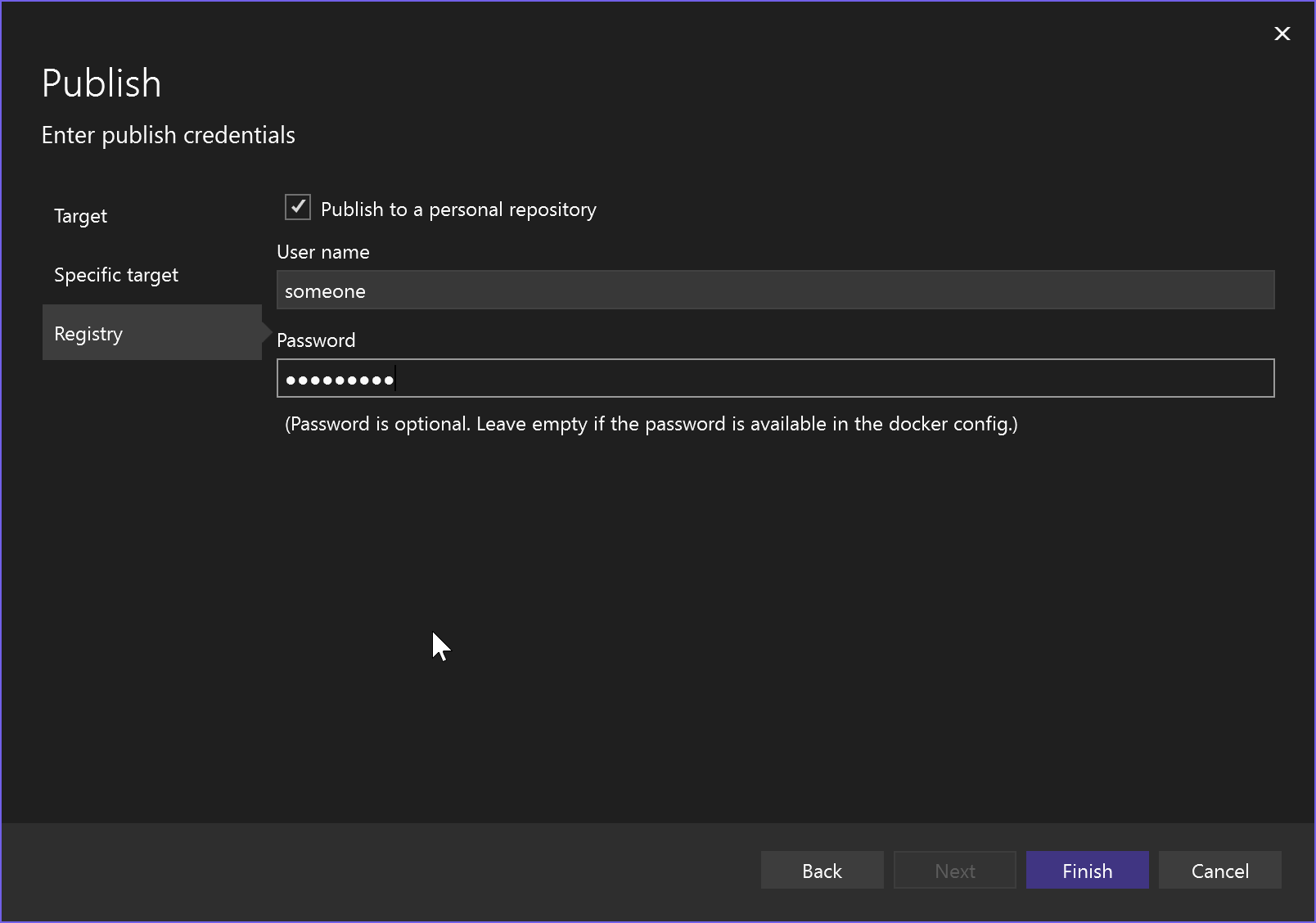
Geef uw Docker-gebruikersnaam en -wachtwoord op. U kunt het wachtwoord overslaan als het zich in het docker.config bestand.
Implementeren in Azure Container Registry
Klik met de rechtermuisknop op het projectknooppunt en kies Publiceren.
Kies Docker Container Registry en vervolgens Azure Container Registry.
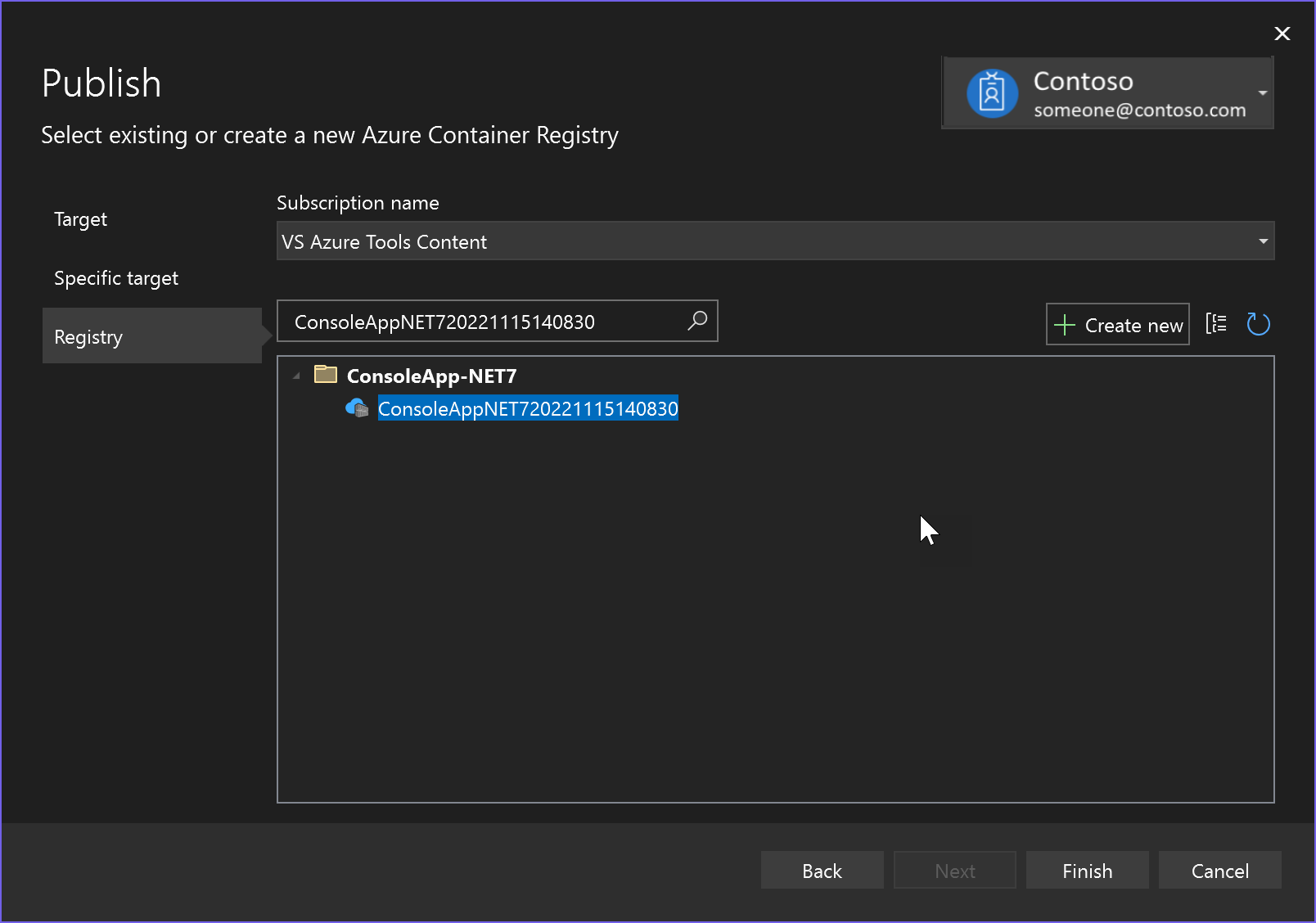
De app wordt geïmplementeerd in Azure Container Registry en Visual Studio maakt een publicatieprofiel voor het geselecteerde implementatiedoel.
Implementeren in Azure Container Apps
Als u een ASP.NET Core 7- of hogerproject hebt, kunt u het implementeren in Azure Container Apps.
Klik met de rechtermuisknop op het projectknooppunt en kies Publiceren en vervolgens Azure.
Kies Azure Container Apps (Linux).
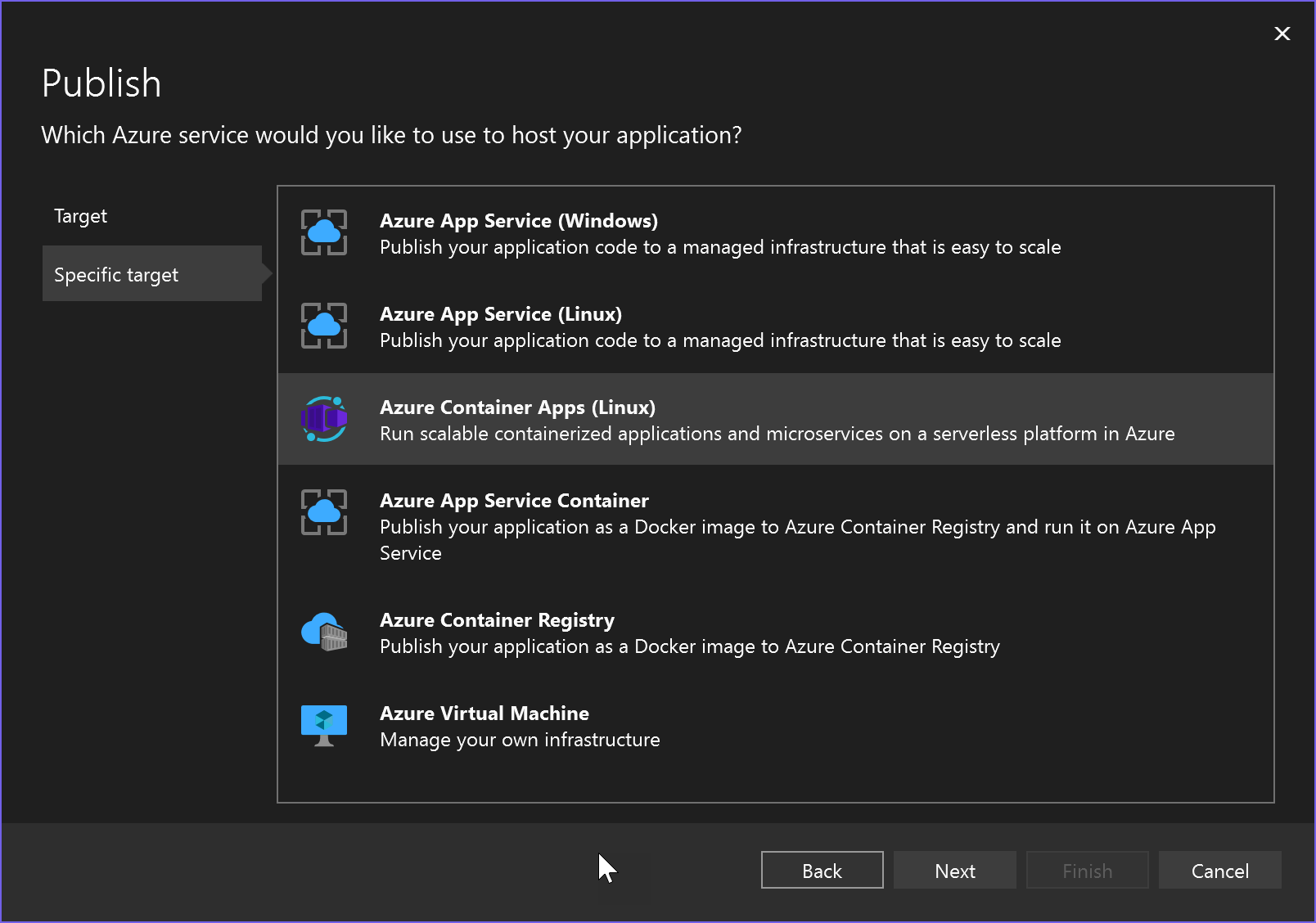
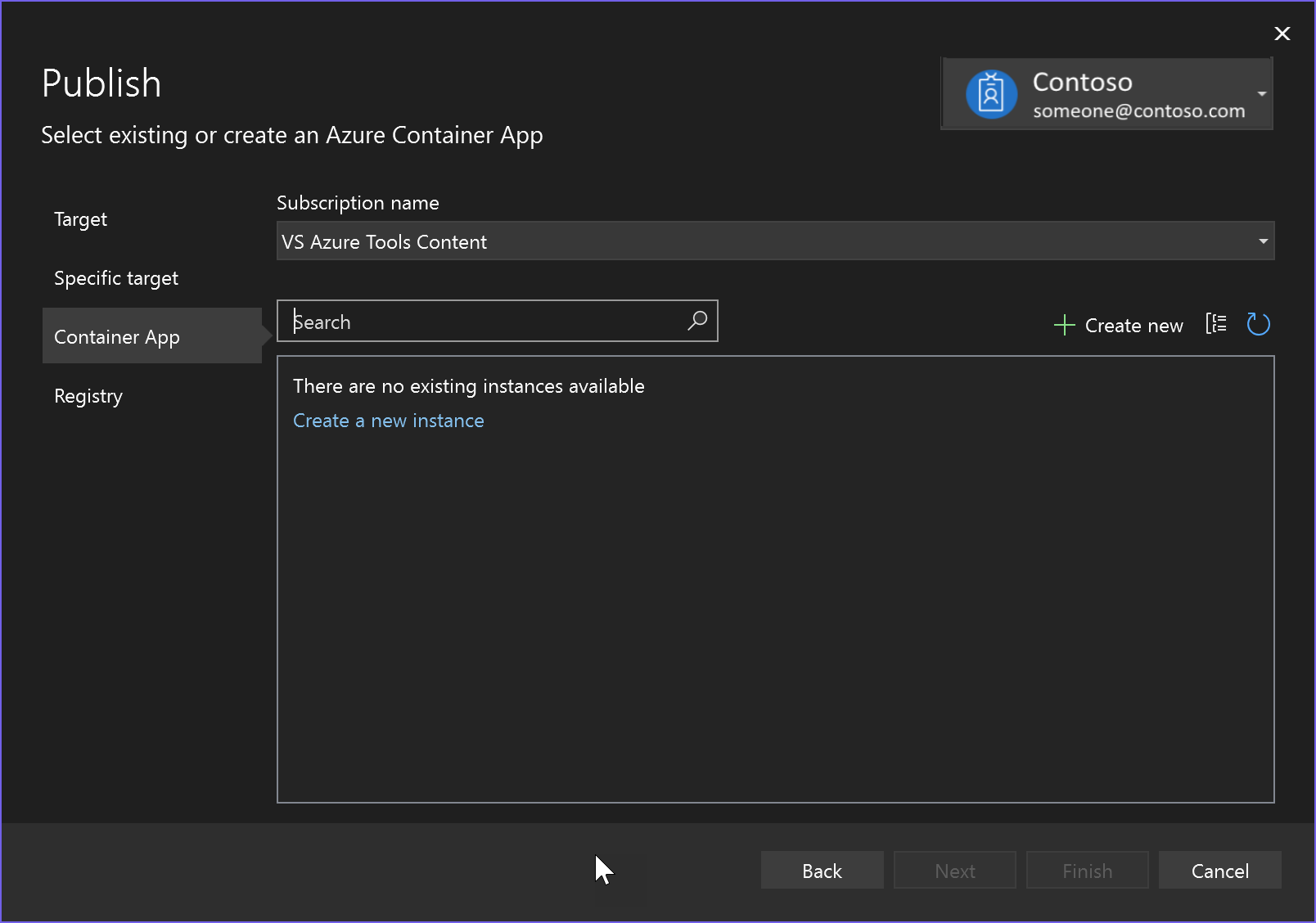
Kies een bestaande container-app of maak een nieuwe.
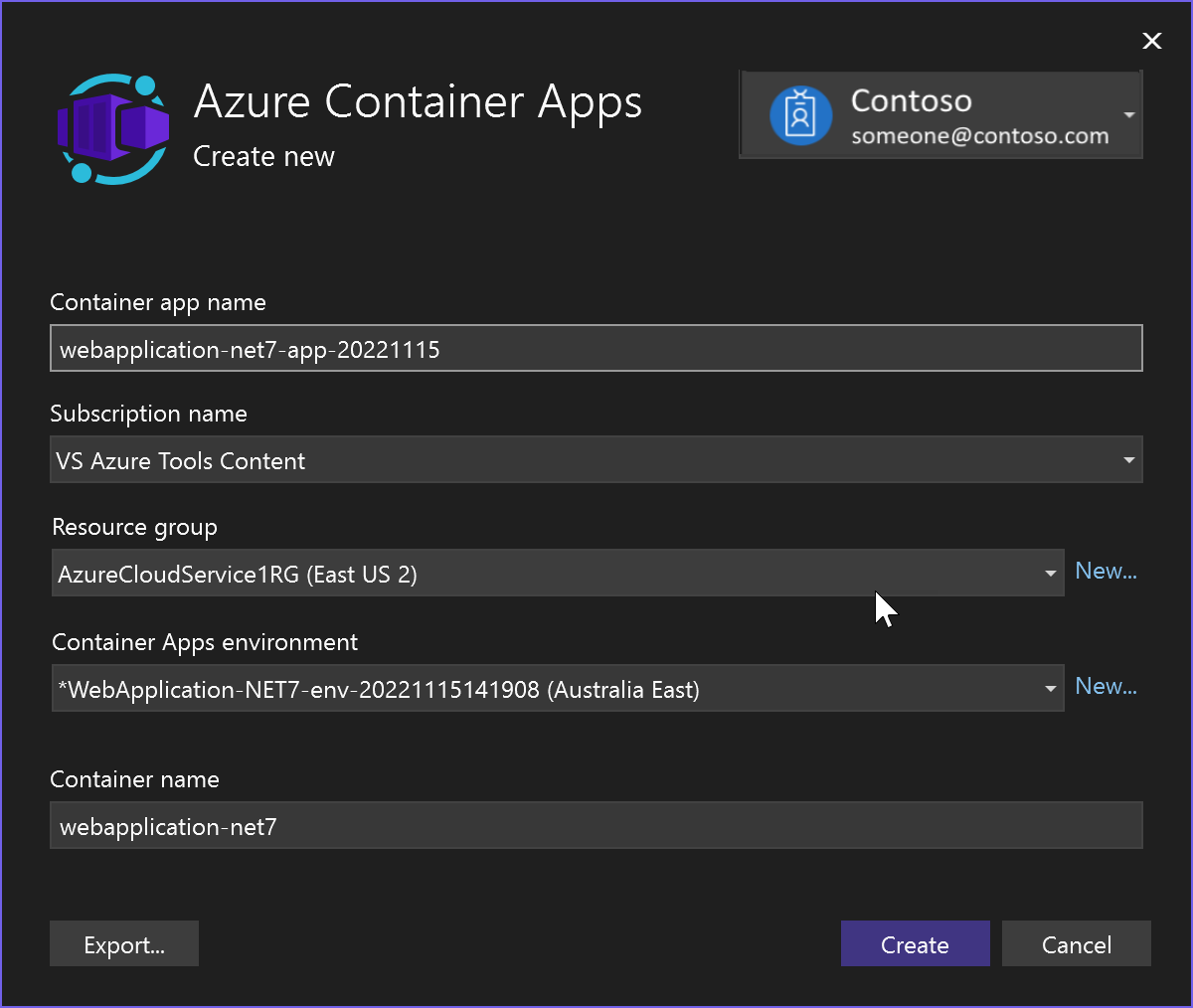
Als u een nieuwe maakt, controleert en wijzigt u de standaard-appnaam, resourcegroep, locatie, omgeving en containernaam en kiest u Maken. Het kan enige tijd duren om de resources in Azure te maken.
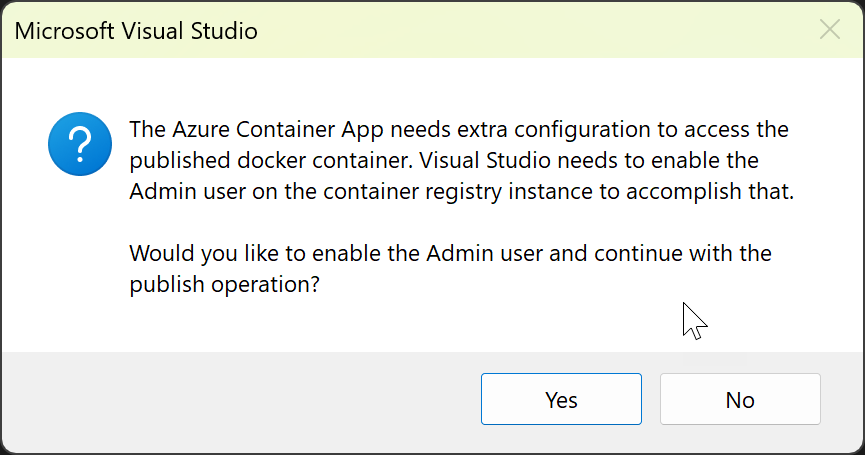
Kies Voltooien en wacht totdat de container-app is gemaakt. Als u een berichtvenster ziet over het inschakelen van de beheerder voor het containerexemplaar, moet u dit accepteren om door te gaan.
Wanneer de container-app is gemaakt, maakt Visual Studio een publicatieprofiel (.pubxml bestand) en geeft u de instellingen weer op het tabblad Publiceren .
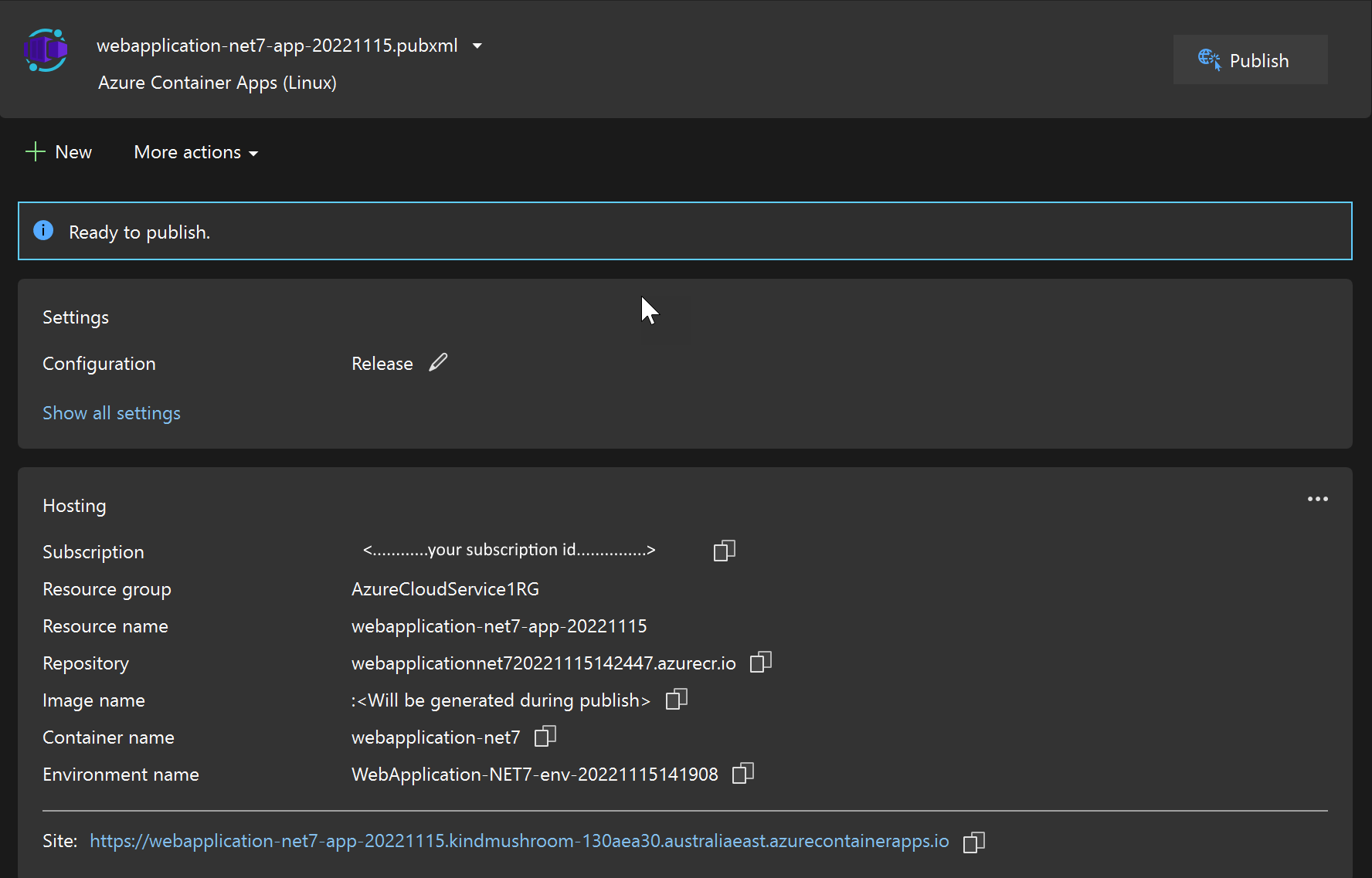
U kunt de in een container geplaatste website online openen met behulp van de sitekoppeling .
De volgende keer dat u wilt publiceren met hetzelfde doel en dezelfde instellingen, kunt u de knop Publiceren op dit scherm gebruiken. Als u wilt publiceren met behulp van verschillende instellingen, gebruikt u de knop Nieuw . U kunt het hele proces herhalen en het doel en andere instellingen opslaan in een afzonderlijk .pubxml bestand.
De hulpbronnen opschonen
Als u resources wilt opschonen, gebruikt u Azure Portal of de Azure CLI of Azure PowerShell om de resourcegroep te verwijderen, als u er een hebt gemaakt of de resources afzonderlijk te verwijderen.
Verwante inhoud
Meer informatie over: