Notitie
Voor toegang tot deze pagina is autorisatie vereist. U kunt proberen u aan te melden of de directory te wijzigen.
Voor toegang tot deze pagina is autorisatie vereist. U kunt proberen de mappen te wijzigen.
U kunt IntelliTrace gebruiken om informatie te verzamelen over specifieke gebeurtenissen of categorieën gebeurtenissen, of over afzonderlijke functieaanroepen naast gebeurtenissen. In de volgende procedures ziet u hoe u dit doet.
U kunt IntelliTrace in Visual Studio Enterprise-editie gebruiken, maar niet de Professional- of Community-edities.
IntelliTrace configureren
U kunt foutopsporing proberen met alleen IntelliTrace-gebeurtenissen. IntelliTrace-gebeurtenissen zijn foutopsporingsprogramma-gebeurtenissen, uitzonderingen, .NET Framework-gebeurtenissen en andere systeem gebeurtenissen. Schakel specifieke gebeurtenissen in of uit om de gebeurtenissen te beheren die intelliTrace registreert voordat u begint met foutopsporing. Zie IntelliTrace-functies voor meer informatie.
- Schakel de IntelliTrace-gebeurtenis in voor Bestandstoegang. Ga naar de pagina Extra > Opties > IntelliTrace > IntelliTrace-gebeurtenissen en vouw de categorie Bestand uit. Controleer de categorie Bestandsevenementen . Hierdoor worden alle bestandsgebeurtenissen (toegang, sluiten, verwijderen) gecontroleerd.
Uw app maken
Maak een C#-consoletoepassing. Voeg in het bestand Program.cs de volgende
usinginstructie toe:using System.IO;Maak een FileStream in de main-methode, lees eruit, sluit het bestand en verwijder het bestand. Voeg een andere regel toe om een plek te hebben om een onderbrekingspunt in te stellen:
static void Main(string[] args)
{
    FileStream fs = File.Create("WordSearchInputs.txt");
    fs.ReadByte();
    fs.Close();
    File.Delete("WordSearchInputs.txt");

    Console.WriteLine("done");
}
Een onderbrekingspunt instellen op
Console.WriteLine("done");
Foutopsporing starten en IntelliTrace-gebeurtenissen weergeven
Start de foutopsporing zoals gebruikelijk. (Druk op F5 of klik op Debuggen starten>.)
Aanbeveling
Houd de vensters Locals en Autos open terwijl u foutopsporing uitvoert om de waarden in die vensters te bekijken en vast te leggen.
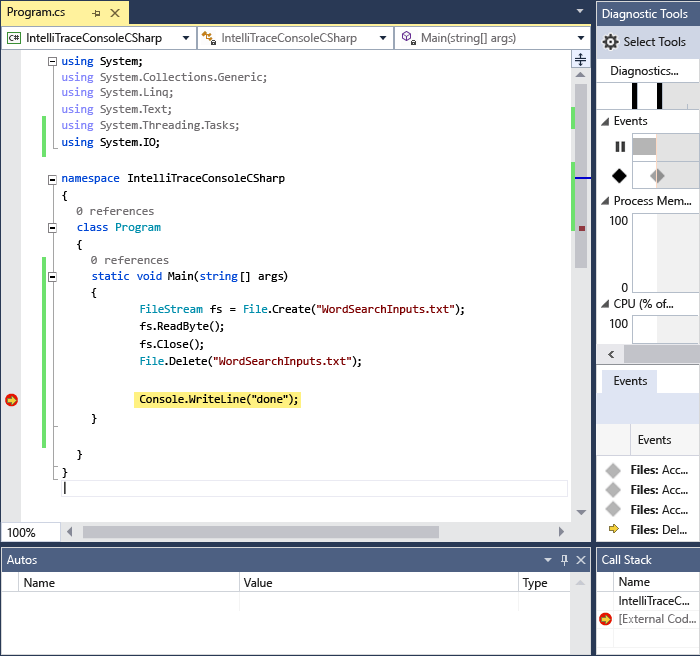
Uitvoering stopt op het onderbreekpunt. Als u het venster Diagnostische hulpprogramma's niet ziet, klikt u op Fouten opsporen > in Windows > IntelliTrace-gebeurtenissen.
Zoek in het venster Diagnostische hulpprogramma's het tabblad Gebeurtenissen (U ziet drie tabbladen, Gebeurtenissen, Geheugengebruik en CPU-gebruik). Op het tabblad Gebeurtenissen ziet u een chronologische lijst met gebeurtenissen, eindigend met de laatste gebeurtenis voordat de uitvoering van het foutopsporingsprogramma is verbroken. U zou een gebeurtenis moeten zien met de naam Access WordSearchInputs.txt.
Selecteer de gebeurtenis om de details uit te vouwen.
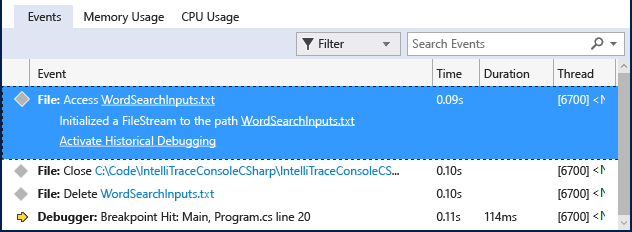
U kunt de padnaamkoppeling kiezen om het bestand te openen. Als de volledige padnaam niet beschikbaar is, wordt het dialoogvenster Bestand openen weergegeven.
Klik op Historische foutopsporing activeren, waarmee de context van het foutopsporingsprogramma wordt ingesteld op het tijdstip waarop de geselecteerde gebeurtenis is verzameld, met historische gegevens in de oproepstack, lokale bevolking en de andere deelnemende foutopsporingsvensters. Als broncode beschikbaar is, verplaatst Visual Studio de aanwijzer naar de bijbehorende code in het bronvenster, zodat u deze kunt onderzoeken.
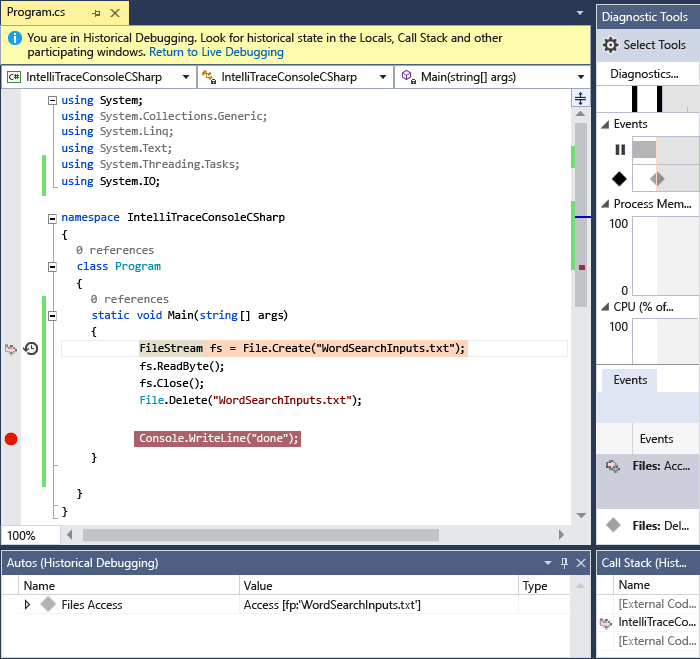
Als u de fout niet hebt gevonden, bekijkt u andere gebeurtenissen die tot de fout leiden. U kunt ook IntelliTrace-aanroepgegevens opnemen, zodat u functieaanroepen kunt doorlopen.
Verwante inhoud
U kunt enkele van de geavanceerde functies van IntelliTrace gebruiken met historische foutopsporing:
- Zie Vorige app-statussen inspecteren met behulp van IntelliTrace om momentopnamen weer te geven
- Zie Uw app inspecteren met historische foutopsporing voor meer informatie over het inspecteren van variabelen en navigeren in code