Notitie
Voor toegang tot deze pagina is autorisatie vereist. U kunt proberen u aan te melden of de directory te wijzigen.
Voor toegang tot deze pagina is autorisatie vereist. U kunt proberen de mappen te wijzigen.
In dit artikel worden de functies van het Visual Studio-foutopsporingsprogramma in een stapsgewijze procedure geïntroduceerd. Wanneer u uw app debugt, betekent dit meestal dat u uw toepassing uitvoert met een aangesloten debugger. Wanneer u deze taak uitvoert, biedt het foutopsporingsprogramma veel manieren om te zien wat uw code doet terwijl deze wordt uitgevoerd. U kunt uw code doorlopen en de waarden bekijken die zijn opgeslagen in variabelen. U kunt horloges instellen op variabelen om te zien wanneer waarden veranderen. U kunt het uitvoeringspad van uw code bekijken om te zien of een vertakking van code wordt uitgevoerd.
Als dit artikel de eerste keer is dat u fouten in code probeert op te sporen, raadpleegt u Fouten opsporen voor absolute beginners. Als u een weergave op een hoger niveau van de functies voor foutopsporingsprogramma's wilt, raadpleegt u Overzicht van het foutopsporingsprogramma van Visual Studio.
Hoewel de demo-app C# is, zijn de meeste functies van toepassing op C++, Visual Basic, F#, Python, JavaScript en andere talen die worden ondersteund door Visual Studio. F# biedt geen ondersteuning voor Bewerken en doorgaan. F# en JavaScript bieden geen ondersteuning voor het venster Autos . De schermopnamen bevinden zich in C#.
In deze zelfstudie gaat u het volgende doen:
- Start het foutopsporingsprogramma en druk op onderbrekingspunten
- Meer informatie over opdrachten voor het doorlopen van code in het foutopsporingsprogramma
- Variabelen inspecteren in gegevenstips en debuggervensters
- De aanroepstack onderzoeken
Voorwaarden
U moet Visual Studio hebben geïnstalleerd en de workload voor .NET-desktopontwikkeling hebben.
Als u Visual Studio wilt installeren, kunt u het gratis downloaden via Visual Studio.
Als u Visual Studio al hebt, maar de workload voor .NET-desktopontwikkeling niet is geïnstalleerd, gaat u naar ToolsGet Tools >and Features.... Kies in het Visual Studio-installatieprogramma de workload voor .NET-desktopontwikkeling en kies Vervolgens Wijzigen.
Een project maken
Maak eerst een C#/.NET-console-app-project. De projectsjabloon bevat alle bestanden die u nodig hebt voordat u iets toevoegt.
Open Visual Studio. Als het startvenster niet is geopend, selecteert u Bestand>Startvenster.
Selecteer in het startvenster Een nieuw project maken.
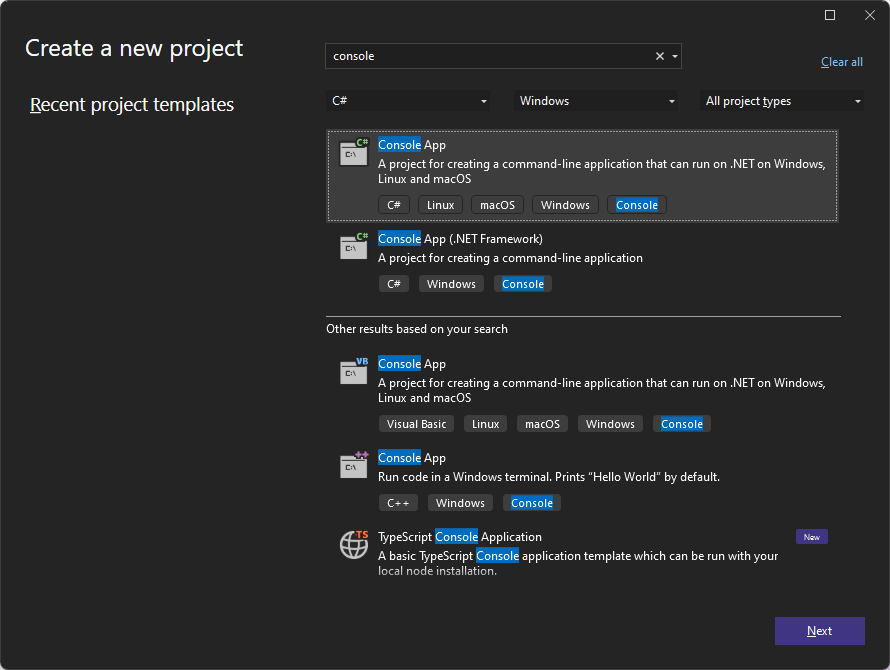
In het venster Een nieuw project maken, voer console in het zoekvak in. Kies vervolgens C# in de lijst Taal en kies vervolgens Windows in de lijst Platform.
Nadat u de taal- en platformfilters hebt toegepast, kiest u de sjabloon Console-app en selecteert u vervolgens Volgende.

Notitie
Als u de sjabloon Console-app niet ziet, kunt u deze installeren vanuit het Een nieuw project venster maken. In het bericht 'Niet vinden wat u zoekt?' selecteert u de koppeling 'Meer hulpprogramma's en functies installeren'. Kies vervolgens in het installatieprogramma van Visual Studio de .NET-desktopontwikkeling workload.
Voer in het venster Uw nieuwe project configurerenGetStartedDebugging- in het vak Projectnaam in. Selecteer vervolgens Volgende.
Controleer in het venster Aanvullende informatie of .NET 10.0 is geselecteerd in de vervolgkeuzelijst Framework en selecteer vervolgens Maken.
Open Visual Studio. Als het startvenster niet is geopend, selecteert u Bestand>Startvenster.
Selecteer in het startvenster Een nieuw project maken.
In het venster Een nieuw project maken, voer console in het zoekvak in. Kies vervolgens C# in de lijst Taal en kies vervolgens Windows in de lijst Platform.
Nadat u de taal- en platformfilters hebt toegepast, kiest u de sjabloon Console-app en selecteert u vervolgens Volgende.
Notitie
Als u de sjabloon Console-app niet ziet, kunt u deze installeren vanuit het Een nieuw project venster maken. In het bericht 'Niet vinden wat u zoekt?' selecteert u de koppeling 'Meer hulpprogramma's en functies installeren'. Kies vervolgens in het installatieprogramma van Visual Studio de .NET-desktopontwikkeling workload.
Voer in het venster Uw nieuwe project configurerenGetStartedDebugging- in het vak Projectnaam in. Selecteer vervolgens Volgende.
Controleer in het venster Aanvullende informatie of .NET 8.0 is geselecteerd in de vervolgkeuzelijst Framework en selecteer vervolgens Maken.
Visual Studio opent uw nieuwe project.
De toepassing maken
Vervang in Program.csalle standaardcode door de volgende code:
using System;

class ArrayExample
{
   static void Main()
   {
      char[] letters = { 'f', 'r', 'e', 'd', ' ', 's', 'm', 'i', 't', 'h'};
      string name = "";
      int[] a = new int[10];
      for (int i = 0; i < letters.Length; i++)
      {
         name += letters[i];
         a[i] = i + 1;
         SendMessage(name, a[i]);
      }
      Console.ReadKey();
   }

   static void SendMessage(string name, int msg)
   {
      Console.WriteLine("Hello, " + name + "! Count to " + msg);
   }
}
Start het foutopsporingsprogramma.
In dit artikel worden meestal sneltoetsen gebruikt. Het is een snelle manier om foutopsporingsprogramma-opdrachten uit te voeren. Gelijkwaardige opdrachten, zoals werkbalk- of menuopdrachten, zijn ook beschikbaar.
Als u het foutopsporingsprogramma wilt starten, selecteert u F5of kiest u de knop Foutopsporingsdoel op de werkbalk Standaard, of kiest u de knop Foutopsporing starten op de werkbalk Foutopsporing of kiest u Foutopsporing>Start Debugging op de menubalk.

F5 start de app met het aan het app-proces gekoppeld foutopsporingsprogramma. Sinds u bent begonnen met debuggen, draait de app tot het einde en ziet u de console-uitvoer.
Hello, f! Count to 1
Hello, fr! Count to 2
Hello, fre! Count to 3
Hello, fred! Count to 4
Hello, fred ! Count to 5
Hello, fred s! Count to 6
Hello, fred sm! Count to 7
Hello, fred smi! Count to 8
Hello, fred smit! Count to 9
Hello, fred smith! Count to 10
Als u het foutopsporingsprogramma wilt stoppen, selecteert u Shift+F5of kiest u de knop Foutopsporing stoppen op de werkbalk Foutopsporing of kiest u Foutopsporing stoppen> in de menubalk.

Selecteer een willekeurige sleutel in het consolevenster om het consolevenster te sluiten.
Een onderbrekingspunt instellen en het foutopsporingsprogramma starten
Stel een onderbrekingspunt in in de
for-lus van deMain-functie door te klikken op de volgende regel code in de linkermarge.name += letters[i];Er wordt een rode cirkel weergegeven waar u het onderbrekingspunt instelt.

Onderbrekingspunten zijn een essentieel onderdeel van betrouwbare foutopsporing. U kunt onderbrekingspunten instellen waar visual Studio de actieve code moet onderbreken. U kunt de waarden van variabelen of het gedrag van het geheugen bekijken of erachter komen of een vertakking van code wordt uitgevoerd.
Als u foutopsporing wilt starten, selecteert u F5of kiest u de knop Foutopsporingsdoel in de standaardwerkbalk of kiest u de knop Foutopsporing starten op de werkbalk Foutopsporing of kiest u Foutopsporing>Start Debugging op de menubalk. De app start en de debugger gaat naar de coderegel waar je het onderbrekingspunt hebt ingesteld.
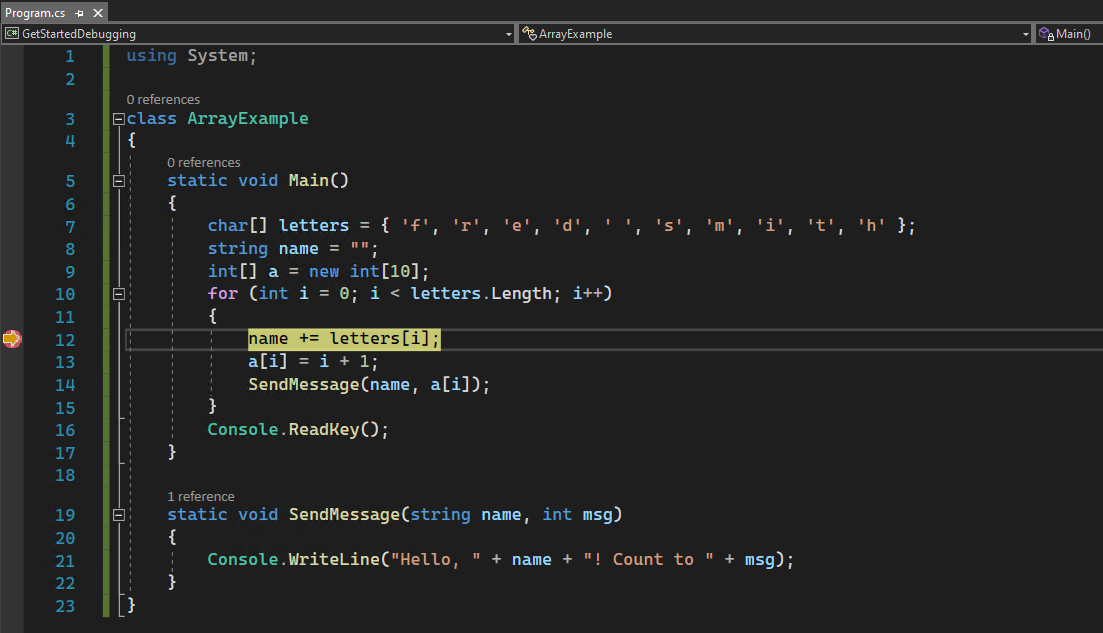
De gele pijl wijst naar de verklaring waarop het foutopsporingsprogramma is onderbroken. De uitvoering van de app wordt op hetzelfde punt onderbroken, waarbij de instructie nog niet is uitgevoerd.
Wanneer de app niet wordt uitgevoerd, start F5 het foutopsporingsprogramma, waarmee de app wordt uitgevoerd totdat het eerste onderbrekingspunt is bereikt. Als de app is onderbroken op een onderbrekingspunt, gaat F5 door met het uitvoeren van de app totdat het volgende onderbrekingspunt is bereikt.
Onderbrekingspunten zijn een handige functie wanneer u de regel of sectie met code kent die u in detail wilt onderzoeken. Zie Het juiste type onderbrekingspunt gebruiken voor meer informatie over de verschillende typen onderbrekingspunten die u kunt instellen, zoals voorwaardelijke onderbrekingspunten.
Navigeren in code en gegevens inspecteren met behulp van gegevenstips
Terwijl de uitvoering van code is onderbroken op de instructie
name += letters[i], beweegt u de muisaanwijzer over delettersvariabele om een gegevenstip weer te geven met de matrixgrootte en het elementtype,char[10].Notitie
Een van de handigste functies van het foutopsporingsprogramma is de mogelijkheid om een variabele te inspecteren. Wanneer u een probleem probeert op te sporen, probeert u vaak te achterhalen of variabelen waarden hebben die u op een bepaald moment verwacht. Gegevenstips bekijken is een goede manier om dat te controleren.
Vouw de
lettersvariabele uit om alle matrixelementen en de bijbehorende waarden weer te geven.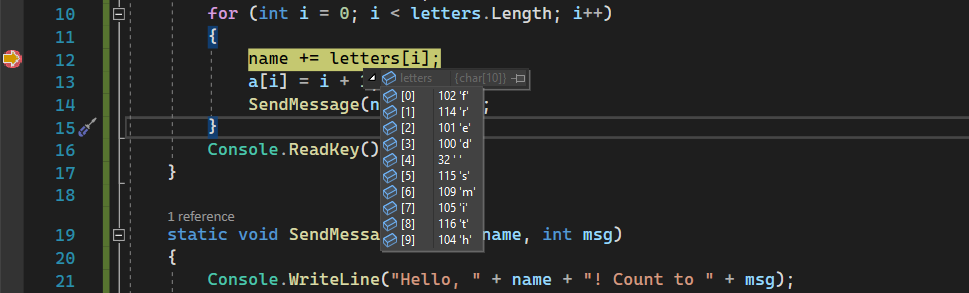
Beweeg de muisaanwijzer over de
namevariabele om de huidige waarde te zien. Dit is een lege tekenreeks.Als u het foutopsporingsprogramma naar de volgende instructie wilt verplaatsen, selecteert u F10of kiest u de knop Stap over in de werkbalk Foutopsporing of kiest u Foutopsporing>Stap over in de menubalk. Selecteer F10 nog twee keer om de
SendMessagemethode aanroep voorbij te gaan.F10 voert de debugger verder uit zonder de functie of methoden in te gaan, terwijl de code nog steeds wordt uitgevoerd. Op deze manier hebt u foutopsporing van de code in de
SendMessagemethode overgeslagen, wat momenteel niet relevant is.Als u de
forlus een paar keer wilt herhalen, selecteert u F10 herhaaldelijk. Houd tijdens elke lusiteratie bij het onderbrekingspunt pauze en beweeg vervolgens de muis over de variabelenameom de waarde in de data tip te controleren.
De waarde van de variabele verandert met elke iteratie van de
forlus, met waarden vanf,fr,freenzovoort. Als u het foutopsporingsprogramma sneller wilt doorlopen, selecteert u in plaats daarvan F5, waardoor het naar uw onderbrekingspunt gaat in plaats van de volgende instructie.Terwijl de uitvoering van code is onderbroken in de
forlus van de methodeMain, selecteert u F11of kiest u de knop Stap in op de werkbalk Foutopsporing of kiest u Foutopsporing>Stap in in de menubalk totdat u bij de aanroepSendMessagemethode bent.Het foutopsporingsprogramma moet worden gepauzeerd bij deze coderegel.
SendMessage(name, a[i]);Als u de methode
SendMessagewilt doorlopen, selecteert u F11- opnieuw.De gele aanwijzer gaat naar de methode
SendMessage.
F11 helpt u de uitvoeringsstroom van uw code uitgebreider te onderzoeken. Selecteer F11om binnen een methode te stappen vanuit een methodeaanroep. Standaard slaat de debugger over het betreden van niet-gebruikersmethoden. Zie Just My Codevoor meer informatie over het opsporen van fouten in niet-gebruikerscode.
Nadat u de foutopsporing van de
SendMessagemethode hebt voltooid, bent u klaar om terug te keren naar deforlus van demainmethode.Als u de methode
SendMessagewilt verlaten, selecteert u Shift+F11of kiest u de knop Uitstappen op de werkbalk Foutopsporing of kiest u Foutopsporing> uitstappen in de menubalk.Step Out hervat de uitvoering van de app en gaat door met het foutopsporingsprogramma totdat de huidige methode of functie is voltooid.
U ziet de gele aanwijzer weer in de
for-lus van de methodeMain, gepauzeerd bij de aanroep van de methodeSendMessage. Zie Navigate-code in het foutopsporingsprogrammavoor meer informatie over verschillende manieren om door uw code te navigeren.
Navigeren in code met Uitvoeren tot Klikken
Selecteer F5- om opnieuw naar het onderbrekingspunt te gaan.
Beweeg in de code-editor de aanroep van de methode
Console.WriteLinein de methodeSendMessagetotdat de knop Uitvoeren om op te klikken wordt weergegeven. In de knopinfo wordt 'Uitvoering tot hier uitvoeren' weergegeven.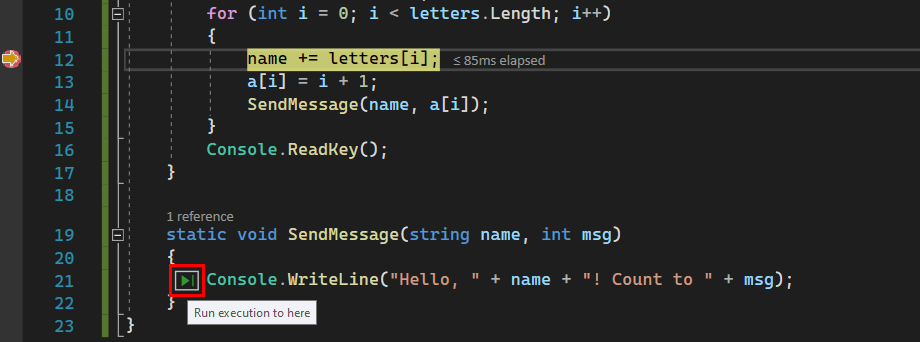
Kies de knop Uitvoeren om op te klikken. U kunt ook met uw cursor bij de
Console.WriteLine-instructie Ctrl+F10selecteren. Of klik met de rechtermuisknop op de aanroep van de methodeConsole.WriteLineen kies Uitvoeren naar cursor in het contextmenu.De debugger gaat verder met de aanroep van de methode
Console.WriteLine.Het gebruik van de knop Run to Click is vergelijkbaar met het instellen van een tijdelijk onderbrekingspunt. Deze aanpak is handig om snel te navigeren binnen een zichtbare regio van uw app-code in een geopend bestand.
Uw app snel opnieuw opstarten
Als u de app opnieuw wilt uitvoeren vanaf het begin in het foutopsporingsprogramma, selecteert u Ctrl+Shift+F5-of kiest u de knop Opnieuw opstarten op de werkbalk Foutopsporing of kiest u Foutopsporing>Opnieuw opstarten in de menubalk.

Herstart stopt het foutopsporingsprogramma en start het vervolgens opnieuw, in één stap. Wanneer het foutopsporingsprogramma opnieuw wordt gestart, wordt het uitgevoerd tot aan het eerste onderbrekingspunt, dat het onderbrekingspunt is dat u eerder in de for lus hebt ingesteld, en pauzeert vervolgens.
Variabelen inspecteren met de vensters Auto's en Locals
De Autos en Locals vensters geven variabele waarden weer terwijl u foutopsporing uitvoert. De vensters zijn alleen beschikbaar tijdens een foutopsporingssessie. In het venster Autos worden variabelen weergegeven die worden gebruikt op de huidige regel waarop het foutopsporingsprogramma zich bevindt en de voorgaande regel. In het venster Locals worden variabelen weergegeven die zijn gedefinieerd in het lokale bereik. Dit is meestal de huidige functie of methode.
Terwijl het foutopsporingsprogramma is onderbroken, bekijkt u het venster Autos onder aan de code-editor.
Als het venster Autos is gesloten, selecteert u Ctrl+D, Aof kiest u Debuggen>Windows>Autos in de menubalk.
Wanneer het foutopsporingsprogramma nog steeds is onderbroken, bekijkt u het venster Locals op een tabblad naast het venster Autos.
Als het venster Locals is gesloten, selecteert u Ctrl+D, Lof kiest u Debug>Windows>Locals.
Vouw in het venster Locals de variabele
lettersuit om de matrixelementen en de bijbehorende waarden te bekijken.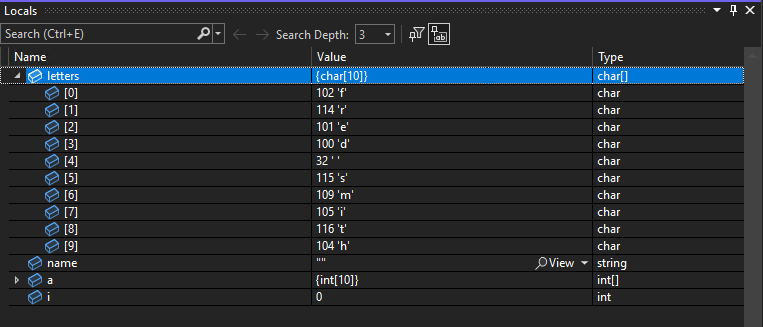
Zie Variabelen inspecteren en waarden retourneren voor meer informatie over de vensters Auto's en Locals.
Een horloge instellen
U kunt een variabele of een expressie opgeven die u in de gaten wilt houden terwijl u code doorloopt door deze toe te voegen aan het venster Watch .
Terwijl het foutopsporingsprogramma is onderbroken, klikt u met de rechtermuisknop op de variabele
nameen kiest u Controle toevoegen.Het venster Controle wordt standaard onderaan de code-editor geopend.
Nadat u het horloge voor de
namevariabele hebt ingesteld, doorloopt u de code om de waarde van de variabele te bekijken bij elkenameherhaling van deforlus.In tegenstelling tot de andere variabelevensters worden in het venster Watch altijd de variabelen weergegeven die u bekijkt. Variabelen die buiten het bereik vallen, worden weergegeven als niet beschikbaar.
Voor meer informatie over het venster Watch, zie Watch-variabelen met Watch vensters.
De aanroepstack onderzoeken
De aanroepstack kan u helpen inzicht te krijgen in de uitvoeringsstroom van uw app. Hier ziet u de volgorde waarin methoden en functies worden aangeroepen.
Terwijl de debugger gepauzeerd is in de
for-lus, bekijkt u het -aanroepstackvenster, dat standaard in het rechtsonder deelvenster van de code-editor wordt geopend.Als het venster Aanroepstapel is gesloten, selecteert u Ctrl+D, Cof kiest u Debug>Windows>Aanroepstapel in de menubalk.
In het venster Aanroepstapel ziet u de gele aanwijzer bij de huidige
Mainmethode.Selecteer enkele keren F11 totdat je ziet dat het foutopsporingsprogramma in de methode
SendMessagepauzeert.In de bovenste regel van het venster Aanroepstack ziet u de huidige functie. Dit is de
SendMessagemethode. Op de tweede regel ziet u dat de methodeSendMessageis aangeroepen vanuit deMainmethode.
Notitie
Het venster Aanroepstack is vergelijkbaar met het Debug-perspectief in sommige IDE's, zoals Eclipse.
In het venster Call Stack kunt u dubbelklikken op een coderegel om naar die broncode te gaan, en daarmee wordt de huidige scope gewijzigd die door de debugger wordt gecontroleerd. Met deze actie gaat de debugger niet verder.
U kunt ook met de rechtermuisknop op menu's klikken in het venster Oproepstack om andere dingen te doen. U kunt bijvoorbeeld onderbrekingspunten invoegen in opgegeven functies, het foutopsporingsprogramma verder laten gaan met behulp van Uitvoeren naar Cursorof naar de broncode gaan.
Zie voor meer informatie over de aanroepstack, de aanroepstack bekijken.
Volgende stap
In deze zelfstudie hebt u geleerd hoe u het foutopsporingsprogramma start, code doorloopt en variabelen inspecteert. Mogelijk wilt u de functies van het foutopsporingsprogramma op hoog niveau bekijken, samen met koppelingen naar meer informatie.