Notitie
Voor toegang tot deze pagina is autorisatie vereist. U kunt proberen u aan te melden of de directory te wijzigen.
Voor toegang tot deze pagina is autorisatie vereist. U kunt proberen de mappen te wijzigen.
De Visual Studio Integrated Development Environment (IDE) ondersteunt F# voor verschillende producttypen. U kunt eenvoudig een volledige webservice-app maken.
Zie Wat is F# voor meer informatie over coderen in F#. Zie Aan de slag met F# in Visual Studio om een Hello World-console-app te maken.
In deze handleiding leer je hoe je:
- Maak een ASP.NET Core-webservice.
- Voeg inhoud toe aan het HttpGet-lid in F#.
- Bouw en voer uw programma uit.
Vereiste voorwaarden
U hebt Visual Studio nodig om deze zelfstudie te voltooien. Ga naar de downloadpagina van Visual Studio voor een gratis versie.
Zorg ervoor dat de benodigde onderdelen zijn geïnstalleerd:
Selecteer het pictogram Windows starten en typ Visual Studio Installer.
Selecteer Wijzigen om uw geïnstalleerde workloads weer te geven.
Zorg ervoor dat ASP.NET en webontwikkeling is geselecteerd of voeg deze toe.
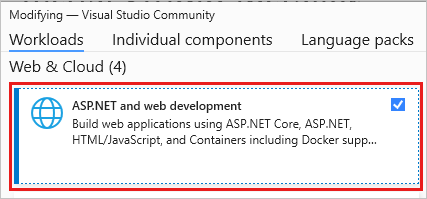
Als u wijzigingen hebt aangebracht, selecteert u Wijzigen om de onderdelen te installeren.
Een ASP.NET Core-webservice maken
In deze sectie maakt u een ASP.NET Core Web API-project. Het projecttype wordt geleverd met sjabloonbestanden die een functionele webservice vormen, voordat u zelfs iets hebt toegevoegd.
Begin met Visual Studio.
Selecteer een nieuw project maken in het startvenster.
Typ op de pagina Een nieuw project makende webversie van F# in het zoekvak. Selecteer de ASP.NET Core Web API-projectsjabloon en selecteer vervolgens Volgende.
Voer in het dialoogvenster Uw nieuwe project configureren voor ProjectnaamFSharpTutorial in.
Accepteer in het dialoogvenster Aanvullende informatie de standaardversie voor Framework.
Wanneer u Maken selecteert, maakt Visual Studio het nieuwe F#-project. U kunt de projectonderdelen zien in het venster Solution Explorer. Visual Studio geeft een overzichtspagina weer.
Vouw in de werkbalk Solution Explorer de map Controllers uit en kies vervolgens de controller WeatherForecastController.fs om het codebestand in de editor te openen.
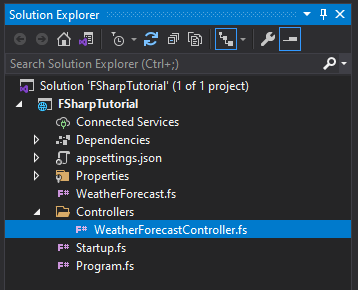
Wijzig vervolgens het
Get()lid in de volgende code:[<HttpGet>] member this.Get() = let values = [|"Hello"; "World"; "First F#/ASP.NET Core web API!"|] ActionResult<string[]>(values)Deze code bevat een F#-matrix met waarden die afhankelijk zijn van de
valuesnaam. De waarden worden doorgegeven aan het ASP.NET Core model-view-controller-framework als eenActionResult. ASP.NET Core zorgt voor de rest voor u.Selecteer de F5-toets om uw project uit te voeren. Er wordt een browservenster geopend om uw Hallo wereld-bericht weer te geven.
Opmerking
Als u een bericht krijgt waarin wordt gevraagd of u een IIS SSL Express-certificaat wilt accepteren, kiest u Ja om de code in een webbrowser weer te geven en kiest u Ja als u een beveiligingswaarschuwingsbericht voor opvolgen ontvangt.
Volgende stappen
Als u dat nog niet hebt gedaan, bekijkt u de Tour of F#. In deze rondleiding worden de belangrijkste functies van de F#-taal beschreven. Het biedt een overzicht van enkele van de mogelijkheden van F# en codevoorbeelden die u kunt uitvoeren.