Notitie
Voor toegang tot deze pagina is autorisatie vereist. U kunt proberen u aan te melden of de directory te wijzigen.
Voor toegang tot deze pagina is autorisatie vereist. U kunt proberen de mappen te wijzigen.
In dit artikel worden de functies van het Visual Studio-foutopsporingsprogramma in een stapsgewijze procedure geïntroduceerd. Als u een weergave op een hoger niveau van de functies voor foutopsporingsprogramma's wilt, raadpleegt u Overzicht van het foutopsporingsprogramma van Visual Studio. Wanneer u fouten in uw app opssport, betekent dit meestal dat u uw toepassing uitvoert met het bijgevoegde foutopsporingsprogramma. Wanneer u deze taak uitvoert, biedt het foutopsporingsprogramma veel manieren om te zien wat uw code doet terwijl deze wordt uitgevoerd.
- Doorloop uw code en bekijk de waarden die zijn opgeslagen in variabelen.
- Stel horloges in op variabelen om te zien wanneer de waarden veranderen.
- Bekijk het uitvoeringspad van uw code om te zien of er een vertakking van code wordt uitgevoerd.
Als deze oefening de eerste keer is dat u probeert fouten in code op te sporen, kunt u foutopsporing lezen voor absolute beginners.
Hoewel de demonstratie-app in dit artikel gebruikmaakt van Visual Basic, zijn de meeste functies van toepassing op C#, C++, F#, Python, JavaScript en andere talen die worden ondersteund door Visual Studio. F# biedt geen ondersteuning voor Bewerken en doorgaan. F# en JavaScript bieden geen ondersteuning voor het venster Autos . De schermopnamen bevinden zich in Visual Basic.
In deze handleiding leert u:
- Start het foutopsporingsprogramma en druk op onderbrekingspunten
- Leer opdrachten om code in de debugger door te lopen
- Variabelen inspecteren in gegevenstips en debugvensters
- De aanroepstack onderzoeken
Vereiste voorwaarden
Visual Studio moet zijn geïnstalleerd, inclusief de platformoverschrijdende ontwikkelworkload van .NET Core .
- Als u Visual Studio wilt installeren, raadpleegt u Visual Studio-downloads voor een gratis versie.
- Als u de workload wilt installeren maar visual Studio al hebt, gaat u naar Tools>Get Tools and Features..., waarmee het installatieprogramma van Visual Studio wordt geopend. Kies de .NET-desktopontwikkelingswerklast en selecteer vervolgens Wijzigen.
Een project maken
Maak eerst een .NET Core-consoletoepassingsproject. Het projecttype wordt geleverd met alle sjabloonbestanden die u nodig hebt, voordat u iets toevoegt.
Open Visual Studio. Als het startvenster niet is geopend, selecteert u Bestand>Startvenster.
Selecteer een nieuw project maken in het startvenster.
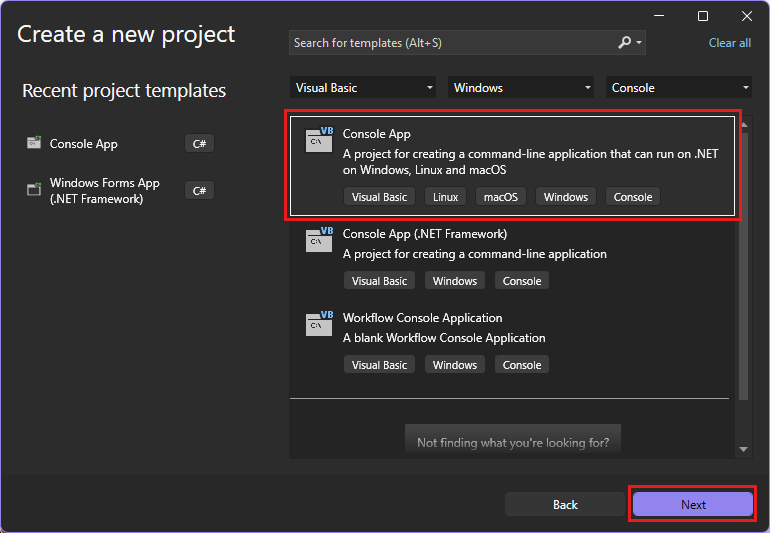
In het zoekvak van het venster Een nieuw project maken, voer console in. Kies vervolgens Visual Basic in de lijst Taal en kies Vervolgens Windows in de lijst Platform.
Nadat u de taal- en platformfilters hebt toegepast, kiest u de console-app-sjabloon voor .NET Core en selecteert u vervolgens Volgende.
Opmerking
Als u de sjabloon Console-app niet ziet, kunt u deze installeren vanuit het Een nieuw project venster maken. Kies in het bericht Niet vinden wat u zoekt? de koppeling Meer hulpprogramma's en onderdelen installeren . Kies vervolgens in het installatieprogramma van Visual Studio de workload voor .NET-desktopontwikkeling .
Voer in het venster Uw nieuwe project configureren voor projectnaamget-started-foutopsporing in. Klik vervolgens op Volgende.
Controleer in het venster Aanvullende informatie of .NET 10.0 is geselecteerd voor Framework en selecteer vervolgens Maken.
Open Visual Studio. Als het startvenster niet is geopend, selecteert u Bestand>Startvenster.
Selecteer een nieuw project maken in het startvenster.
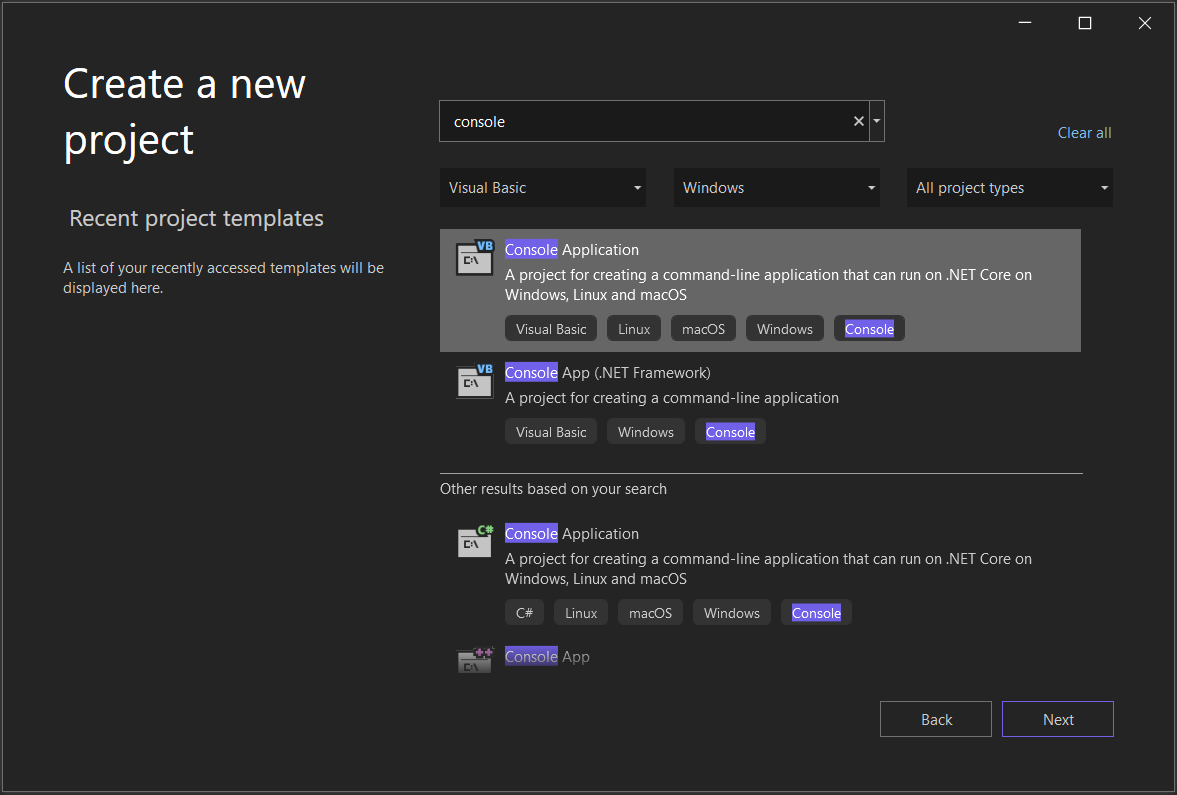
In het venster Een nieuw project maken, voer in het zoekvak console in. Kies vervolgens Visual Basic in de lijst Taal en kies Vervolgens Windows in de lijst Platform.
Nadat u de taal- en platformfilters hebt toegepast, kiest u de console-app-sjabloon voor .NET Core en selecteert u vervolgens Volgende.
Opmerking
Als u de sjabloon Console-app niet ziet, kunt u deze installeren vanuit het Een nieuw project venster maken. Kies in het bericht Niet vinden wat u zoekt? de koppeling Meer hulpprogramma's en onderdelen installeren . Kies vervolgens in het installatieprogramma van Visual Studio de workload voor .NET-desktopontwikkeling .
Voer in het venster Uw nieuwe project configureren voor projectnaamget-started-foutopsporing in. Klik vervolgens op Volgende.
Controleer in het venster Aanvullende informatie of .NET 8.0 is geselecteerd voor Framework en selecteer vervolgens Maken.
Visual Studio opent uw nieuwe project.
De toepassing maken
Vervang in Program.vb alle standaardcode door de volgende code:
Imports System

Class ArrayExample
  Public Shared Sub Main()
    Dim letters As Char() = {"f"c, "r"c, "e"c, "d"c, " "c, "s"c, "m"c, "i"c, "t"c, "h"c}
    Dim name As String = ""
    Dim a As Integer() = New Integer(9) {}

    For i As Integer = 0 To letters.Length - 1
      name += letters(i)
      a(i) = i + 1
      SendMessage(name, a(i))
    Next

    Console.ReadKey()
  End Sub

  Private Shared Sub SendMessage(ByVal name As String, ByVal msg As Integer)
    Console.WriteLine("Hello, " & name & "! Count to " & msg)
  End Sub
End Class
Start het foutopsporingsprogramma.
nl-NL: Druk op F5 (Debug > Debuggen starten) of selecteer de groene Debuggen starten knop op de werkbalk Foutopsporing.

F5 start de app met het aan het app-proces gekoppeld foutopsporingsprogramma. Tot nu toe hebt u niets speciaals gedaan om de code te onderzoeken. De app wordt gewoon geladen en u ziet de console-uitvoer.
Hello, f! Count to 1
Hello, fr! Count to 2
Hello, fre! Count to 3
Hello, fred! Count to 4
Hello, fred ! Count to 5
Hello, fred s! Count to 6
Hello, fred sm! Count to 7
Hello, fred smi! Count to 8
Hello, fred smit! Count to 9
Hello, fred smith! Count to 10
In deze zelfstudie bekijkt u deze app met behulp van het foutopsporingsprogramma en bekijkt u de functies van het foutopsporingsprogramma.
Stop het foutopsporingsprogramma door op (Shift + F5) te drukken of selecteer de rode knop Foutopsporing stoppen in de werkbalk Foutopsporing.

Druk in het consolevenster op een toets om het consolevenster te sluiten.
Een onderbrekingspunt instellen en het foutopsporingsprogramma starten
Stel in de
Forlus van deMainfunctie een onderbrekingspunt in door in de linkermarge op de volgende coderegel te klikken:name += letters(i)Er wordt een rode cirkel weergegeven waar u het onderbrekingspunt instelt.
Onderbrekingspunten zijn een van de meest elementaire en essentiële functies van betrouwbare foutopsporing. Een onderbrekingspunt geeft aan waar Visual Studio de actieve code onderbreekt. Tijdens de onderbreking kunt u de waarden van variabelen of het gedrag van het geheugen bekijken. U kunt zien of een tak van code wordt uitgevoerd.
Druk op F5 (Debuggen starten>) of op de knop Debuggen starten in de debugwerkbalk. De app start en de debugger doorloopt de coderegel waar u het onderbrekingspunt hebt ingesteld.
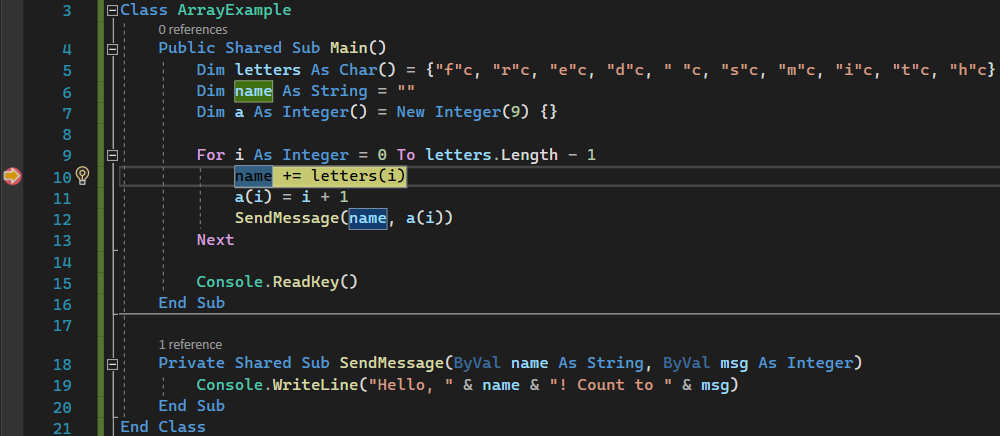
De gele pijl vertegenwoordigt de instructie waarop het foutopsporingsprogramma is onderbroken, waardoor de uitvoering van apps op hetzelfde punt wordt onderbroken. Deze instructie is nog niet uitgevoerd.
Als de app nog niet wordt uitgevoerd, start F5 het foutopsporingsprogramma en stopt het bij het eerste onderbrekingspunt. Anders gaat F5 door met het uitvoeren van de app naar het volgende onderbrekingspunt.
Onderbrekingspunten zijn een handige functie wanneer u de coderegel of de codesectie kent die u in detail wilt onderzoeken. Zie Onderbrekingspunten gebruiken voor meer informatie over de verschillende typen onderbrekingspunten.
Navigeren in code in het foutopsporingsprogramma met behulp van stapopdrachten
In dit artikel worden de sneltoetsen gebruikt, omdat het een goede manier is om snel uw app uit te voeren in het foutopsporingsprogramma. Er worden equivalente opdrachten weergegeven, zoals menuopdrachten, tussen haakjes.
Terwijl de uitvoering van code in de
Forlus in deMainmethode is onderbroken, drukt u tweemaal op F11 (of kiest u Stap in de foutopsporing>) om naar deSendMessagemethodeaanroep te gaan.Nadat u tweemaal op F11 hebt gedrukt, moet u bij deze regel code zijn:
SendMessage(name, a(i))Druk nogmaals op F11 om de
SendMessagemethode te openen.De gele aanwijzer gaat naar de
SendMessagemethode.
F11 is de opdracht Stap binnen. Hiermee wordt de uitvoering van de applicatie één instructie per keer uitgevoerd. F11 is een goede manier om de uitvoeringsstroom in de meeste detail te onderzoeken. In standaardinstelling wordt de niet-gebruikerscode overgeslagen door het foutopsporingsprogramma. Zie Just My Codevoor meer informatie.
Stel dat u klaar bent met het onderzoeken van de
SendMessagemethode en dat u de methode wilt verwijderen, maar in het foutopsporingsprogramma wilt blijven. U kunt dit doen met behulp van de opdracht Uitstappen .Druk op Shift + F11 (of Debug > Stap Uit).
Met deze opdracht wordt de uitvoering van de app hervat en wordt het foutopsporingsprogramma verder uitgevoerd totdat de huidige methode of functie wordt geretourneerd.
U moet weer in de
Forlus in deMainmethode staan, onderbroken bij deSendMessagemethode-aanroep.Druk meerdere keren op F11 totdat u weer bij de
SendMessagemethode-aanroep bent.Terwijl de uitvoering van de code is gepauzeerd bij de methodeaanroep, drukt u eenmaal op F10 (of kiest u Debug > Stap Over).
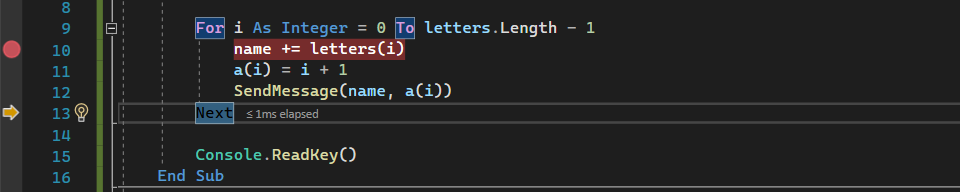
Deze keer dat het foutopsporingsprogramma niet in de
SendMessagemethode stapt. F10 gaat verder met het foutopsporingsprogramma zonder dat u functies of methoden in uw app-code hoeft te gebruiken. De code wordt nog steeds uitgevoerd. Door op F10 te drukken op deSendMessagemethodeaanroep in plaats van F11, hebt u de implementatiecode voorSendMessageovergeslagen. Zie Navigate-code in het foutopsporingsprogrammavoor meer informatie over verschillende manieren om door uw code te navigeren.
Navigeren in code met Uitvoeren tot Klik
Druk op F5 om opnieuw naar het onderbrekingspunt te gaan.
Schuif in de code-editor omlaag en beweeg de muisaanwijzer over de
Console.WriteLinemethode in deSendMessagemethode totdat de groene knop Uitvoeren om te klikken wordt weergegeven. In de tooltip voor de knop staat Uitvoering uitvoeren tot hier.
Selecteer de knop Uitvoeren tot Klikken .
De debugger gaat verder naar de
Console.WriteLinemethode.Het gebruik van deze knop is vergelijkbaar met het instellen van een tijdelijk onderbrekingspunt. Run to Click is handig om snel te navigeren binnen een zichtbare regio van app-code, dat u kunt selecteren in elk geopend bestand.
Uw app snel opnieuw opstarten
Druk op Ctrl + Shift + F5 om de app opnieuw op te starten. Het bespaart tijd in plaats van de app te stoppen en het foutopsporingsprogramma opnieuw op te starten. Het foutopsporingsprogramma onderbreekt bij het eerste onderbrekingspunt dat wordt bereikt door code uit te voeren.
Het foutopsporingsprogramma stopt opnieuw op het onderbrekingspunt dat u eerder in de lus For hebt ingesteld.
Variabelen inspecteren met gegevenstips
Het foutopsporingsprogramma bevat functies waarmee u variabelen kunt inspecteren. Er zijn verschillende manieren om variabelen te inspecteren. Wanneer u een probleem probeert op te sporen, probeert u vaak te achterhalen of variabelen de waarden opslaan die u verwacht op een bepaald moment.
Plaats de muisaanwijzer boven de
letters-variabele terwijl de code-uitvoering wordt gepauzeerd bij dename += letters[i]instructie. U ziet de standaardwaarde, de waarde van het eerste element in de matrix."f"cBeweeg vervolgens de muisaanwijzer over de variabele om de
namehuidige waarde te zien, een lege tekenreeks.Druk een paar keer op F5 (of Debug>Continue) om meerdere keren door de
Forlus te herhalen, opnieuw te onderbreken op het onderbrekingspunt en de variabele elke keer aan te bewegen om denamewaarde ervan te controleren.
De waarde van de variabele verandert met elke iteratie van de
Forlus, met waarden vanf,fr,freenzovoort.Wanneer u fouten in code opsneert, wilt u vaak een snelle manier om eigenschapswaarden op variabelen te controleren om te zien of ze de waarden opslaan die u verwacht op te slaan. Gegevenstips zijn een goede manier om dit te doen.
Variabelen inspecteren met de vensters Auto's en Locals
Bekijk het venster Autos onderaan de code-editor.
Als het venster is gesloten, opent u het terwijl de uitvoering van de code is gepauzeerd in de debugger door Debuggen> in Windows>Autos te kiezen.
In het venster Automatisch ziet u variabelen en hun huidige waarde. In het venster Autos worden alle variabelen weergegeven die op de huidige regel of de voorgaande regel worden gebruikt. Raadpleeg de documentatie voor taalspecifiek gedrag.
Kijk vervolgens naar het venster Locals , op een tabblad naast het venster Autos .
Vouw de
lettersvariabele uit om de elementen weer te geven die deze bevat.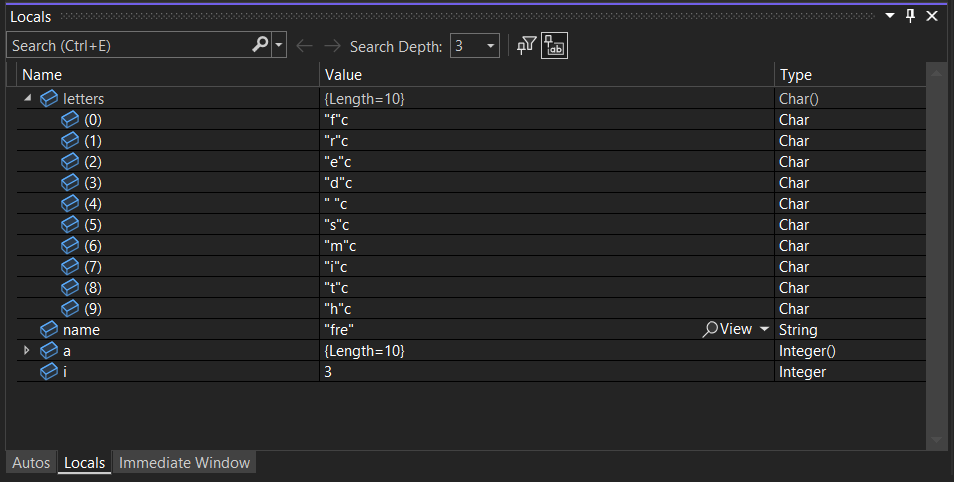
In het venster Locals ziet u de variabelen die zich in het huidige bereikbevinden, dat wil gezegd de huidige uitvoeringscontext.
Een horloge instellen
U kunt een variabele of een expressie opgeven die u in de gaten wilt houden terwijl u code doorloopt door deze toe te voegen aan het venster Watch .
Terwijl het foutopsporingsprogramma is onderbroken, klikt u met de rechtermuisknop op de
namevariabele en kiest u Controle toevoegen.Het Watch-venster wordt standaard onderaan de code-editor geopend.
Nu u een controle hebt ingesteld voor de
namevariabele, doorloopt u de code om de waarde van denamevariabele te bekijken bij elkeforlusiteratie.In tegenstelling tot de andere variabelevensters worden in het venster Watch altijd de variabelen weergegeven die u bekijkt. Variabelen die buiten het bereik vallen, worden weergegeven als niet beschikbaar.
Zie Watch-variabelen met Watch-vensters voor meer informatie over het venster Watch.
De aanroepstack onderzoeken
Terwijl de uitvoering van code in de
Forlus is onderbroken, selecteert u het venster Aanroepstack . Dit venster is standaard geopend in het deelvenster rechtsonder.Als deze is gesloten, opent u deze terwijl de uitvoering van code is onderbroken in het foutopsporingsprogramma door Fouten opsporen>in Windows>Call Stack te kiezen.
Selecteer F11 herhaaldelijk totdat de debugger pauzeert in de
SendMessage-methode. Bekijk het venster Oproepstack .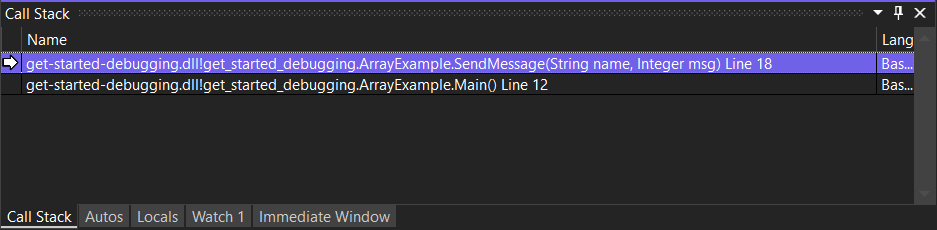
In het venster Aanroepstack ziet u de volgorde waarin methoden en functies worden aangeroepen. De bovenste regel toont de huidige functie. In dit voorbeeld is dit de
SendMessagemethode. Op de tweede regel ziet u dat dezeSendMessageis aangeroepen vanuit deMainmethode, enzovoort.Opmerking
Het venster Oproepstack is vergelijkbaar met het perspectief Foutopsporing in sommige programmeerprogramma's zoals Eclipse.
De aanroepstack is een goede manier om de uitvoeringsstroom van een app te onderzoeken en te begrijpen.
U kunt dubbelklikken op een coderegel om die broncode te bekijken, en dit verandert ook het huidige bereik dat door de debugger wordt geïnspecteerd. Met deze actie gaat de debugger niet verder.
U kunt ook met de rechtermuisknop op menu's klikken in het venster Oproepstack om andere dingen te doen. U kunt bijvoorbeeld onderbrekingspunten invoegen in opgegeven functies, het foutopsporingsprogramma doorschakelen met Run to Cursor en de broncode onderzoeken. Zie Hoe de aanroepstack te onderzoeken voor meer informatie.
De uitvoeringsstroom wijzigen
Druk tweemaal op F11 om de
Console.WriteLinemethode uit te voeren.Wanneer het foutopsporingsprogramma is onderbroken in de
SendMessagemethodeaanroep, gebruikt u de muis om de gele pijl of uitvoeringsaanwijzer in de linkermarge te pakken en sleept u de aanwijzer één regel omhoog naar deConsole.WriteLineinstructie.Druk op F11.
De debugger start de
Console.WriteLinemethode opnieuw. U ziet deze actie in de uitvoer van het consolevenster.Door de uitvoeringsstroom te wijzigen, kunt u verschillende codeuitvoeringspaden testen of code opnieuw uitvoeren zonder het foutopsporingsprogramma opnieuw te starten.
Waarschuwing
Vaak moet u voorzichtig zijn met deze functie. Er staat een waarschuwing in de tooltip. Mogelijk ziet u ook andere waarschuwingen. Als u de aanwijzer verplaatst, kan de toepassing niet worden teruggezet naar een eerdere app-status.
Druk op F5 om door te gaan met het uitvoeren van de app.
Gefeliciteerd met het voltooien van deze zelfstudie.
Verwante inhoud
In deze zelfstudie hebt u geleerd hoe u het foutopsporingsprogramma start, code doorloopt en variabelen inspecteert. Mogelijk wilt u de functies van het foutopsporingsprogramma op hoog niveau bekijken, samen met koppelingen naar meer informatie.