Notitie
Voor toegang tot deze pagina is autorisatie vereist. U kunt proberen u aan te melden of de directory te wijzigen.
Voor toegang tot deze pagina is autorisatie vereist. U kunt proberen de mappen te wijzigen.
U kunt GitHub Copilot Chat vragen om codesuggesties te geven, code uit te leggen, eenheidstests te genereren en codecorrecties voor te stellen. Chatten in Visual Studio kan u antwoorden geven en code genereren die overeenkomt met uw codeerprocedures en projectvereisten, als u deze de juiste context geeft. In plaats van deze informatie herhaaldelijk toe te voegen in elke chatprompt, kunt u deze context opslaan in bestanden en deze automatisch opnemen in elke chataanvraag.
Als u relevante context wilt bieden en Copilot Chat antwoorden wilt aanpassen, kunt u de volgende taken uitvoeren:
- Gebruik slash-opdrachten om snel algemene taken op te geven, zoals
/savePrompt, of roep uw aangepaste prompts rechtstreeks aan - De begeleide chat-ervaring gebruiken om de context te verfijnen
- Aangepaste instructies en promptbestanden gebruiken om antwoorden aan te passen
- Gebruik slash-opdrachten om snel gebruikelijke taken uit te voeren, zoals
/explaincode-uitleg te geven. - De begeleide chat-ervaring gebruiken om de context te verfijnen
- Aangepaste instructies en promptbestanden gebruiken om antwoorden aan te passen
Meer informatie over door AI ondersteunde ontwikkeling in Visual Studio en hoe u Copilot Chat kunt gebruiken in Visual Studio.
Voorwaarden
Voordat u begint, moet u ervoor zorgen dat u aan de volgende vereisten voldoet.
| Prerequisite | Details |
|---|---|
| Visual Studio | Visual Studio 2022 versie 17.10 of hoger. |
| GitHub-account | meld u aan bij Visual Studio met behulp van een GitHub-account met Copilot-toegang. U kunt zich registreren voor GitHub Copilot Gratis. |
Note
Vanaf 20 april 2026 zijn de proefversies van GitHub Copilot Pro onderbroken. Als u een proefabonnement hebt, schakelt u over naar Copilot Gratis of voert u een upgrade uit naar een betaald abonnement. Zie voor ondersteuning https://docs.github.com/en/copilot/get-started/plans.
Neem voor GitHub Copilot Chat ondersteuning contact op met GitHub op https://support.github.com.
Hulp bij vragen
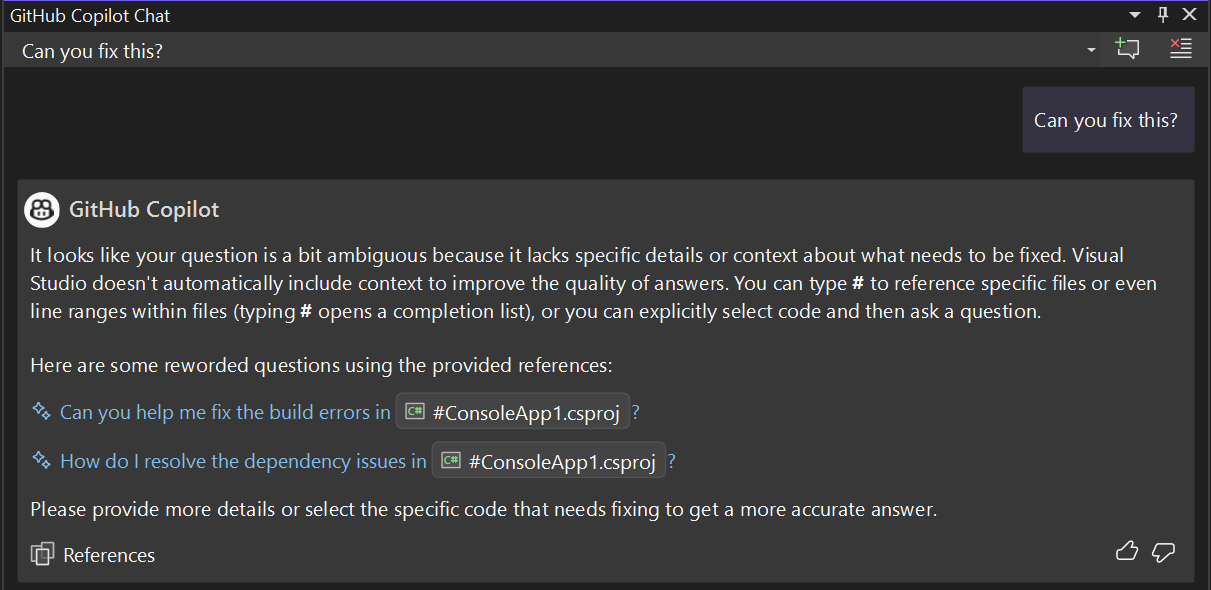
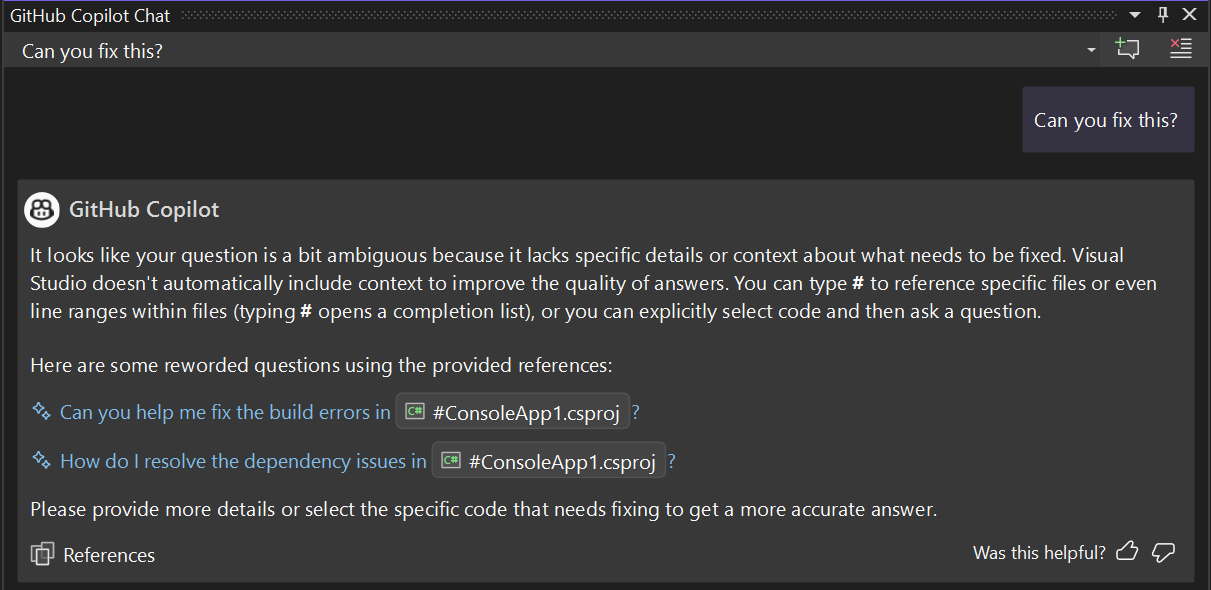
Met de begeleide chatervaring in Visual Studio 17.12 en hoger kunt u uw prompts verfijnen om de context voor betere antwoorden te verduidelijken. GitHub Copilot Chat begeleidt u nu bij het verduidelijken van vragen wanneer de context onduidelijk is.
Aangepaste instructies gebruiken
Met behulp van de functie voor aangepaste instructies kunt u automatisch vooraf opgegeven contextuele details toevoegen aan uw chatvragen. Copilot Chat gebruikt deze instructies om antwoorden te genereren die overeenkomen met uw specifieke context, zoals de manier waarop uw team werkt, de hulpprogramma's die u gebruikt of de specifieke kenmerken van uw project.
Een .github/copilot-instructions.md-bestand gebruiken
Om een .github/copilot-instructions.md-bestand te gebruiken
-
Maak of voeg een aangepast instructiesbestand
.github/copilot-instructions.mdtoe aan de hoofdmap van uw opslagplaats.
- Schakel de functie in Visual Studio in vanuit het deelvensterExtra-opties>. Vouw de sectie Alle instellingen>GitHub>Copilot>Chat uit en selecteer het selectievakje Aangepaste instructies inschakelen die moeten worden geladen vanuit .github/copilot-instructions.md-bestanden en aan verzoeken moeten worden toegevoegd.
- Schakel de functie in Visual Studio in vanuit het dialoogvensterExtra-opties>. Vouw de sectie GitHub>Copilot uit en selecteer het selectievakje Aangepaste instructies inschakelen die moeten worden geladen vanuit .github/copilot-instructions.md-bestanden en toegevoegd aan aanvragen in de Copilot Chat-groep .
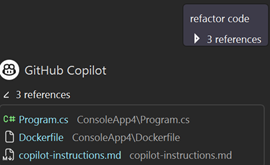
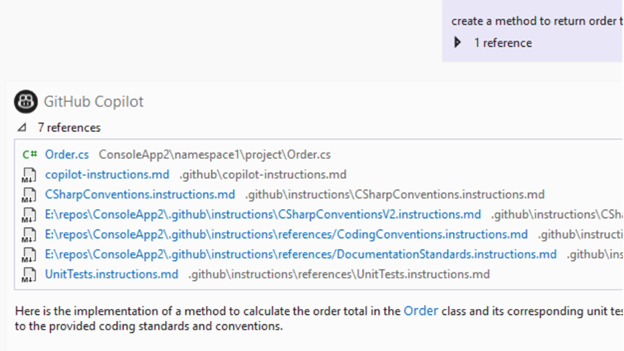
De inhoud van aangepaste instructies wordt niet weergegeven in de chatweergave of inlinechat. Wanneer Copilot echter het .github/copilot-instructions.md bestand gebruikt, wordt het bestand vermeld in de lijst Verwijzingen voor het antwoord.
Copilot-herinneringen kunnen uw voorkeuren automatisch detecteren tijdens de chat en deze toevoegen aan uw instructiebestanden, zodat u ze niet handmatig hoeft te schrijven.
Aangepaste instructies op organisatieniveau gebruiken
Met aangepaste instructies op organisatieniveau kunnen eigenaren van GitHub-organisaties gedeelde richtlijnen bieden waarmee Copilot-antwoorden in repositories binnen de organisatie worden afgestemd. Teams kunnen deze instructies gebruiken om algemene voorkeuren en werkconventies vast te stellen.
Note
Aangepaste instructies op organisatieniveau zijn alleen van toepassing op opslagplaatsen die deel uitmaken van een GitHub organisatie. Met deze instructies worden voorkeuren uitgesproken en worden organisatiebeleidsregels niet afgedwongen.
Aangepaste instructies op organisatieniveau toevoegen
Eigenaren van organisaties kunnen aangepaste organisatie-instructies toevoegen in GitHub.
Toegepaste instructies bekijken
Wanneer u in een repository werkt die bij uw organisatie hoort, past Copilot automatisch de aangepaste instructies van uw organisatie toe. Toegepaste instructies worden weergegeven in de lijst Verwijzingen tijdens Copilot interacties. Selecteer de verwijzing om de volledige instructies te openen.
Aangepaste instructies op organisatieniveau uitschakelen
Schakel instructies op organisatieniveau uit als u deze niet wilt gebruiken of als ze conflicteren met uw voorkeuren op gebruikersniveau:
- Selecteer Extra>Opties>GitHub>Copilot>Copilot Chat.
- Schakel Aangepaste instructies op organisatieniveau inschakelen uit.
Voorkeuren op gebruikersniveau gebruiken
Naast aangepaste instructies op opslagplaatsniveau kunt u voorkeuren op gebruikersniveau definiëren die van toepassing zijn op al uw Copilot-sessies in projecten. In het %USERPROFILE%/copilot-instructions.md bestand worden deze voorkeuren opgeslagen.
Gebruik voorkeuren op gebruikersniveau voor persoonlijke coderingsstandaarden, voorkeurspatronen of werkstroomconventies die Copilot moet volgen, ongeacht de opslagplaats waarin u werkt. Instructies op repositoryniveau in .github/copilot-instructions.md blijven nog steeds van toepassing naast uw voorkeuren op gebruikersniveau, dus Copilot respecteert ook de gedeelde standaarden van uw team.
U kunt voorkeuren aan dit bestand handmatig toevoegen of Copilot-herinneringen automatisch laten detecteren en opslaan tijdens het chatten.
.instructions.md-bestanden gebruiken
In plaats van één instructiesbestand te gebruiken dat van toepassing is op alle chataanvragen, kunt u meerdere *.instructions.md bestanden maken die van toepassing zijn op specifieke bestandstypen of taken. U kunt bijvoorbeeld instructiesbestanden maken voor verschillende programmeertalen, frameworks of projecttypen.
Om een .github/instructions/*.instructions.md-bestand te gebruiken
Maak de
.github/instructionsmap als deze nog niet bestaat.Voeg een of meer
.github/instructions/*.instructions.mdbestanden toe.Voeg de
applyToeigenschap toe aan de frontmattersectie van het instructiesbestand. Gebruik glob-syntaxis om op te geven op welke bestanden of mappen de instructies van toepassing zijn.Schakel de functie in Visual Studio in.
Vouw in het deelvenster Extra>opties de sectie Alle instellingen>GitHub>Copilot>Chat uit en selecteer het selectievakje Aangepaste instructies inschakelen die geladen moeten worden vanuit .github/copilot-instructions.md-bestanden en aan aanvragen moeten worden toegevoegd.
In het dialoogvenster Extra>Opties, vouw de sectie GitHub>Copilot uit. Selecteer in de Copilot Chat-groep het selectievakje Aangepaste instructies inschakelen die moeten worden geladen vanuit .github/copilot-instructions.md-bestanden en toegevoegd aan aanvragen .
Bestandsformaat voor instructies
Gerichte instructiebestanden maken gebruik van de .instructions.md extensie en hebben deze structuur:
-
Koptekst (optioneel): YAML-frontmatter
-
description: Beschrijving die wordt weergegeven wanneer u de muisaanwijzer op het bestand plaatst in de chatweergave -
applyTo: Glob-patroon dat overeenkomt met de bestanden of mappen waarop u de instructies wilt toepassen
-
- Hoofdtekst: Instructies in Markdown-indeling
Example
Hier volgt een voorbeeld van een aangepaste C#-instructie:
## C# Instructions
---
applyTo: `**/*.cs`
---

- Write clear and concise comments for each function.
- Use PascalCase for component names, method names, and public members.
- Use camelCase for private fields and local variables.
- Add a newline before the opening curly brace of any code block
  (such as after `if`, `for`, `while`, `foreach`, `using`, `try`, etc.).
- Ensure that the final `return` statement of a method is on its own line.
Kopieer deze instructies in uw .github/instructions/*.instructions.md bestand om te gebruiken en automatisch toe te passen op Copilot-gedrag.
Zie de lijst met instructievoorbeelden op GitHub voor meer voorbeelden van aangepaste instructies.
Hoe instructiebestanden werken
Wanneer u met Copilot aan de slag gaat, wordt automatisch gedetecteerd welke instructiebestanden relevant zijn voor uw huidige context en worden deze als verwijzingen gekoppeld. Deze functie zorgt ervoor dat de suggesties van Copilot altijd overeenkomen met de regels van uw project, ongeacht waar u in uw codebasis werkt.
Copilot bevat de instructiebestanden die worden gebruikt in de lijst Verwijzingen van het antwoord.
Promptbestanden gebruiken
U kunt nu herbruikbare promptbestanden in uw opslagplaats maken om uw veelgebruikte prompts uit te voeren of te delen.
Een promptbestand maken:
- Schrijf uw prompts zoals u normaal gesproken zou doen in het promptvak, met behulp van
#verwijzingen naar specifieke informatie uit uw oplossing, zoals methoden, klassen en bestanden. U kunt zelfs verwijzen naar andere promptbestanden voor gedeelde instructies. - Kopieer de prompt naar een Markdown-bestand en sla deze op met de
.prompt.mdextensie in de.github/promptsmap in de hoofdmap van uw opslagplaats.
Een promptbestand gebruiken:
- Typ
#prompt:in de chatinvoer om te verwijzen naar promptbestanden uit je.github/prompts-map, of selecteer het pictogram ➕ in de chatinvoer om dit toe te voegen als context. - Voeg eventuele extra details toe of voer gewoon de prompt in zoals u dat wilt.
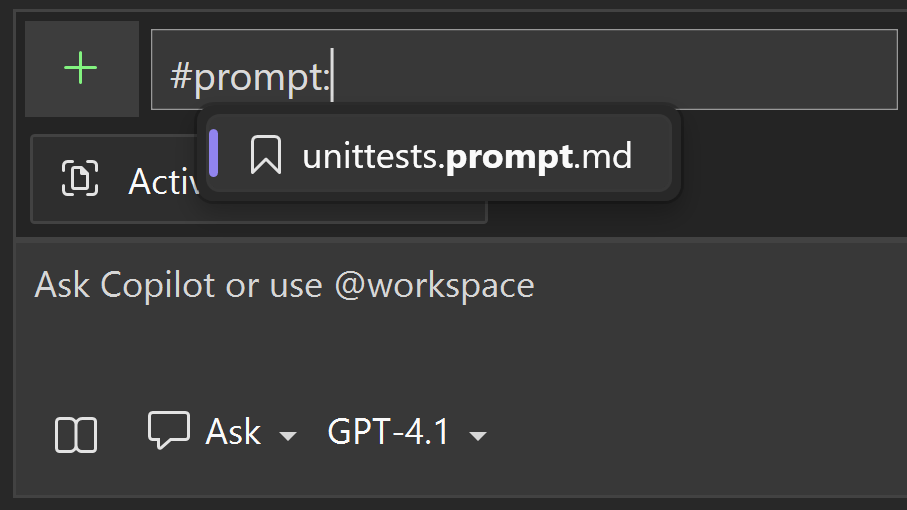
Zodra u promptbestanden hebt gemaakt, kunt u deze snel aanroepen door in de chatinvoer te typen / .
Aangepaste prompts aanroepen met slash-opdrachten
U kunt snel uw favoriete aangepaste prompts rechtstreeks vanuit het chatinvoervak aanroepen met behulp van slash-opdrachten.
Aangepaste prompts openen met/
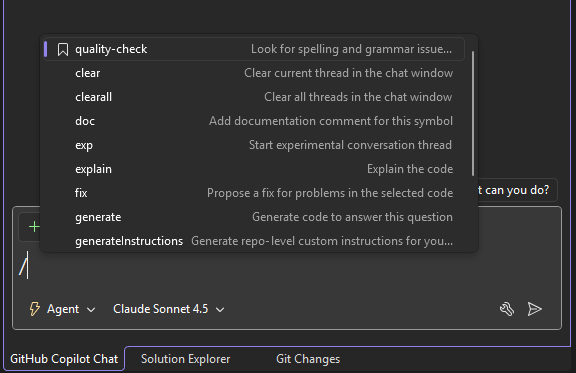
Typ / in het chatinvoerveld om uw aangepaste prompts bovenaan de IntelliSense-lijst te zien.
- Aangepaste prompts worden boven aan de lijst weergegeven met een bladwijzerpictogram.
-
Systeemopdrachten (zoals
/help,/savePrompt) worden hieronder weergegeven zonder een pictogram.
Aangepaste instructies maken met /generateInstructions
Gebruik de /generateInstructions opdracht om automatisch aangepaste instructies op opslagplaatsniveau voor uw project te genereren. Met deze opdracht analyseert u uw projectstructuur en coderingspatronen om een opslagplaatsspecifiek copilot-instructions.md bestand te maken.
Te gebruiken /generateInstructions:
- Open Copilot Chat in Visual Studio.
- Typ
/generateInstructionsin de chatinvoer en druk op Enter. - Copilot analyseert uw projectstructuur en codepatronen.
- Copilot een
copilot-instructions.mdbestand in uw.githubmap genereert.
Deze opdracht maakt gebruik van project smarts om coderingsstijlen en voorkeuren te detecteren, zodat u eenvoudig aangepaste instructies kunt instellen zonder het bestand handmatig te ontwerpen.
Prompts opslaan met /savePrompt
Gebruik de /savePrompt opdracht om een herbruikbare prompt uit uw huidige gesprek te extraheren en op te slaan voor toekomstig gebruik.
Te gebruiken /savePrompt:
- Typ een prompt in Copilot Chat die u opnieuw wilt gebruiken.
- Nadat Copilot reageert, typt u
/savePromptin de chatinvoer en drukt u op Enter. - Kies een naam voor het promptbestand.
-
/savePromptslaat de prompt op naar.github/prompts/[name].prompt.md.
Vervolgens kunt u snel toegang krijgen tot de prompt door deze te typen / en te selecteren in de IntelliSense-lijst.
Slash-opdrachten gebruiken om context in te stellen voor algemene taken
Met Slash-opdrachten in Copilot Chat kunt u de intentie snel instellen voor algemene ontwikkelingstaken. Door specifieke slash-opdrachten te gebruiken om uw vraag te vormen, kunt u betere antwoorden krijgen zonder lange vragen te hoeven schrijven.
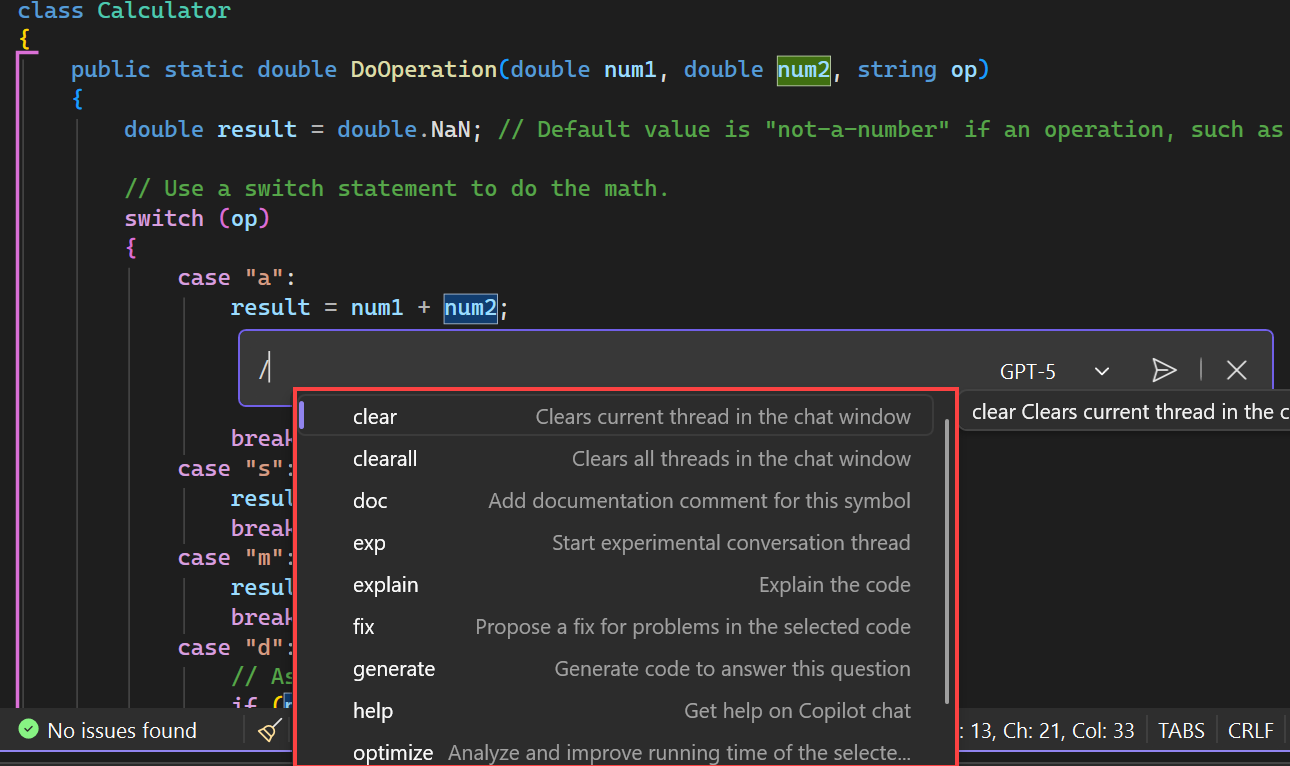
U kunt slash-opdrachten gebruiken in een chatvensterof rechtstreeks inline in de code die u wilt wijzigen, met behulp van hulp bij inlinecode. Opdrachten die u helpen bij het wijzigen of toevoegen van het codebestand dat u hebt geopend in de editor, werken zowel in de inline-codeassistent als in de chatvenster, terwijl opdrachten voor meer algemene codevragen alleen werken in het chatvenster.
| opdracht | Gebruik | chatvenster | inlinechat- |
|---|---|---|---|
| /Doc | Opmerkingen toevoegen voor opgegeven of geselecteerde code. Voorbeelden: - /doc DeleteBasketAsync method in BasketService.cs
- selecteer de gewenste code en voer /doc in |
Ja | Ja |
| /uitleggen | Code-uitleg ophalen. Voorbeelden: - /explain the AddItemToBasket method in BasketService.cs
- selecteer de gewenste code en voer /explain in |
Ja | Ja |
| /repareren | Een oplossing voorstellen voor problemen in de geselecteerde code. Voorbeelden: - /fix the SetQuantities method in BasketService.cs
- selecteer de gewenste code en voer /fix in |
Ja | Ja |
| /genereren | Genereer code om de opgegeven vraag te beantwoorden. Voorbeeld: /generate code to add two numbers in Calculator.cs |
Ja | Ja |
| /generateInstructions | Genereer aangepaste instructies op opslagplaatsniveau (copilot-instructions.md) die overeenkomen met de coderingspatronen en structuur van uw project. |
Ja | Nee. |
| /Help | Hulp krijgen bij het gebruik van Copilot Chat. Voorbeeld: /help |
Ja | Ja |
| /optimaliseren | De actieve tijd van de geselecteerde code analyseren en verbeteren. Voorbeelden: - /optimize the AddItemToBasket method in BasketService.cs
- selecteer de gewenste code en voer /optimize in |
Ja | Ja |
| /savePrompt | Sla een herbruikbare prompt van de huidige gespreksthread op in een .prompt.md bestand in uw .github/prompts map. |
Ja | Nee. |
| /tests | Eenheidstests maken voor de geselecteerde code. Voorbeeld: gewenste code selecteren en /tests using XUnit Framework invoerenVoor .NET raden we GitHub Copilot-testen voor .NET aan |
Ja | Ja |
| opdracht | Gebruik | chatvenster | inlinechat- |
|---|---|---|---|
| /Doc | Opmerkingen toevoegen voor opgegeven of geselecteerde code. Voorbeelden: - /doc DeleteBasketAsync method in BasketService.cs
- selecteer de gewenste code en voer /doc in |
Ja | Ja |
| /uitleggen | Code-uitleg ophalen. Voorbeelden: - /explain the AddItemToBasket method in BasketService.cs
- selecteer de gewenste code en voer /explain in |
Ja | Ja |
| /repareren | Een oplossing voorstellen voor problemen in de geselecteerde code. Voorbeelden: - /fix the SetQuantities method in BasketService.cs
- selecteer de gewenste code en voer /fix in |
Ja | Ja |
| /genereren | Genereer code om de opgegeven vraag te beantwoorden. Voorbeeld: /generate code to add two numbers in Calculator.cs |
Ja | Ja |
| /Help | Hulp krijgen bij het gebruik van Copilot Chat. Voorbeeld: /help |
Ja | Ja |
| /optimaliseren | De actieve tijd van de geselecteerde code analyseren en verbeteren. Voorbeelden: - /optimize the AddItemToBasket method in BasketService.cs
- selecteer de gewenste code en voer /optimize in |
Ja | Ja |
| /tests | Eenheidstests maken voor de geselecteerde code. Voorbeeld: gewenste code selecteren en /tests using XUnit Framework invoerenVoor .NET raden we GitHub Copilot-testen voor .NET aan |
Ja | Ja |
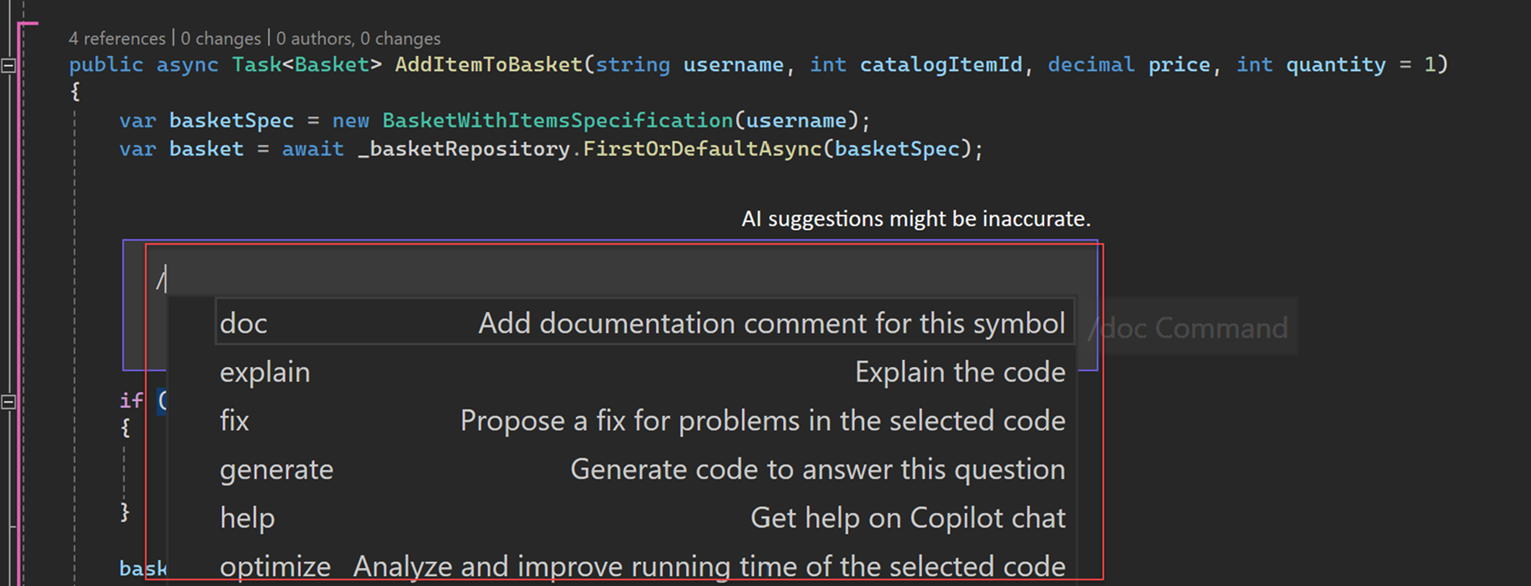
Met Visual Studio 2022 versie 17.13, terwijl de gebruiker een slash-opdracht typt, wordt de opdracht uitgebreid in natuurlijke taal om de context voor de opdracht weer te geven.
Copilot-acties gebruiken
Gebruik Copilot acties in het contextmenu om snel toegang te krijgen tot vooraf geconfigureerde prompts en slash-opdrachten voor algemene ontwikkelingstaken.
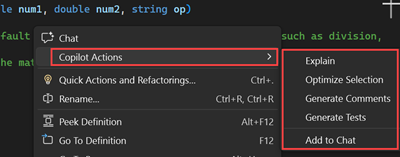
Het gedrag van elke actie is afhankelijk van of u code selecteert wanneer u het contextmenu opent:
| Action | Met code geselecteerd | Zonder code geselecteerd |
|---|---|---|
| Verklaren | Uitleg van de geselecteerde code | Uitleg van de code in de buurt van de cursorpositie |
| Selectie beoordelen | Controleert de geselecteerde code en voegt inlineopmerkingen toe | Niet van toepassing |
| Selectie optimaliseren | Optimaliseert de geselecteerde code voor prestaties, onderhoudbaarheid, betrouwbaarheid en architectuur | Niet van toepassing |
| Opmerkingen genereren | Hiermee genereert u opmerkingen voor de geselecteerde code | Opmerkingen genereren voor code in de buurt van de cursorpositie |
| Tests genereren | Hiermee worden tests voor de geselecteerde code gegenereerd | Tests genereren voor code in de buurt van de cursorpositie |
| Toevoegen aan chat | Hiermee voegt u de geselecteerde code toe aan Chat als verwijzing | Het hele bestand toevoegen aan Chat als verwijzing |
Wanneer u een andere actie selecteert dan Selectie controleren of Selectie optimaliseren, wordt het chatvenster automatisch geopend en wordt er een slash-opdracht naar Copilot gestuurd met de juiste afgebakende context. Vervolgens kunt u het antwoord van Copilot bekijken en ermee werken in het chatvenster.
Geselecteerde code controleren
Gebruik Beoordelingsselectie als u feedback van gerichte codebeoordeling wilt over een specifiek codeblok. Selecteer de code in de editor, klik met de rechtermuisknop op de selectie en selecteer vervolgens Copilot-acties>Selectie bekijken.
Copilot voegt inline reviewopmerkingen toe aan de geselecteerde code. Bekijk elke opmerking en kies of u de code wilt bijwerken. Als u een voorgestelde oplossing wilt toepassen, selecteert u het sparkle-pictogram in de opmerking. Als de opmerking geen suggestie bevat, genereert Copilot er een.
Selectie beoordelen maakt gebruik van GitHub Copilot code review. Als u alle niet-doorgevoerde lokale wijzigingen wilt bekijken, raadpleegt u Lokale wijzigingen controleren met Copilot Chat. Zie Doorvoeringen controleren met GitHub Copilot als u wijzigingen in één doorvoering of tussen twee doorvoeringen wilt bekijken.
De optie Selectie optimaliseren gebruiken voor betere code
Selecteer een specifieke sectie met code en kies Selectie optimaliseren om Copilot te laten analyseren en verbeteren, in plaats van een heel bestand.
Copilot onderzoekt de geselecteerde code en de omringende context om zinvolle, contextbewuste suggesties te bieden. De optimalisatie behoudt uw bestaande codestijl, structuur en functionaliteit, zodat uw codebasis georganiseerd en consistent blijft. In tegenstelling tot andere acties die gebruikmaken van het chatvenster, toont Selectie optimaliseren suggesties als een inline-verschil dat u direct kunt bekijken, accepteren of afwijzen.
Copilot biedt optimalisatiesuggesties op deze gebieden:
- Voorstelling: Snellere algoritmen, verminderd geheugengebruik, asynchrone patronen
- Onderhoudbaarheid: Vereenvoudigde logica, duidelijkere structuur, betere naamgeving
- Betrouwbaarheid: Foutafhandeling, resourceopruiming, threadveiligheid
- Architectuur: Afhankelijkheidsinjectie, betere interfaces, modulair ontwerp
Copilot-acties gebruiken
Gebruik Copilot acties in het contextmenu om snel toegang te krijgen tot vooraf geconfigureerde prompts en slash-opdrachten voor algemene ontwikkelingstaken.
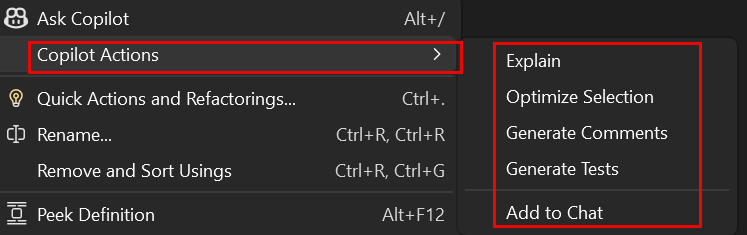
Het gedrag van elke actie is afhankelijk van of u code selecteert wanneer u het contextmenu opent:
| Action | Met code geselecteerd | Zonder code geselecteerd |
|---|---|---|
| Verklaren | Uitleg van de geselecteerde code | Uitleg van de code in de buurt van de cursorpositie |
| Selectie optimaliseren | Optimaliseert de geselecteerde code voor prestaties, onderhoudbaarheid, betrouwbaarheid en architectuur | Niet van toepassing |
| Opmerkingen genereren | Hiermee genereert u opmerkingen voor de geselecteerde code | Opmerkingen genereren voor code in de buurt van de cursorpositie |
| Tests genereren | Hiermee worden tests voor de geselecteerde code gegenereerd | Tests genereren voor code in de buurt van de cursorpositie |
| Toevoegen aan chat | Hiermee voegt u de geselecteerde code toe aan Chat als verwijzing | Het hele bestand toevoegen aan Chat als verwijzing |
Wanneer u een actie selecteert behalve Selectie optimaliseren, wordt het chatvenster automatisch geopend en wordt er een slash-opdracht naar Copilot verzonden met de juiste context binnen het bereik. Vervolgens kunt u het antwoord van Copilot bekijken en ermee werken in het chatvenster.
De optie Selectie optimaliseren gebruiken voor betere code
Selecteer een specifieke sectie met code en kies Selectie optimaliseren om Copilot te laten analyseren en verbeteren, in plaats van een heel bestand.
Copilot onderzoekt de geselecteerde code en de omringende context om zinvolle, contextbewuste suggesties te bieden. De optimalisatie behoudt uw bestaande codestijl, structuur en functionaliteit, zodat uw codebasis georganiseerd en consistent blijft. In tegenstelling tot andere acties die gebruikmaken van het chatvenster, toont Selectie optimaliseren suggesties als een inline-verschil dat u direct kunt bekijken, accepteren of afwijzen.
Copilot biedt optimalisatiesuggesties op deze gebieden:
- Voorstelling: Snellere algoritmen, verminderd geheugengebruik, asynchrone patronen
- Onderhoudbaarheid: Vereenvoudigde logica, duidelijkere structuur, betere naamgeving
- Betrouwbaarheid: Foutafhandeling, resourceopruiming, threadveiligheid
- Architectuur: Afhankelijkheidsinjectie, betere interfaces, modulair ontwerp