Notitie
Voor toegang tot deze pagina is autorisatie vereist. U kunt proberen u aan te melden of de directory te wijzigen.
Voor toegang tot deze pagina is autorisatie vereist. U kunt proberen de mappen te wijzigen.
GitHub Copilot Edits, een functie van GitHub Copilot Chat, is ontworpen om u te helpen meerdere bestanden efficiënter te herhalen. Deze functie is beschikbaar met de release van Visual Studio 2022 versie 17.13.
Copilot Edits combineert de gespreksstroom van chat en een inline beoordelingservaring. Het biedt de volgende voordelen:
- Voorbeeld met duidelijkheid: Weet precies wat er wordt gewijzigd met een samenvatting van de aangetaste bestanden en de voorgestelde wijzigingen.
- Beoordeel met flow: Codeverschillen direct in uw editor weergeven. Gebruik de Tab-toets om individuele wijzigingen te accepteren of Alt+Delete om te weigeren, of pas/weiger alle wijzigingen tegelijk.
- Met vertrouwen herhalen: gebruik controlepunten om eerdere iteraties van een codebestand opnieuw te bekijken of probeer op elk gewenst moment een alternatieve benadering voor nieuwe ideeën.
Voorwaarden
Installeer Visual Studio 2022 versie 17.13 of hoger.
Meld u aan bij Visual Studio met behulp van een GitHub-account met Copilot-toegang.
U kunt GitHub Copilot gratis gebruiken. Registreer en gebruik AI om sneller en efficiënter te coden.
Wanneer gebruikt u Copilot Edits versus Copilot Chat
| Functionaliteit | Copilot Chat | Copilot-bewerkingen |
|---|---|---|
| Primaire gebruikssituatie | Algemene gespreksinterface voor het begrijpen van programmeerconcepten, het stellen van vragen over code en het genereren van code. | Gerichte interface voor het bewerken van meerdere bestanden met codebeoordeling, een in-bestand preview en een terugdraaibeleving voor het vergemakkelijken van het itereren over code in meerdere bestanden. |
| Voorbeeld van voorgestelde code bekijken | Pas elk codeblok handmatig toe op elk bestand in uw oplossing om een codeverschil te evalueren. | Automatisch een voorgestelde codeverschil toepassen in elk codebestand, waardoor u de voorgestelde wijzigingen gemakkelijker begrijpt. |
| Ervaring met codebeoordeling | Accepteer of verwerp alle wijzigingen in een bestand in één keer. | Afzonderlijke codesegmenten in een bestand accepteren of afwijzen. |
| Versiebeheer | Kan bestaand versiebeheer gebruiken. | Voegt een terugdraaiervaring toe om bewerkte bestanden opnieuw in te stellen op een eerdere status. Houdt alle wijzigingen bij (voorgesteld, geaccepteerd, gesloten en handmatige bewerkingen) die in het bestand zijn aangebracht. Deze controlepunten blijven aanwezig totdat u Visual Studio sluit. |
Activiteiten in Copilot-bewerkingen
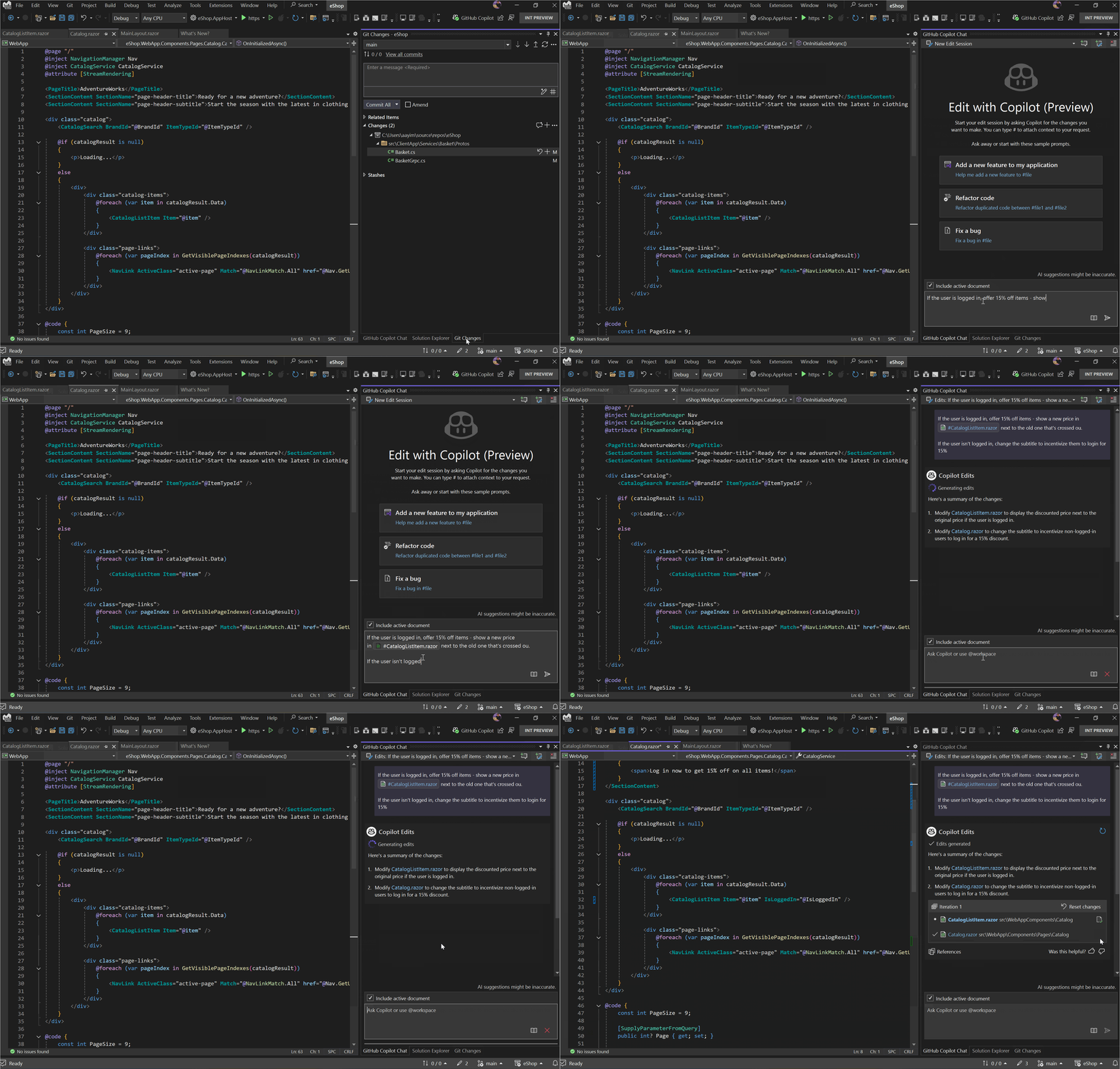
Een Copilot Edits-thread starten
SelecteerGitHub Copilot Chat> om GitHub Copilot Chat te openen. U kunt het ook openen via het gitHub Copilot-statuspictogram.
Selecteer Nieuwe bewerkingssessie maken.
Voer een chatprompt in met natuurlijke taal over de specifieke bewerking die u wilt maken.
Om Copilot Edits te helpen betere codesuggesties te bieden, kunt u ook relevante context toevoegen aan uw prompt. Referentiecontext door de
#opdrachten te typen om specifiek naar een bestand, uw oplossing, fouten of een symbool te verwijzen. Of voeg afbeeldingen toe om extra context te bieden.
Tip
We raden u aan om één commit aan wijzigingen tegelijk aan te vragen. Hoe meer u een probleem kunt opsplitsen, hoe beter het resultaat.
Bewerkingen accepteren of negeren
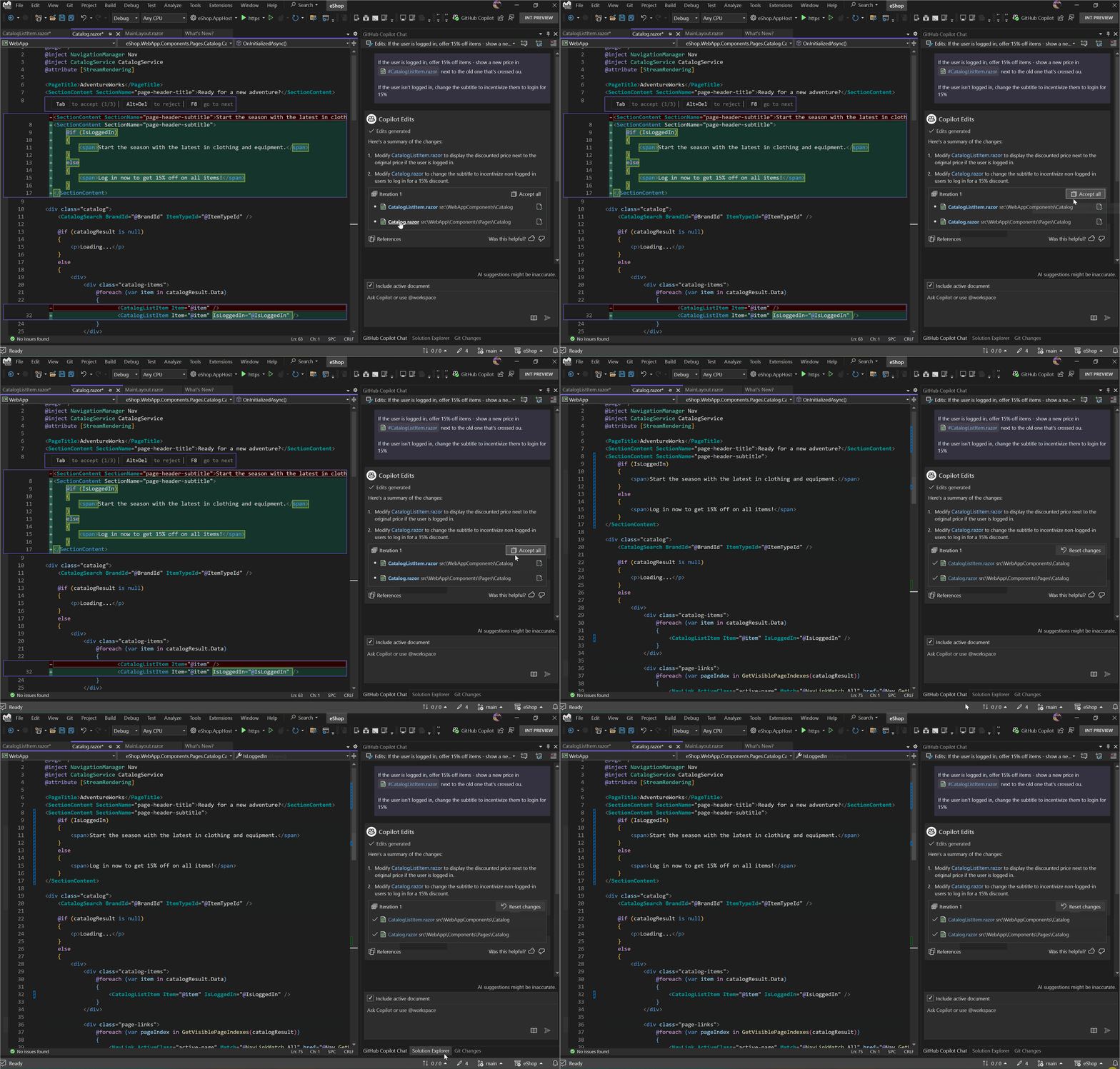
Nadat Copilot Edits een code-iteratie heeft voorgesteld, kunt u een voorbeeld van deze suggesties bekijken in uw codebestanden. Vervolgens kunt u de voorgestelde wijzigingen accepteren om ze door te voeren.
Elke voorgestelde wijziging bekijken
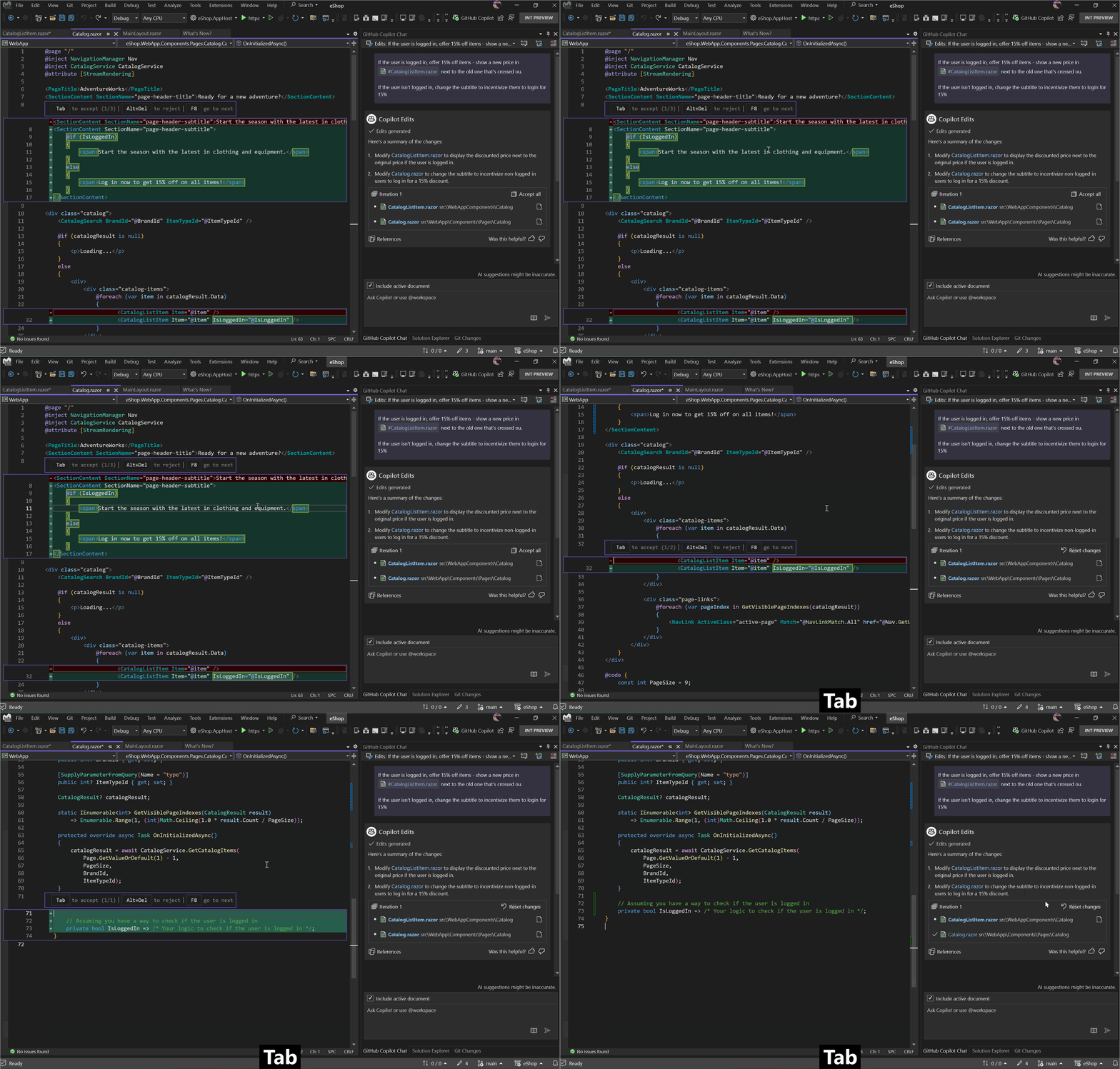
Selecteer een bestandsnaam. Het bestand wordt geopend en voorgestelde wijzigingen worden weergegeven als een diff in de code-editor.
Gebruik de Tab-toets om een voorstel te accepteren, Alt+Delete om een voorstel te weigeren of F8 om naar het volgende voorstel te gaan.
Als u een voorstel accepteert of afwijst, wordt de cursor automatisch naar het volgende voorstel verplaatst.
Alle voorgestelde wijzigingen in een bestand accepteren
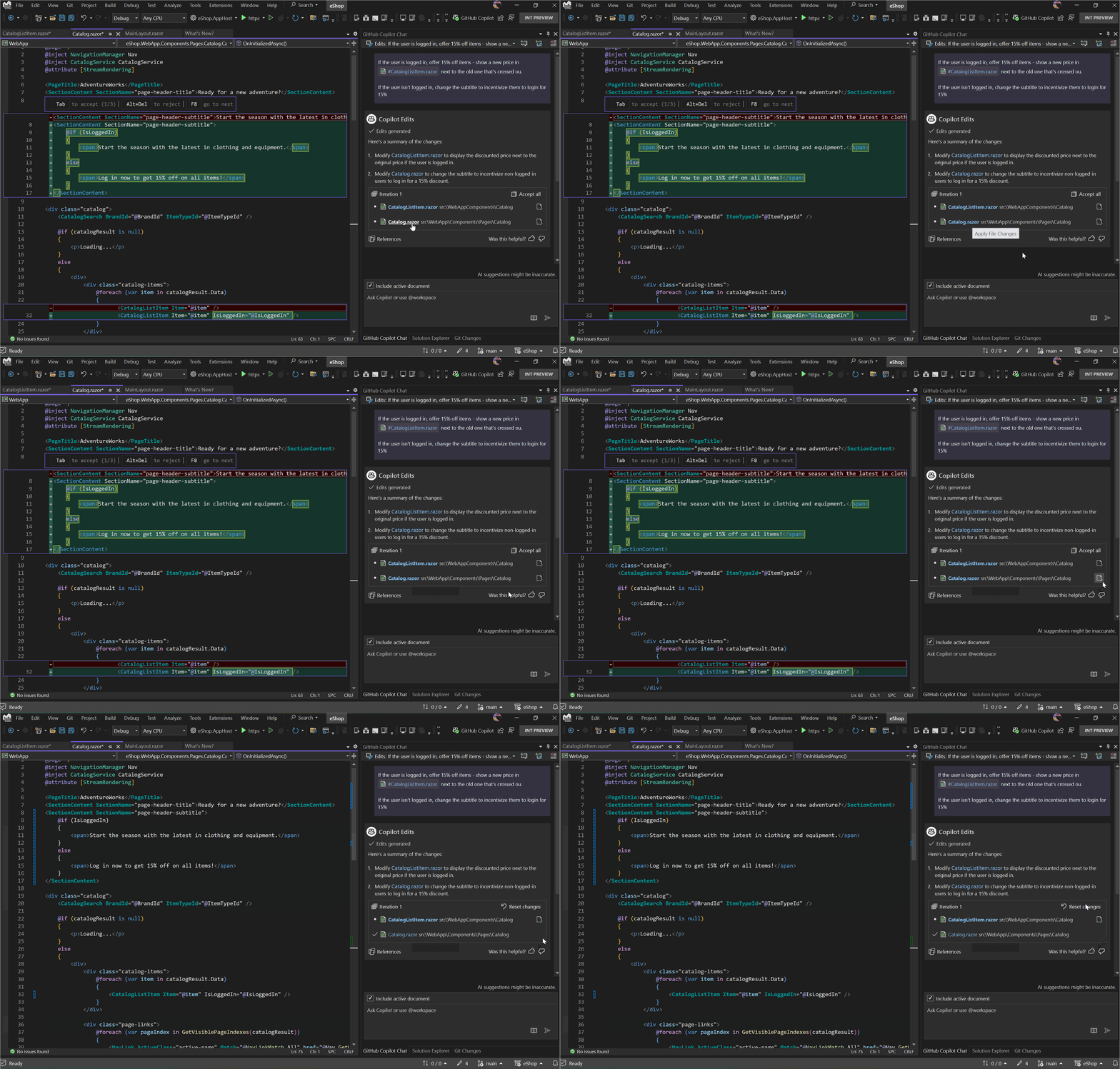
Schakel het selectievakje in naast een bestandsnaam om alle voorgestelde wijzigingen te accepteren die specifiek zijn voor een bestand.
Alle voorgestelde wijzigingen in alle bestanden accepteren
Selecteer Alle accepteren om de voorgestelde codewijzigingen in alle bestanden te accepteren waar wijzigingen beschikbaar zijn. Bestanden met voorgestelde wijzigingen zijn vetgedrukt.
Wijzigingen ongedaan maken
Teruggaan naar de oorspronkelijke staat
Tijdens het controleren van bestandswijzigingen kunt u een codevoorstel accepteren of afwijzen dat u niet bedoelde. Zo ja, selecteert u Wijzigingen opnieuw instellen om de vermelde bestanden opnieuw in te stellen op hun status voordat de iteratie werd gegenereerd.
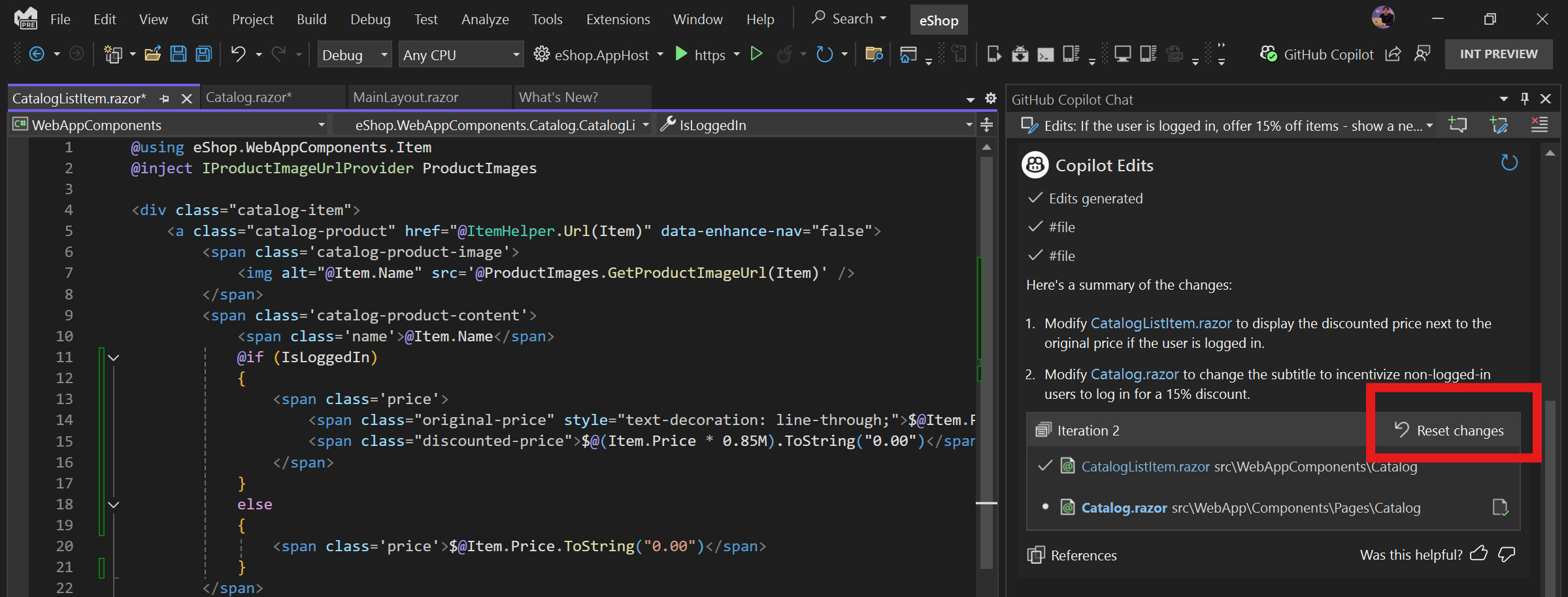
Als u de wijzigingen opnieuw instelt , worden ook de handmatige wijzigingen die u in de bestanden hebt aangebracht, opnieuw ingesteld. In een pop-upvenster wordt de actie bevestigd voordat de bestandsstatussen worden teruggezet.
Terugkeren naar een vorige iteratie
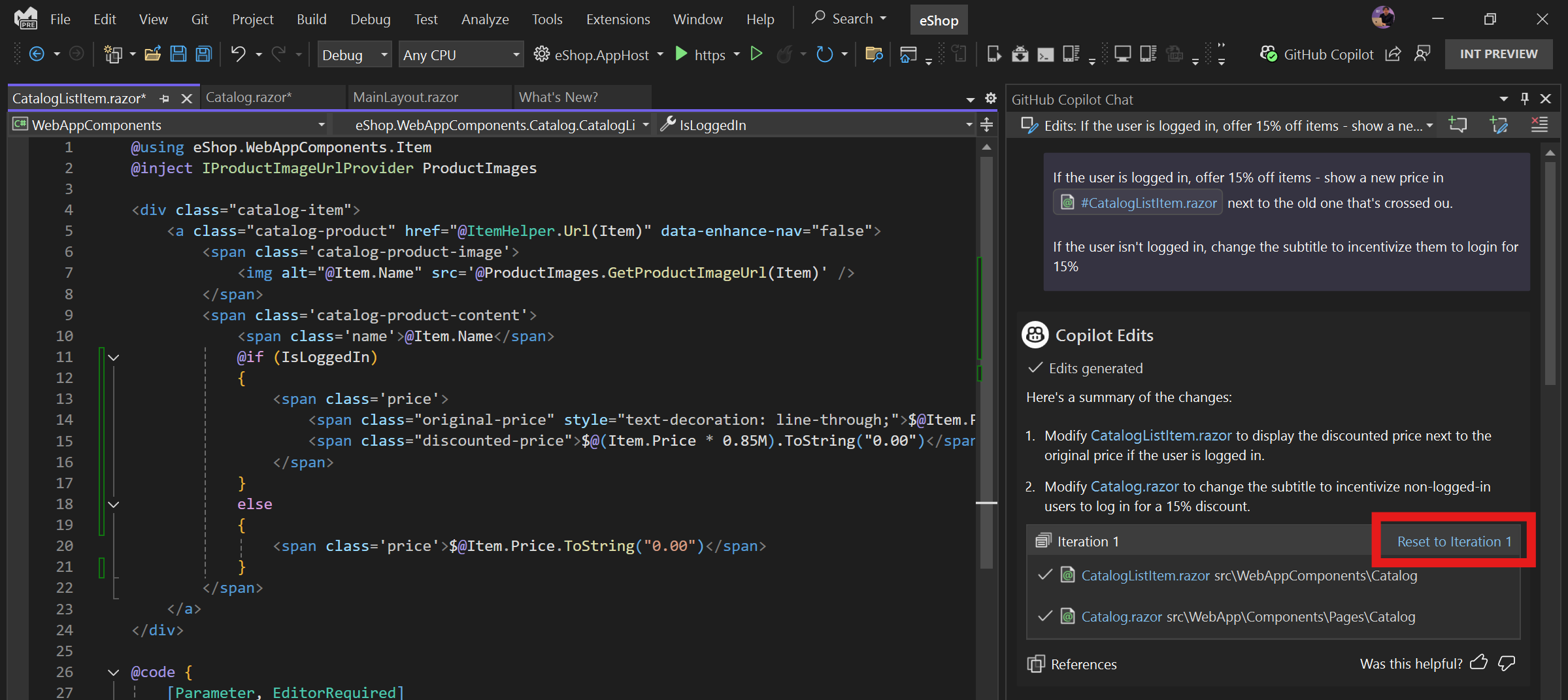
U kunt op elk gewenst moment Opnieuw instellen op iteratie selecteren voor een eerdere iteratie om alle voorgestelde en handmatige wijzigingen in de vermelde bestanden opnieuw in te stellen. In een pop-upvenster wordt de actie bevestigd voordat de bestandsstatussen worden teruggezet.