Notitie
Voor toegang tot deze pagina is autorisatie vereist. U kunt proberen u aan te melden of de directory te wijzigen.
Voor toegang tot deze pagina is autorisatie vereist. U kunt proberen de mappen te wijzigen.
U kunt zoeken naar tekst en Visual Studio-opdrachten uitvoeren vanuit de keuzelijst Ga naar Zoekcombinatie, voorheen bekend als het Zoeken/commandovak. Het equivalent van het vak Zoeken/opdracht is nog steeds beschikbaar als een werkbalkbesturingselement, maar het heet nu Go to Find Combo en is niet meer standaard zichtbaar. Voer de volgende stappen uit om het vak Ga naar Zoeken-combinatie weer te geven:
Kies Knoppen toevoegen of verwijderen op de standaardwerkbalk (het kleine pijlachtige besturingselement aan de rechterkant van de werkbalk).
Kies Aanpassen in het menu dat wordt weergegeven.
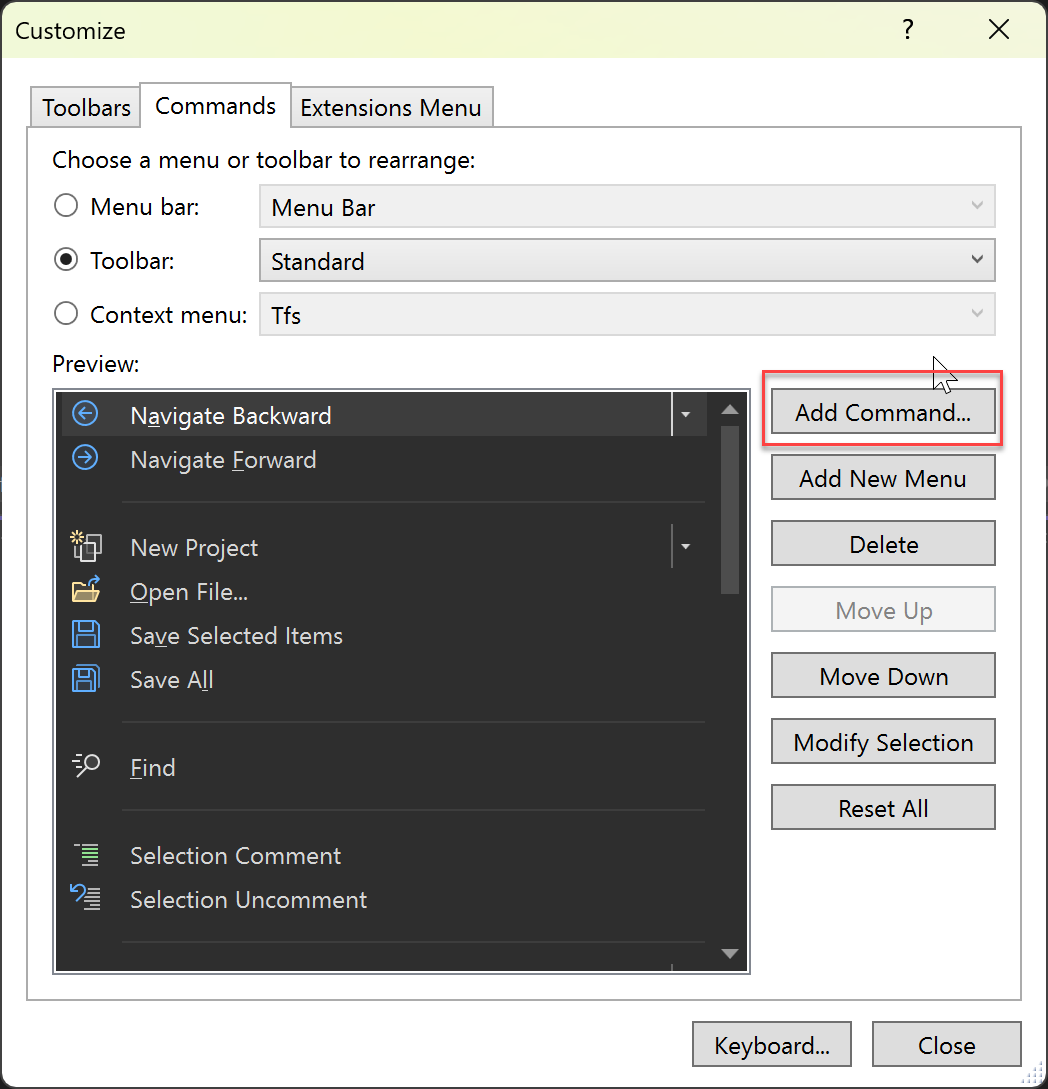
Kies Opdracht toevoegen in het dialoogvenster Aanpassen.
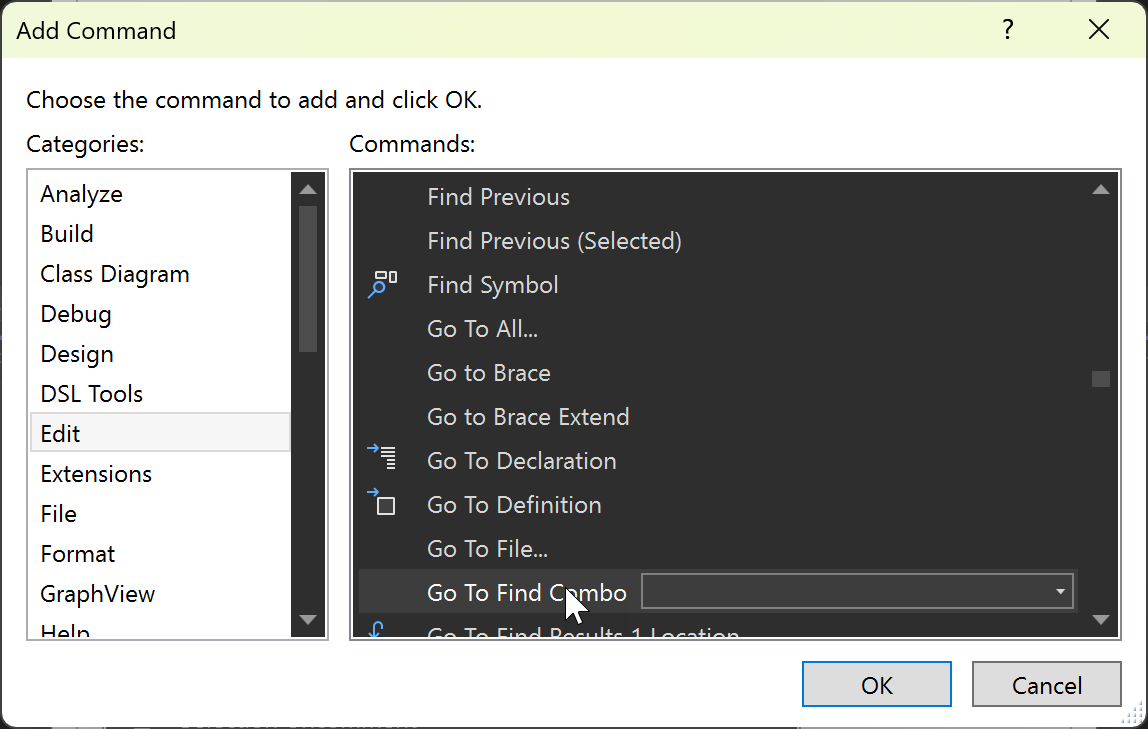
Kies in het dialoogvenster Opdracht toevoegen de categorie Bewerken en schuif in de lijst omlaag of druk op G om Ga naar Zoekcombinatie te vinden en kies OK.
De keuzelijst verschijnt op de werkbalk.

Als u een Visual Studio-opdracht wilt uitvoeren, moet u deze vooraf laten gaan met een teken groter dan (>).
De Ga naar Zoeken combobox behoudt de laatste 20 ingevoerde items en wordt weergegeven in een vervolgkeuzelijst. U kunt door de lijst navigeren door de pijltoetsen te kiezen.
Zoeken naar tekst
Wanneer u in het keuzelijstvak Ga naar Zoeken-combinatievak tekst opgeeft en vervolgens de Enter-toets indrukt, doorzoekt Visual Studio standaard het huidige document of taakvenster met de opties die in het dialoogvenster Zoeken in bestanden worden ingesteld. Zie Tekst zoeken en vervangen voor meer informatie.
Opdrachten invoeren
Als u het Ga naar zoeken-veld wilt gebruiken om een enkele Visual Studio-opdracht of -alias uit te voeren in plaats van naar tekst te zoeken, plaatst u de opdracht vooraan met het groter dan-teken (>). Voorbeeld:
>File.NewFile c:\temp\MyFile /t:"General\Text File"
U kunt ook het opdrachtvenster gebruiken om één of meerdere opdrachten in te voeren en uit te voeren. Sommige opdrachten of aliassen kunnen zelf worden ingevoerd en uitgevoerd; andere hebben vereiste argumenten in hun syntaxis. Zie Visual Studio-opdrachten voor een lijst met opdrachten met argumenten.
Escape-tekens
Een caret (^) teken in een opdracht betekent dat het teken dat direct volgt letterlijk wordt geïnterpreteerd in plaats van als een controleteken. Dit kan worden gebruikt om rechte aanhalingstekens ("), spaties, voorloopslashes, carets of andere letterlijke tekens in een parameter of schakelwaarde in te sluiten, met uitzondering van schakelnamen. Voorbeeld:
>Edit.Find ^^t /regex
Een caret, of tekstinvoegpunt, werkt hetzelfde, ongeacht of het binnen of buiten de aanhalingstekens staat. Als een caret het laatste teken op de regel is, wordt dit genegeerd.