Notitie
Voor toegang tot deze pagina is autorisatie vereist. U kunt proberen u aan te melden of de directory te wijzigen.
Voor toegang tot deze pagina is autorisatie vereist. U kunt proberen de mappen te wijzigen.
De Opdrachten van Visual Studio Go To voeren een gerichte zoekopdracht van uw code uit om u te helpen snel specifieke items te vinden. U kunt naar een specifieke regel, type, symbool, bestand of lid gaan met behulp van een eenvoudige, geïntegreerde interface.
In Visual Studio 2022 vervangt een nieuwe zoekervaring veel van de functionaliteit die hier wordt beschreven. Ga bijvoorbeeld naar type (Ctrl+T) gaat standaard naar de nieuwe zoekervaring in Visual Studio 2022 in plaats van het venster Ga naar type te openen. Zie Zoeken in Visual Studio voor meer informatie over de nieuwe zoekervaring.
Go To gebruiken
| Invoermethode | Stappen |
|---|---|
| toetsenbord | Selecteer Ctrl+T of Ctrl+, |
| muis | Selecteer Bewerken>Ga naar>Alles |
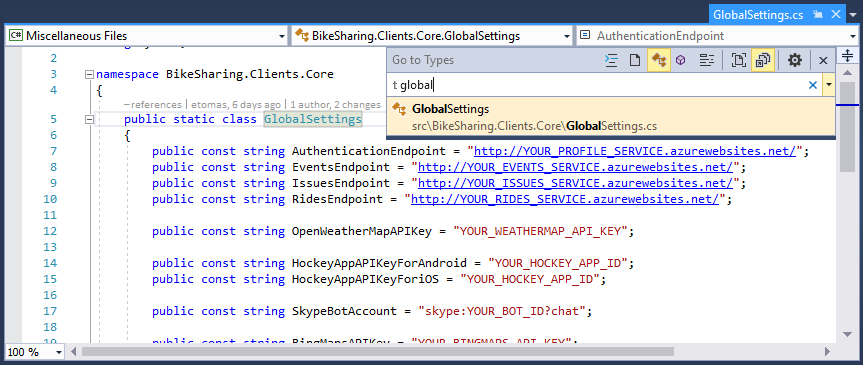
In de rechterbovenhoek van de code-editor wordt een klein venster weergegeven:

Terwijl u in het tekstvak typt, worden de resultaten weergegeven in een vervolgkeuzelijst onder het tekstvak. Als u naar een element wilt gaan, selecteert u het.
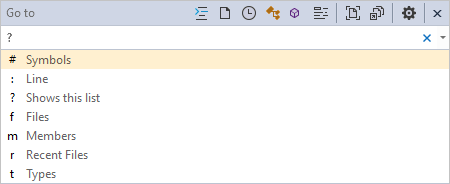
U kunt ook een vraagteken (?) invoeren om extra hulp te krijgen:
Gefilterde zoekopdrachten
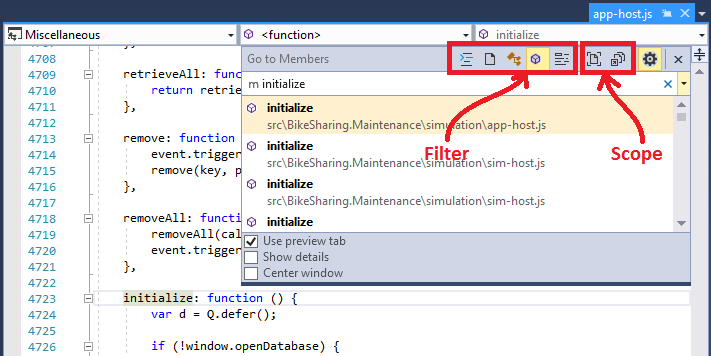
Standaard wordt het opgegeven item tussen alle oplossingsitems doorzocht. U kunt de codezoekopdracht echter beperken tot specifieke elementtypen door de zoektermen vooraf te laten gaan met bepaalde tekens. U kunt het zoekfilter ook snel wijzigen door knoppen te selecteren op de werkbalk van het dialoogvenster Ga naar . Knoppen die de typefilters wijzigen, bevinden zich aan de linkerkant en knoppen die het bereik van de zoekopdracht wijzigen, bevinden zich aan de rechterkant:
Filteren op een specifiek type code-element
Als u uw zoekopdracht wilt beperken om slechts een specifiek type code-element te retourneren, kunt u een voorvoegsel opgeven in het zoekvak of een van de vijf filterpictogrammen selecteren:
| Voorvoegsel | Icoon | Snelkoppeling | Beschrijving |
|---|---|---|---|
| : | 
|
Ctrl+G | Ga naar het opgegeven regelnummer |
| f | 
|
Ctrl+1, Ctrl+F | Naar het opgegeven bestand gaan |
| r | 
|
Ctrl+1, Ctrl+R | Ga naar het opgegeven onlangs bezochte bestand |
| t | 
|
Ctrl+1, Ctrl+T- | Naar het opgegeven type gaan |
| m | 
|
Ctrl+1, Ctrl+M | Naar het opgegeven lid gaan |
| # | 
|
Ctrl+1, Ctrl+S | Naar het opgegeven symbool gaan |
Filteren op een specifieke locatie
Als u uw zoekopdracht wilt beperken om alleen items van een specifieke locatie te retourneren, selecteert u een van de twee documentpictogrammen:
| Icoon | Beschrijving |
|---|---|

|
Alleen in huidig document zoeken |

|
Externe documenten doorzoeken naast documenten die zich in het project/de oplossing bevinden |
Kameel omhulsel
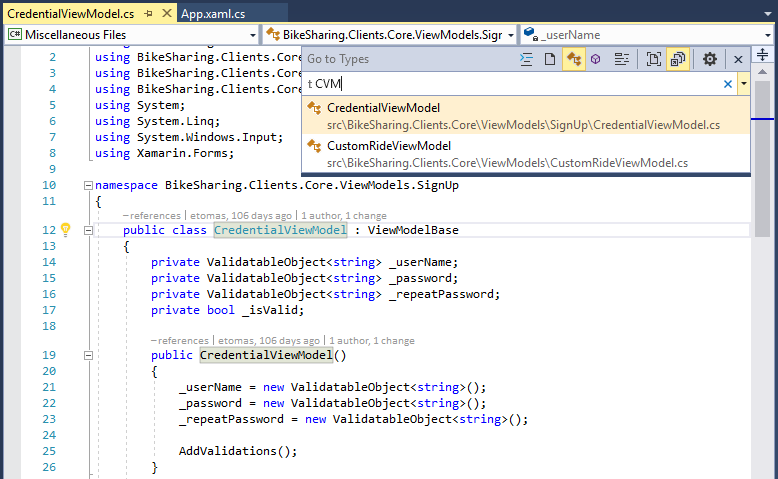
Als u kameelbehuizing in uw code gebruikt, kunt u code-elementen sneller vinden door alleen de hoofdletters van de naam van het code-element in te voeren. Als uw code bijvoorbeeld een type heeft dat wordt aangeroepen CredentialViewModel, kunt u de zoekopdracht verfijnen door het filter Type (t) te selecteren en vervolgens alleen de hoofdletters van de naam (CVM) in te voeren in het dialoogvenster Ga naar . Deze functie kan handig zijn als uw code lange namen heeft.
Instellingen
U kunt het tandwielpictogram  selecteren om te wijzigen hoe deze functie werkt:
| Configuratie | Beschrijving |
|---|---|
| Het tabblad Voorbeeld gebruiken | Toon het geselecteerde item onmiddellijk op het Voorbeeld-tabblad van de IDE. |
| Details weergeven | Project-, bestand-, regel- en overzichtsinformatie weergeven uit documentatieopmerkingen in het venster |
| Venster centreren | Verplaats het venster naar het midden van de bovenkant van de code-editor in plaats van de rechterbovenhoek |