Notitie
Voor toegang tot deze pagina is autorisatie vereist. U kunt proberen u aan te melden of de directory te wijzigen.
Voor toegang tot deze pagina is autorisatie vereist. U kunt proberen de mappen te wijzigen.
Wanneer u met lange codebestanden werkt, kan het lastig zijn om bij te houden waar alles zich in het bestand bevindt. U kunt de schuifbalk van de code-editor aanpassen om u een algemeen beeld te geven van wat er in uw code gebeurt.
Aantekeningen
U kunt kiezen of de schuifbalk aantekeningen weergeeft, zoals codewijzigingen, onderbrekingspunten, bladwijzers, fouten en de positie van de cursor.
Open de Opties voor schuifbalken-pagina door Hulpmiddelen>Opties>Teksteditor>Alle talen>Schuifbalken te kiezen.
Selecteer Aantekeningen weergeven boven de verticale schuifbalk en selecteer vervolgens de aantekeningen die u wilt zien. De beschikbare aantekeningen zijn:
- wijzigingen
- Merken
- Fouten
- caretpositie
Aanbeveling
De optie Markeringen weergeven bevat onderbrekingspunten en bladwijzers.
Probeer het uit door een groot codebestand te openen en tekst te vervangen die op verschillende plaatsen in het bestand voorkomt. In de schuifbalk ziet u het effect van de vervangingen, zodat u uw wijzigingen kunt terugzetten als u iets hebt vervangen dat u niet had moeten hebben.
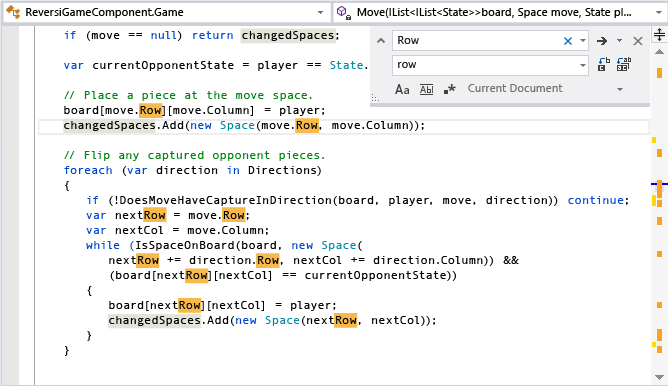
Zo ziet de scrollbalk eruit na het zoeken naar een tekenreeks. U ziet dat alle gevallen van de tekst worden weergegeven in de scrollbalk.
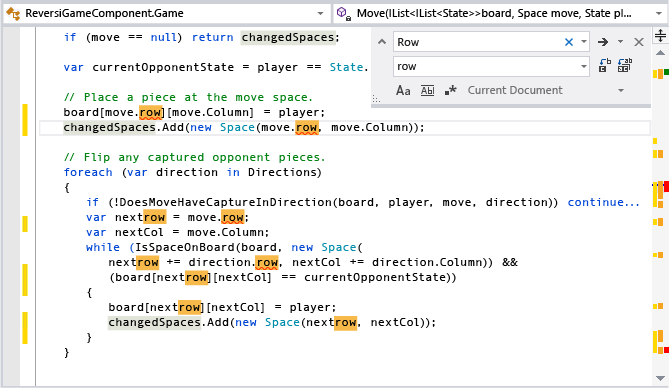
Dit is de schuifbalk nadat alle voorvallen van de tekenreeks zijn vervangen. De rode markeringen in de schuifbalk geven aan waar de tekstvervanging fouten heeft geïntroduceerd.
Tabel met aantekeningen
Wilt u weten welke aantekeningen op de schuifbalk en de bijbehorende kleuren overeenkomen met welke acties? Zie de volgende tabellen voor meer informatie.
Codewijzigingen
Codewijzigingen worden helemaal links van de verticale schuifbalk geannoteerd. Als u de instelling Wijzigingen bijhouden wilt wijzigen, gaat u naar Extra>Opties>Teksteditor>Instellingen.
Bijgehouden bestanden (in een Git-opslagplaats)
| Kleur | Standaardannotatie | Toestand | Naam van instellingen |
|---|---|---|---|
| Groen |

|
Niet opgeslagen | Toevoegingen bijhouden in bestanden onder broncodebeheer |
| Groen |

|
Opgeslagen | Toevoegingen bijhouden in bestanden onder broncodebeheer |
| Rood |

|
Verwijderd | Verwijderingen bijhouden in bestanden onder broncodebeheer |
| Blauw |

|
Niet opgeslagen | Wijzigingen in bestanden bijhouden onder broncodebeheer |
| Blauw |

|
Opgeslagen | Wijzigingen in bestanden bijhouden onder broncodebeheer |
Niet-bijgehouden bestanden (niet in een Git-opslagplaats)
| Kleur | Standaardannotatie | Toestand | Naam van instellingen |
|---|---|---|---|
| Goud |

|
Niet opgeslagen | Wijzigingen in bestanden bijhouden voordat u opslaat |
| Groen |

|
Opgeslagen | Wijzigingen in bestanden bijhouden na opslaan |
| Blauw |

|
Teruggekeerd | Teruggedraaide wijzigingen in bestanden bijhouden |
Merken
Markeringen worden geannoteerd in het middelste gedeelte van de verticale schuifbalk.
| Kleur | Standaardannotatie | Naam van instellingen |
|---|---|---|
| Donkergrijs |

|
Bladwijzer |
| Geel |

|
Overeenkomst zoeken |
| Donkerrood |

|
Onderbrekingspunt |
| Lichtgrijs |

|
Selectiematch |
| Blauw |

|
Definitie weergeven |
Fout, waarschuwing, informatie of suggestie
Fouten, waarschuwingen, informatie en suggesties worden helemaal rechts van de verticale schuifbalk geannoteerd.
| Kleur | Standaardannotatie | Naam van instellingen |
|---|---|---|
| Rood |

|
Syntaxisfout |
| Groen |

|
Waarschuwing |
| Blauw |

|
Gegevens |
| Lichtgrijs |

|
Beletselteken voor suggestie (...) |
Cursorpositie
De caretpositie wordt ook uiterst rechts van de verticale schuifbalk aangegeven.
| Kleur | Standaardannotatie | Naam van instellingen |
|---|---|---|
| Donkerblauw |

|
Overzicht caret |
Weergavemodi
De schuifbalk heeft twee modi: balkmodus en kaartmodus.
Balkmodus
balkmodus geeft aantekeningsindicatoren weer op de schuifbalk. Als u op de schuifbalk klikt, schuift u de pagina omhoog of omlaag, maar gaat u niet naar die locatie in het bestand.
Kaartmodus
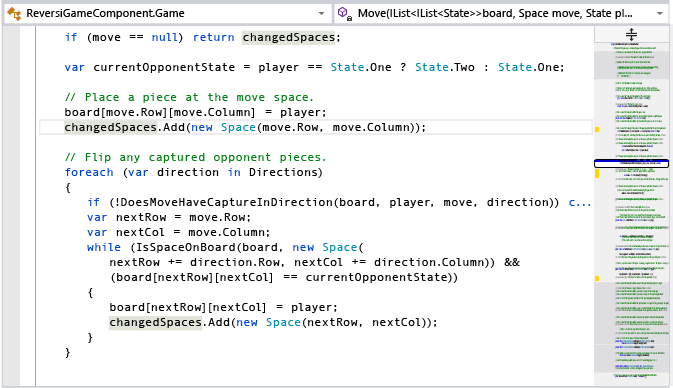
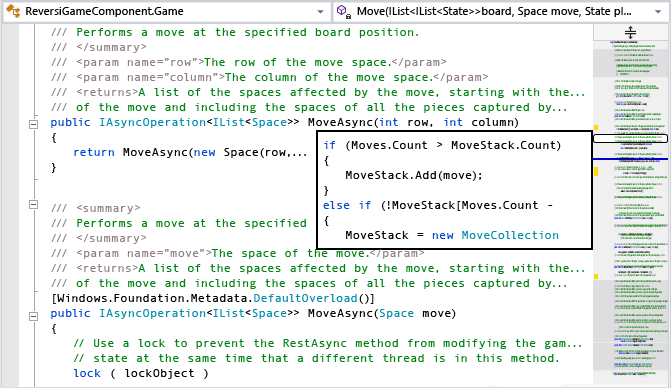
In de kaartmodus worden regels met code weergegeven, in miniatuur, op de schuifbalk. U kunt kiezen hoe breed de kaartkolom is door een waarde te selecteren in het bronoverzicht. Als u een groter voorbeeld van de code wilt inschakelen wanneer u de aanwijzer op de kaart plaatst, selecteert u de optie Preview-knopinfo weergeven optie. Samengevouwen regio's worden anders gearceerd en uitgevouwen wanneer u erop dubbelklikt.
Aanbeveling
U kunt de miniatuurcodeweergave uitschakelen in de kaartmodus door bronoverzicht in te stellen om uit te. Als knopinfo weergeven is geselecteerd, ziet u nog steeds een voorbeeld van de code op die locatie wanneer u de muisaanwijzer op de schuifbalk plaatst en de cursor nog steeds naar die locatie in het bestand springt wanneer u klikt.
In de volgende afbeelding ziet u het zoekvoorbeeld wanneer de kaartmodus is ingeschakeld en de breedte is ingesteld op Gemiddeld:
In de volgende afbeelding ziet u de optie Voorbeeldknopinfo weergeven :
Aanbeveling
Als u de kleuren wilt wijzigen die u in de kaartweergave ziet, kiest u Tools, Opties, Omgeving, Lettertypen en Kleuren. Kies vervolgens in Weergave-items een van de items die worden voorafgegaan door 'Overzicht', breng de gewenste kleurwijzigingen aan en kies VERVOLGENS OK.