Notitie
Voor toegang tot deze pagina is autorisatie vereist. U kunt proberen u aan te melden of de directory te wijzigen.
Voor toegang tot deze pagina is autorisatie vereist. U kunt proberen de mappen te wijzigen.
In deze quickstart maakt u een Python-webtoepassing op basis van het Flask-framework in Visual Studio. U maakt het project via discrete stappen waarmee u meer te weten komt over de basisfuncties van Visual Studio. Ontdek hoe u projectitems maakt, code toevoegt en toepassingen uitvoert.
Als u Visual Studio wilt installeren, gaat u naar Visual Studio-downloads om deze gratis te installeren. Selecteer in het Installatieprogramma van Visual Studio de Python-ontwikkelworkload . Selecteer python-webondersteuning in het deelvenster met installatiedetails.
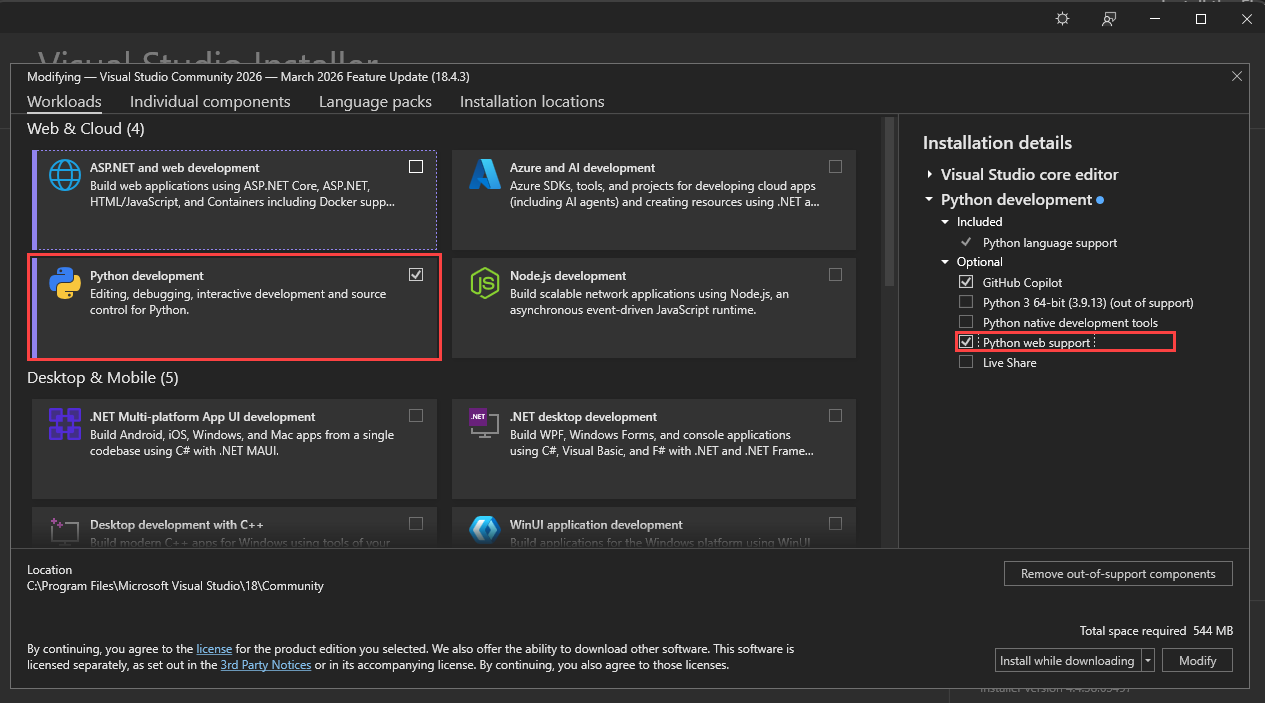
Als u Visual Studio wilt installeren, gaat u naar Visual Studio-downloads om deze gratis te installeren. Selecteer in het Installatieprogramma van Visual Studio de Python-ontwikkelworkload . Selecteer python-webondersteuning in het deelvenster met installatiedetails.

Het project maken
Met de volgende stappen maakt u een leeg project dat fungeert als een container voor de toepassing.
Open Visual Studio. Selecteer een nieuw project maken in het startscherm.
Voer in het dialoogvenster Een nieuw project makenPython-web in het zoekvak in. Selecteer in de resultatenlijst Web Project en selecteer vervolgens Volgende.


Als u de Python-webprojectsjablonen niet ziet, selecteert u Hulpprogramma's>Hulpprogramma's en functies ophalen om de Visual Studio Installer te starten. Selecteer in het installatieprogramma de Python-ontwikkelworkload . Selecteer onder Installatiedetailsde optie Python-webondersteuning en selecteer Vervolgens Wijzigen.
Voer in het dialoogvenster Uw nieuwe project configurerenHelloPython in voor de projectnaam, geef een projectlocatie op en selecteer Maken.

Het nieuwe project wordt geopend in Solution Explorer. De naam van de oplossing wordt automatisch ingesteld op overeenstemming met de projectnaam. Het nieuwe project is leeg omdat het geen bestanden bevat.
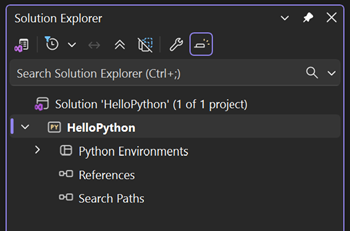


Projecten en oplossingen in Visual Studio
Er zijn voordelen aan het maken van een project in Visual Studio voor een Python-toepassing. Python-toepassingen worden doorgaans gedefinieerd met behulp van alleen mappen en bestanden, maar deze eenvoudige structuur kan lastig worden naarmate toepassingen groter worden. Toepassingen kunnen bestaan uit automatisch gegenereerde bestanden, JavaScript voor webtoepassingen en andere onderdelen. Een Visual Studio-project helpt deze complexiteit te beheren.
Het project wordt geïdentificeerd met een PYPROJ-bestand , waarmee alle bron- en inhoudsbestanden worden geïdentificeerd die aan uw project zijn gekoppeld. Het .pyproj-bestand bevat build-informatie voor elk bestand, onderhoudt informatie om te integreren met broncodebeheersystemen en helpt uw toepassing te organiseren in logische onderdelen.
Een Visual Studio-oplossing is een container waarmee u een of meer gerelateerde projecten als groep kunt beheren. Visual Studio toont uw oplossingen in Solution Explorer. In de oplossing worden configuratie-instellingen opgeslagen die niet specifiek zijn voor een project. Projecten in een oplossing kunnen ook naar elkaar verwijzen. Als u bijvoorbeeld een Python-app-project uitvoert, kan automatisch een tweede project worden gemaakt, zoals een C++-extensie die door de Python-app wordt gebruikt.
De Flask-bibliotheek installeren
Web-apps in Python gebruiken bijna altijd een van de vele beschikbare Python-bibliotheken om details op laag niveau af te handelen, zoals het routeren van webaanvragen en het vormgeven van antwoorden. Visual Studio biedt veel sjablonen voor web-apps. U maakt een project op basis van een van deze sjablonen verderop in deze quickstart.
Gebruik de volgende stappen om de Flask-bibliotheek te installeren in de standaard globale omgeving die Visual Studio voor dit project gebruikt.
Vouw het knooppunt Python-omgevingen in het project uit om de standaardomgeving voor het project te zien.
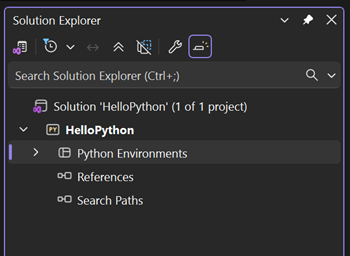

Klik met de rechtermuisknop op de omgeving en selecteer Python-pakketten beheren. Met deze opdracht opent u het venster Python-omgevingen op het tabblad Pakketten (PyPI ).
Voer flask in het zoekveld in.
Als de Flask-opdracht onder het zoekvak wordt weergegeven, is Flask al aanwezig op het systeem. Ga door naar de volgende stap.
Als de Flask-opdracht niet onder het zoekvak wordt weergegeven, selecteert u opdracht Uitvoeren: pip install flask.


Er verschijnt een bevoegdhedendialoog als de map met globale omgevingspakketten zich in een beveiligd gebied bevindt, zoals C:\Program Files. Accepteer eventuele prompts voor beheerdersbevoegdheden. U kunt het Visual Studio uitvoervenster voor de voortgang bekijken.
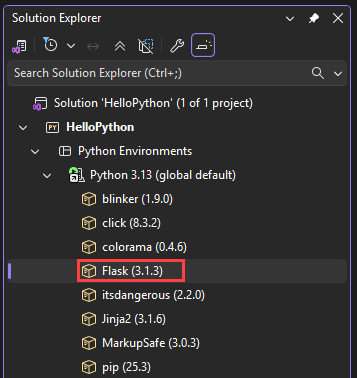
Nadat u Flask hebt geïnstalleerd, wordt de bibliotheek weergegeven in de omgeving in Solution Explorer. U kunt nu Flask-opdrachten gebruiken in uw Python-code.


Opmerking
In plaats van bibliotheken in de globale omgeving te installeren, maken ontwikkelaars doorgaans een virtuele omgeving waarin bibliotheken voor een specifiek project moeten worden geïnstalleerd. Visual Studio-sjablonen bieden deze optie doorgaans, zoals beschreven in quickstart: een Python-project maken met behulp van een sjabloon.
Zie de Python-pakketindex voor meer informatie over andere beschikbare Python-pakketten.
Een codebestand toevoegen
U bent nu klaar om python-code toe te voegen om een minimale webtoepassing te implementeren.
Klik met de rechtermuisknop op het project in Solution Explorer en selecteerNieuw item>.
Selecteer in het dialoogvenster Nieuw item toevoegen de optie Leeg Python-bestand.
Voer de bestandsnaam in app.py en selecteer Toevoegen. Visual Studio opent het bestand automatisch in een editorvenster.
Kopieer de volgende code en plak deze in het app.py bestand:
from flask import Flask

# Create an instance of the Flask class that is the WSGI application.
# The first argument is the name of the application module or package,
# typically __name__ when using a single module.
app = Flask(__name__)

# Flask route decorators map / and /hello to the hello function.
# To add other resources, create functions that generate the page contents
# and add decorators to define the appropriate resource locators for them.

@app.route('/')
@app.route('/hello')
def hello():
   # Render the page
   return "Hello Python!"

if __name__ == '__main__':
   # Run the app server on localhost:4449
   app.run('localhost', 4449)
In het dialoogvenster Nieuw item toevoegen worden veel andere typen bestanden weergegeven die u kunt toevoegen aan een Python-project, zoals een Python-klasse, een Python-pakket, een Python-eenheidstest of web.config bestanden. Over het algemeen zijn deze itemsjablonen een uitstekende manier om snel bestanden te maken met nuttige standaardcode.
Zie de Snelstart voor Flask voor meer informatie over Flask.
De toepassing uitvoeren
Volg deze stappen om uw webtoepassing uit te voeren:
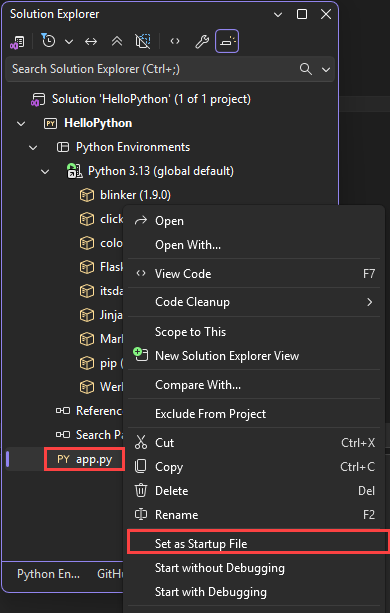
Klik in Solution Explorer met de rechtermuisknop op het app.py-bestand en selecteer Instellen als opstartbestand. Met deze opdracht wordt het codebestand geïdentificeerd dat moet worden gestart in Python bij het uitvoeren van de app.

Klik met de rechtermuisknop op het project in Solution Explorer en selecteer Eigenschappen.
Stel in het dialoogvenster Eigenschappen op het tabblad Foutopsporing de eigenschap Poortnummer in op
4449. Deze instelling zorgt ervoor dat Visual Studio een browser start metlocalhost:4449om overeen te komen met deapp.runargumenten in de code.Selecteer in Visual Studio Foutopsporing>starten zonder foutopsporing of selecteer Ctrl+F5, waarmee wijzigingen in uw bestanden worden opgeslagen en de app wordt uitgevoerd.
Er wordt een opdrachtvenster geopend en wordt het bericht "Wordt uitgevoerd in https://localhost:4449" weergegeven. Er wordt een browservenster geopend waarin het bericht
localhost:4449' wordt weergegeven. DeGETaanvraag wordt ook weergegeven in het opdrachtvenster met de status '200'.Als een browser niet automatisch wordt geopend, opent u de browser van uw keuze en gaat u naar
localhost:4449.Als u alleen de interactieve Python-shell in het opdrachtvenster ziet of als dat venster kort op het scherm knippert, controleert u of het app.py bestand is ingesteld als het opstartbestand.
Ga in het browservenster naar
localhost:4449/helloom te testen dat de decorator voor de/helloresource ook werkt.GETDe aanvraag wordt opnieuw weergegeven in het opdrachtvenster met de status 200.Probeer ook andere URL's om te zien dat ze statuscodes 404 weergeven in het opdrachtvenster.
Sluit het opdrachtvenster om de app te stoppen en sluit vervolgens het browservenster.

Beginnen met of zonder foutopsporing
U kunt uw app uitvoeren met of zonder foutopsporing ingeschakeld. Dit zijn de verschillen tussen deze opties:
Met de opdracht Foutopsporing starten wordt de app uitgevoerd in de context van het Visual Studio-foutopsporingsprogramma. Met het foutopsporingsprogramma kunt u onderbrekingspunten instellen, variabelen onderzoeken en uw coderegel per regel doorlopen. Apps kunnen langzamer worden uitgevoerd in het foutopsporingsprogramma vanwege de hooks die foutopsporing mogelijk maken.
Gebruik de opdracht Starten zonder foutopsporing om de app rechtstreeks uit te voeren zonder foutopsporingscontext, vergelijkbaar met het uitvoeren van de app vanaf de opdrachtregel. Met deze opdracht wordt ook automatisch een browser gestart en wordt de URL geopend die is opgegeven in het tabblad Debug van de >.