Notitie
Voor toegang tot deze pagina is autorisatie vereist. U kunt proberen u aan te melden of de directory te wijzigen.
Voor toegang tot deze pagina is autorisatie vereist. U kunt proberen de mappen te wijzigen.
Visual Studio biedt verschillende herstructureringen voor het opnieuw ordenen van klasseleden en het wijzigen van methodehandtekeningen. U kunt deze herstructureringen openen via het menu Snelle acties en herstructureren (Ctrl+.).
Handtekening van methode wijzigen
Applies to: C# Visual Basic
Met deze herstructurering kunt u parameters van een methode verwijderen, opnieuw ordenen of toevoegen, zodat alle oproepsites automatisch worden bijgewerkt.
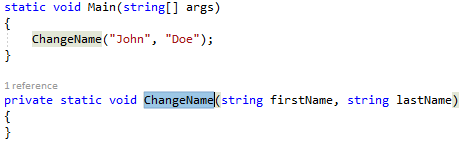
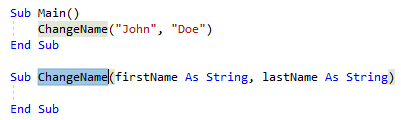
Markeer of plaats de tekstcursor in de naam van de methode die u wilt wijzigen of een van de gebruiksmethoden:
C#:
VB:
Voer vervolgens een van de volgende handelingen uit:
-
Toetsenbord
- Druk op Ctrl+R en vervolgens op Ctrl+V. (De sneltoets kan afwijken op basis van het profiel dat u hebt geselecteerd.)
- Druk op Ctrl+. om het menu Snelle acties en herstructureringen te activeren en selecteer Handtekening wijzigen in het pop-upvenster Voorbeeld.
-
muis
- Selecteer Parameters voor herstructureren >> verwijderen.
- > Selecteer Parameters voor herstructureren herstructureren>.
- Klik met de rechtermuisknop op de code, selecteer het menu Snelle acties en herstructureringen en selecteer Handtekening wijzigen in het pop-upvenster Voorbeeld.
-
Toetsenbord
In het dialoogvenster Handtekening wijzigen dat verschijnt, kunt u de knoppen aan de rechterkant gebruiken om de handtekening van de methode te wijzigen:
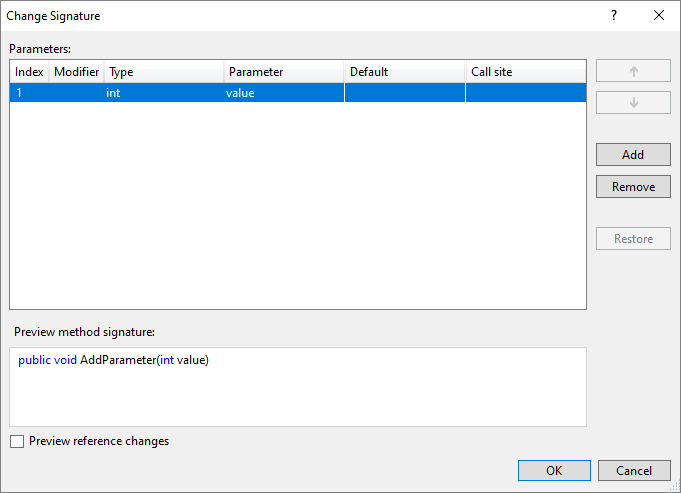
Knop Beschrijving Omhoog/omlaag De geselecteerde parameter omhoog en omlaag verplaatsen in de lijst Toevoegen Een nieuwe parameter toevoegen aan de lijst Remove De geselecteerde parameter uit de lijst verwijderen Herstellen De geselecteerde, gekruiste parameter herstellen naar de lijst Aanbeveling
Gebruik het selectievakje Preview-verwijzingswijzigingen om te zien wat het resultaat is voordat u het doorvoert.
Als u Toevoegen selecteert in het dialoogvenster Handtekening wijzigen , wordt het dialoogvenster Parameter toevoegen geopend. In het dialoogvenster Parameter toevoegen kunt u een typenaam en een parameternaam toevoegen. U kunt ervoor kiezen om de parameter vereist of optioneel te maken met een standaardwaarde. U kunt vervolgens een waarde toevoegen op de oproepsite en een benoemd argument voor die waarde kiezen of u kunt een TODO-variabele introduceren. De TODO-variabele plaatst een TODO in uw code, zodat u elke fout kunt bekijken en elke aanroepplaats onafhankelijk kunt doorlopen en kunt bepalen wat u moet doorgeven. Voor optionele parameters kunt u de oproepsite volledig weglaten.
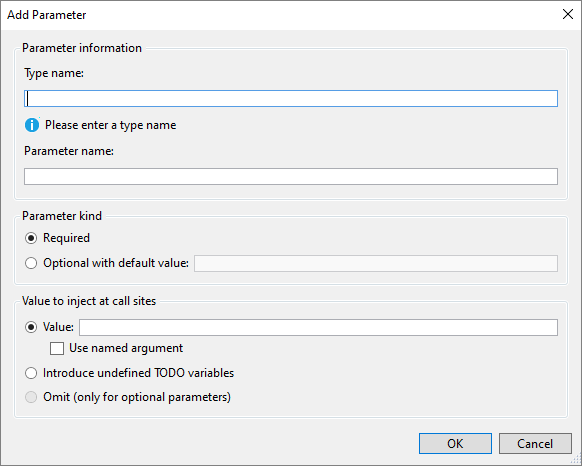
Wanneer u klaar bent met het toevoegen van een parameter, drukt u op OK om een voorbeeld van de wijzigingen te bekijken.
Pull-leden
Applies to: C# Visual Basic
Met deze herstructurering worden leden naar het basistype gehaald, zodat andere implementaties van de interface ook deze leden overnemen.
Plaats de cursor in een lid van een geïmplementeerde interface.
Druk op Ctrl+. om het menu Snelle acties en herstructureringen te activeren.
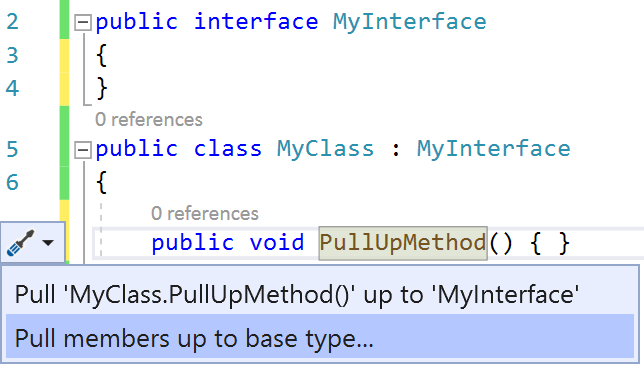
Selecteer Pull Members up to base type.
Selecteer in het dialoogvenster welke leden u wilt toevoegen aan de geselecteerde interface.
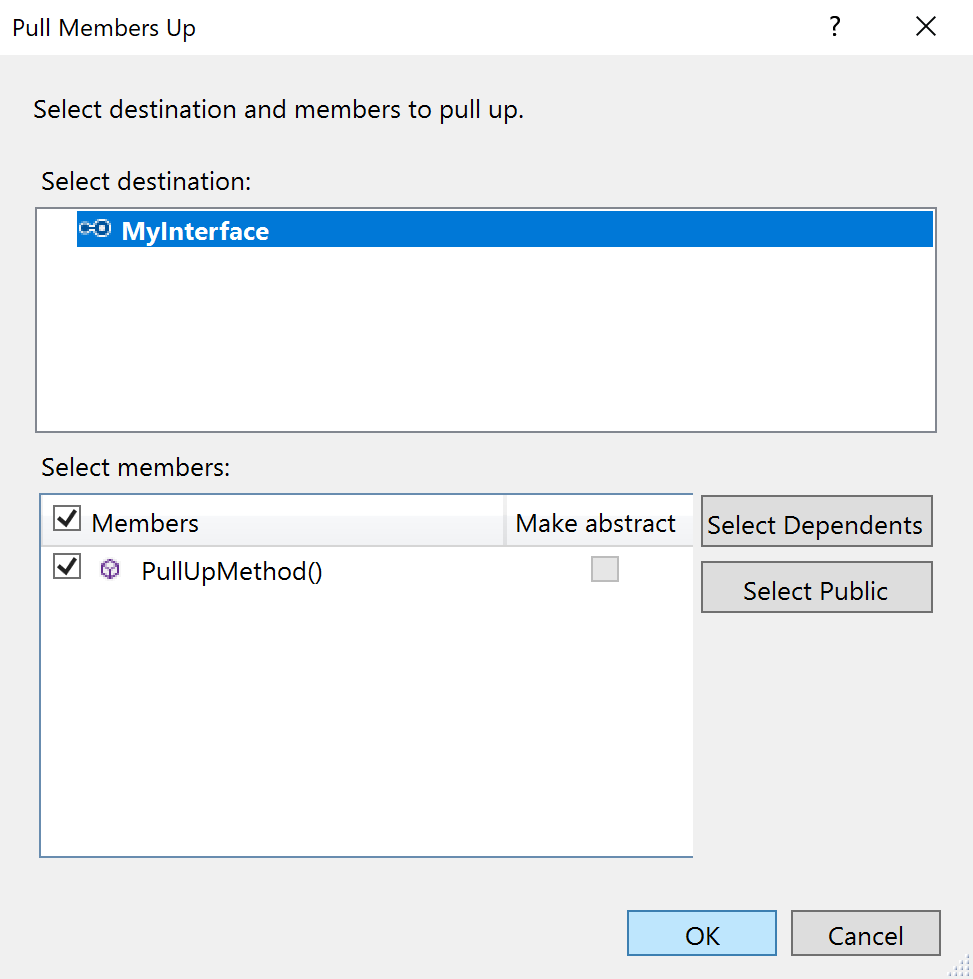
Kies OK. De geselecteerde leden worden naar de interface opgehaald.
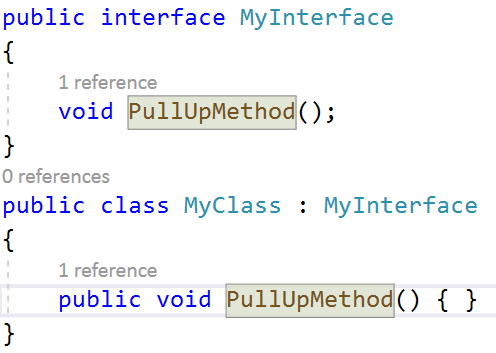
Maakt de klasse abstract
Applies to: C# Visual Basic
Deze herstructurering markeert automatisch een klasse als abstract wanneer u een abstracte methode schrijft in een klasse die niet abstract is.
Plaats uw caret op de abstracte methode.
Druk op Ctrl+. om het menu Snelle acties en herstructureringen te activeren.
Selecteer Klasse Abstract maken.
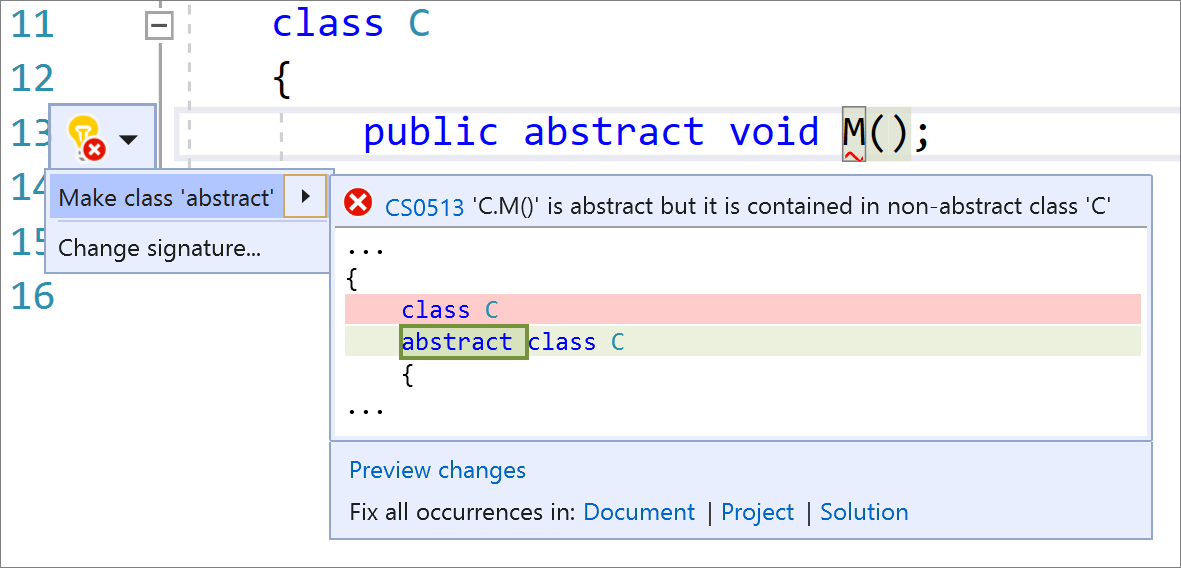
Member statisch maken
Van toepassing op: C#
Met deze herstructurering wordt een niet-statisch lid geconverteerd naar statisch, waardoor de leesbaarheid wordt verbeterd door duidelijk te maken dat de code is geïsoleerd.
Plaats uw caret op de naam van het lid.
Druk op Ctrl+. (punt) om het menu Snelle acties en herstructureringen te activeren.
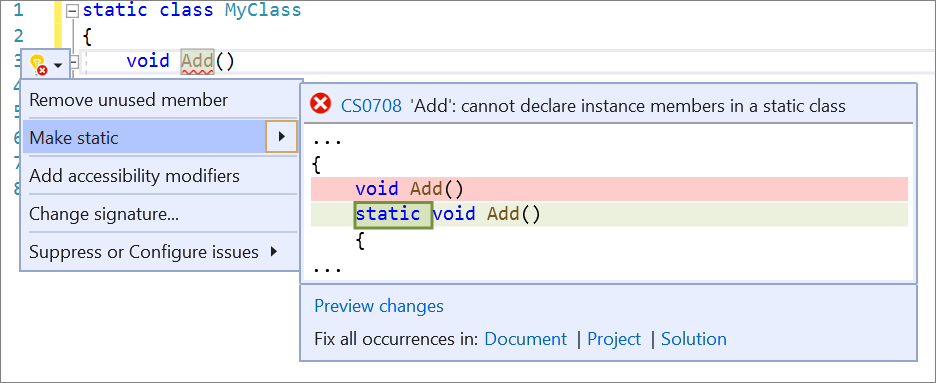
Selecteer Statisch maken.
Lokale functie converteren naar methode
Van toepassing op: C#
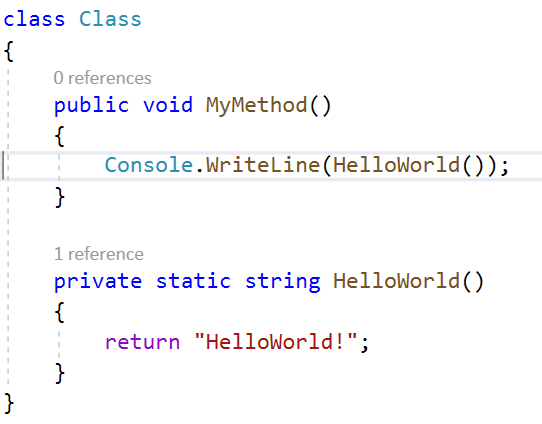
Met deze herstructurering wordt een lokale functie geconverteerd naar een klassemethode, handig wanneer de functie buiten de bijbehorende methode moet worden aangeroepen.
Plaats de cursor in de lokale functie.
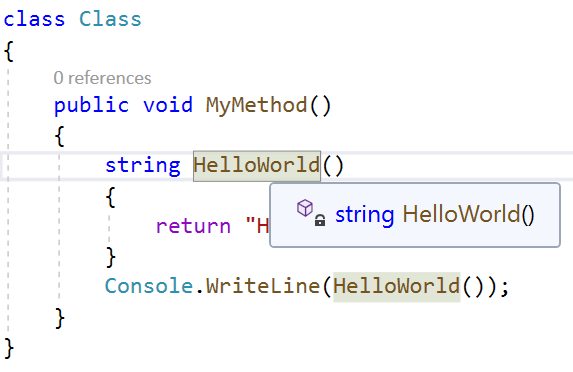
Druk op Ctrl+. om het menu Snelle acties en herstructureringen te activeren.
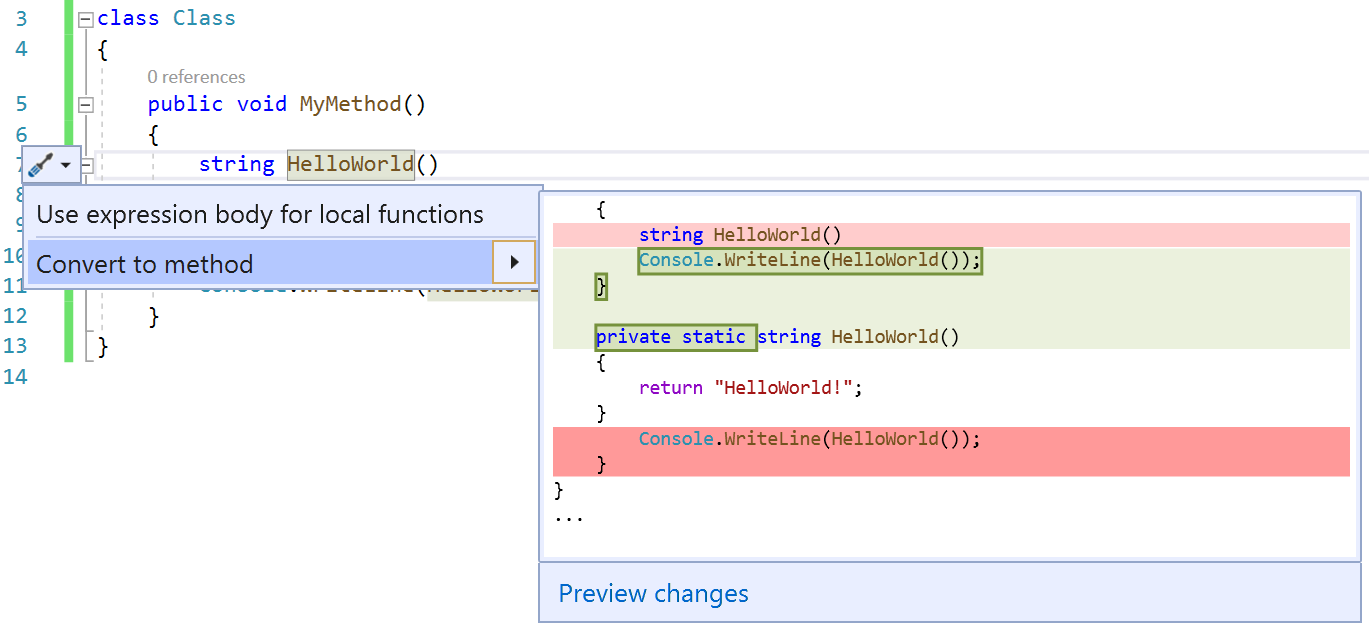
Druk op Enter om de herstructurering te accepteren.
Statische lokale functieherstructureringen
Van toepassing op: C#
In deze sectie worden twee gerelateerde functies behandeld: het statisch maken van een lokale functie en het expliciet doorgeven van variabelen in statische lokale functies.
Lokale functie statisch maken
Door deze herstructurering wordt een lokale functie statisch en worden variabelen die buiten de functie zijn gedefinieerd, doorgegeven aan de declaratie en aanroepen van de functie. Statische lokale functies verbeteren de leesbaarheid door code te isoleren en vervuiling van een klasse te voorkomen met een statische functie die alleen in één methode wordt aangeroepen.
Plaats uw caret op de naam van de lokale functie.
Druk op Ctrl+. (punt) om het menu Snelle acties en herstructureringen te activeren.
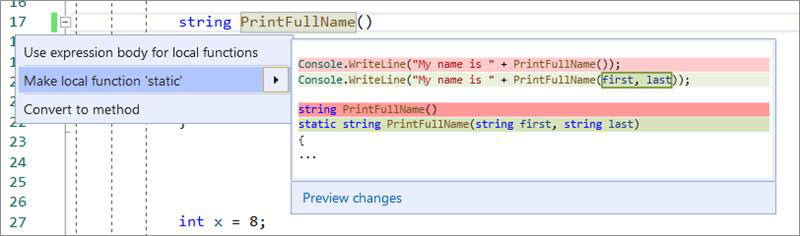
Selecteer Lokale functie Statisch maken.
Variabele expliciet doorgeven in een statische lokale functie
Met deze snelle actie wordt een variabele expliciet doorgegeven aan een lokale statische functie, handig als u wilt dat een lokale functie statisch is, maar nog steeds variabelen gebruikt die buiten de variabele zijn geïnitialiseerd.
Plaats uw caret op de variabele waar deze wordt gebruikt in de statische lokale functie.
Druk op Ctrl+. (punt) om het menu Snelle acties en herstructureringen te activeren.
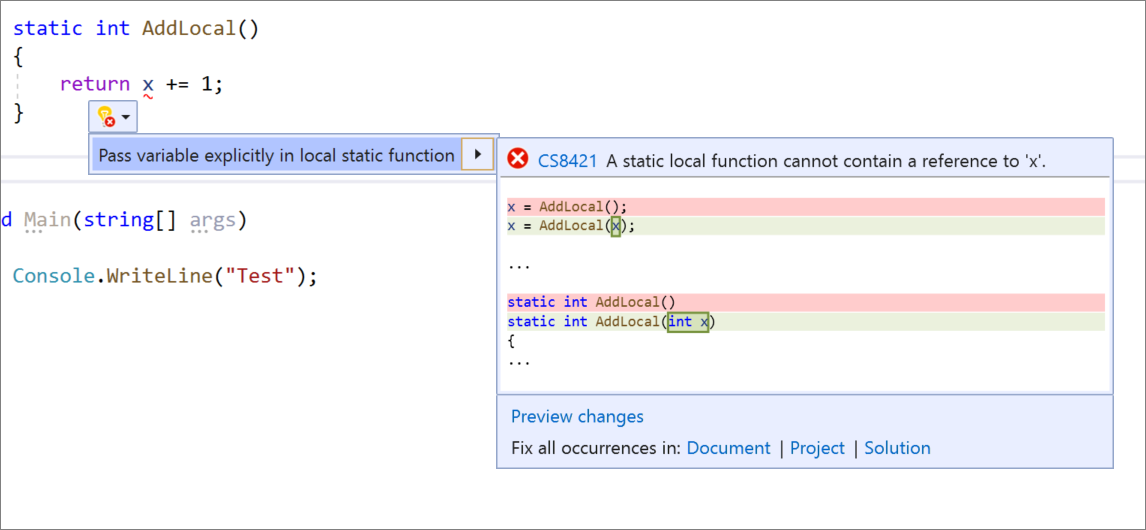
Selecteer Variabele expliciet doorgeven in lokale statische functie.