Notitie
Voor toegang tot deze pagina is autorisatie vereist. U kunt proberen u aan te melden of de directory te wijzigen.
Voor toegang tot deze pagina is autorisatie vereist. U kunt proberen de mappen te wijzigen.
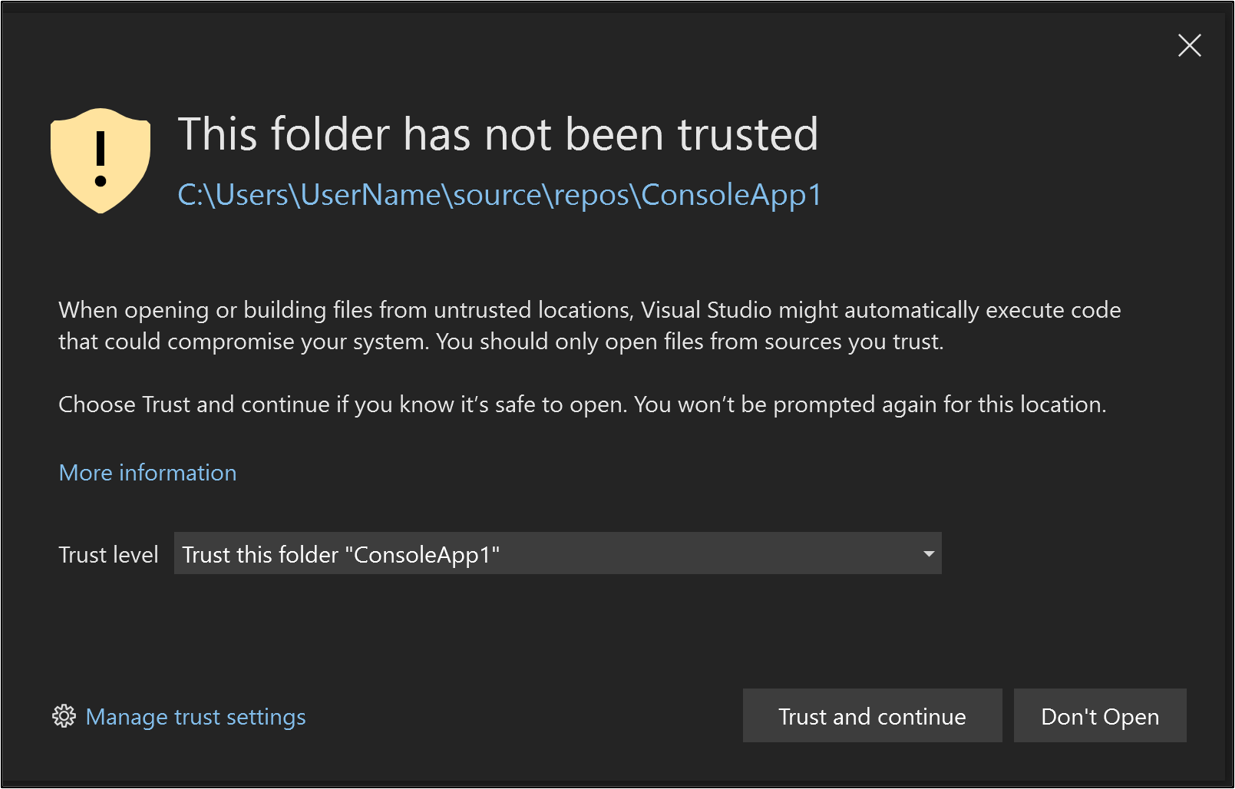
Visual Studio 2022 en hoger bevat verbeterde functionaliteit voor vertrouwensinstellingen . Als niet-vertrouwde code wordt geopend in de IDE, wordt er een waarschuwingsdialoogvenster weergegeven. Mark of the web (MotW) beveiligingswaarschuwingen zijn ook geïntegreerd in de algehele vertrouwensfunctie.
Softwareontwikkelaars worden steeds vaker gericht op malware. De functionaliteit voor vertrouwensinstellingen is erop gericht om bewustzijn te vergroten over de risico's van het verwerken van onbekende code en beschermt tegen kwaadwillende actoren, die gericht zijn op scenario's, variërend van het openen van inhoud (bijvoorbeeld opslagplaatsen, oplossingen, projecten en bestanden) tot het bouwen en uitvoeren van toepassingen met Visual Studio.
Visual Studio geeft standaard een beveiligingswaarschuwing weer wanneer de markering van de web-id wordt gedetecteerd. Dit standaardgedrag kan echter worden aangepast om altijd een beveiligingswaarschuwing weer te geven, ongeacht de oorspronkelijke locatie van de inhoud.
Vertrouwensinstellingen aanpassen
U kunt het vertrouwensbeleid aanpassen om de beveiligingsinstellingen voor het openen van inhoud in Visual Studio te configureren.
Bij het openen van inhoud vanaf het web (Mark of the Web)
Visual Studio toont een beveiligingswaarschuwing wanneer u inhoud probeert te openen die is getagd met de id Mark of the Web (MotW). De waarschuwing met betrekking tot vertrouwen informeert u over de mogelijke beveiligingsrisico's die zijn verbonden aan het openen van bestanden van mogelijk onveilige bronnen, zoals internetdownloads.
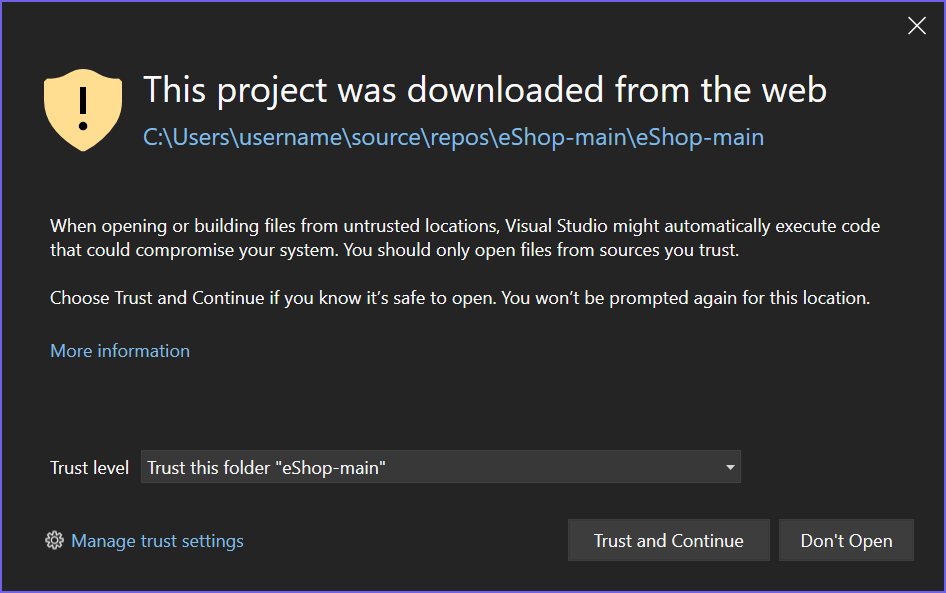
U kunt de standaardervaring met betrekking tot vertrouwen aanpassen in het deelvenster Extra>Opties, onder de sectie Alle instellingen>Omgeving>Beveiliging>Vertrouwen.
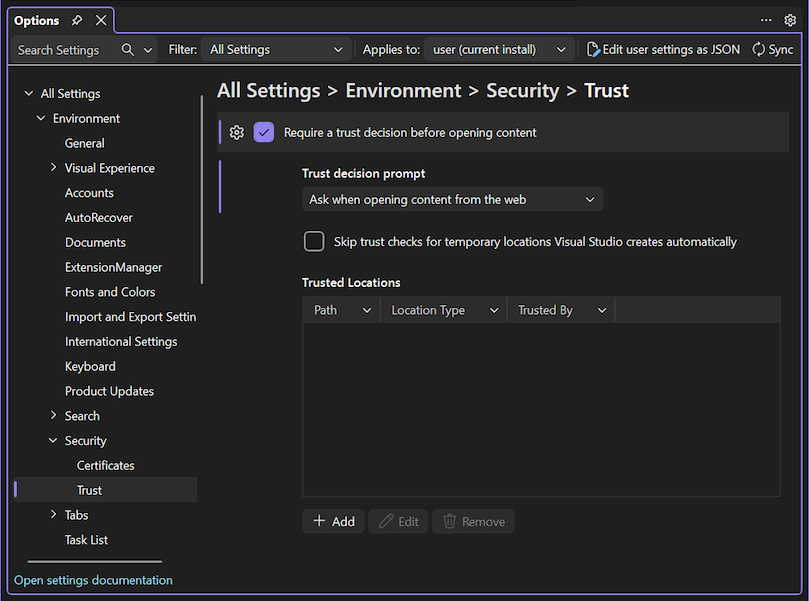
U kunt de standaardvertrouwenservaring wijzigen in het dialoogvensterExtra-opties>, onder de sectieOmgevingsbeveiliging>.
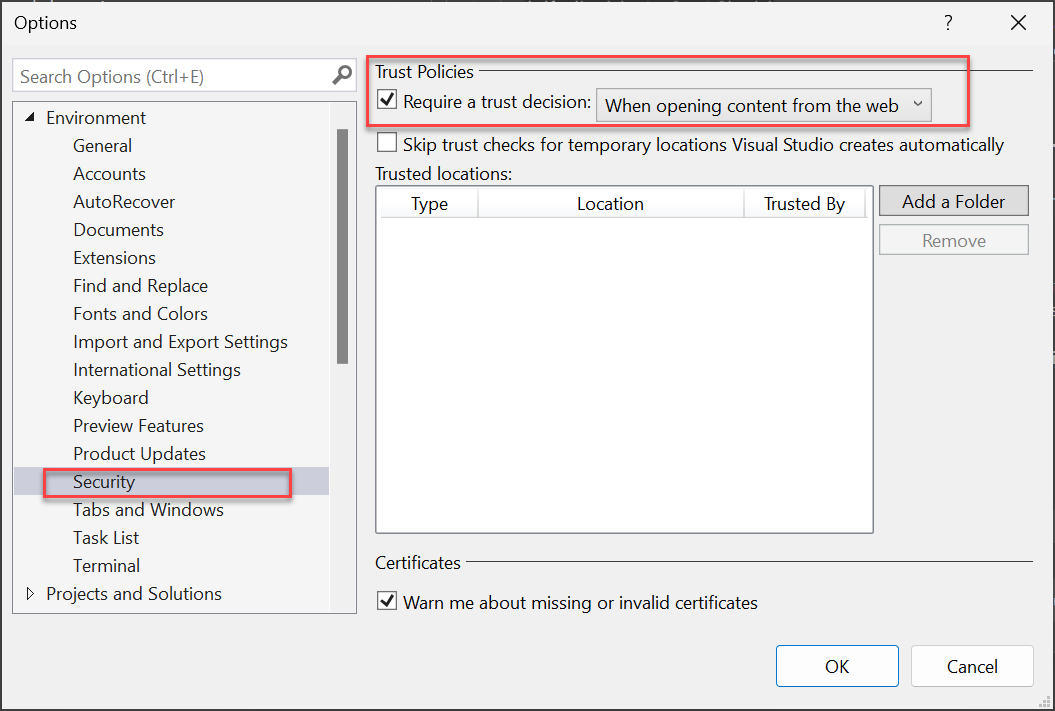
Het kenmerk van het web is een beveiligingsfunctie die door Windows wordt gebruikt om bestanden te identificeren die afkomstig zijn van internet. Wanneer u een bestand downloadt, voegt Windows deze id toe aan de metagegevens van het bestand, waarbij wordt aangegeven dat de inhoud mogelijk onveilig is om uit te voeren of te openen. Visual Studio gebruikt deze id om uw ontwikkelomgeving te beschermen tegen mogelijke bedreigingen.
Altijd een vertrouwensbeslissing vereisen
Wanneer u een vertrouwensbeslissing vereisen inschakelt voordat u de inhoudsoptie opent en de prompt voor vertrouwensbeslissing instelt op Altijd vragen, detecteert Visual Studio of u inhoud wilt openen die niet is aangewezen als vertrouwd. Een dialoogvenster waarschuwt u voor de gevolgen van de beveiliging.
Voer de volgende stappen uit om de prompt Altijd vragen in te schakelen:
Open het deelvenster Extra>opties en vouw de sectie Alle instellingen>Omgeving>Beveiliging>Vertrouwen uit.
Schakel het selectievakje Vertrouwensbeslissing vereisen in voordat u inhoud opent .
Gebruik de vervolgkeuzelijst en stel de Vertrouwensbeslissingsprompt in op de optie Altijd vragen.

Opmerking
De optie Overslaan van vertrouwenscontroles voor tijdelijke locaties die Visual Studio automatisch aanmaakt is standaard niet ingeschakeld. Deze optie heeft geen effect, tenzij de optie Vertrouwensbeslissing is ingesteld op Altijd vragen.
Altijd een vertrouwensbeslissing vereisen
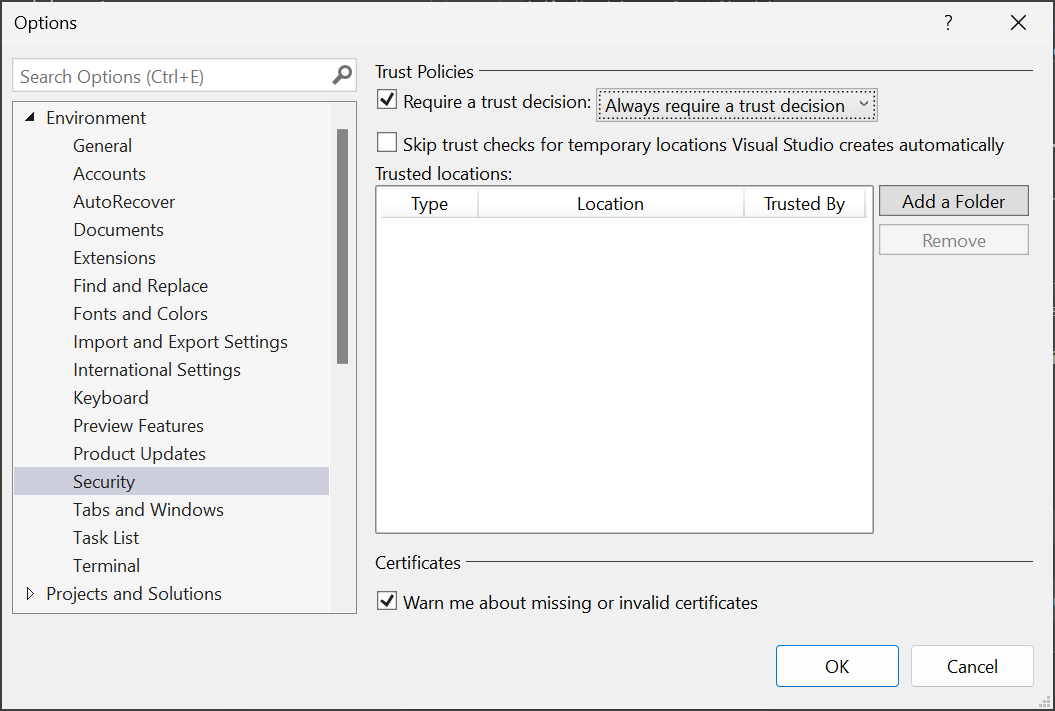
Wanneer u de optie Altijd een vertrouwensbeslissing inschakelt, detecteert Visual Studio of u inhoud probeert te openen die niet is aangewezen als vertrouwd. U ziet een dialoogvenster dat u waarschuwt voor de gevolgen van de beveiliging.
Voer de volgende stappen uit om de functie Altijd een vertrouwensbeslissing in te schakelen:
Open het dialoogvenster Extra>Opties en vouw de sectie Omgeving>Beveiliging uit.
Selecteer in het deelvenster Vertrouwensbeleidaltijd een vertrouwensbeslissing vereisen in de vervolgkeuzelijst Een vertrouwensbeslissing vereisen .
Opmerking
De optie Overslaan van vertrouwenscontroles voor tijdelijke locaties die Visual Studio automatisch aanmaakt is standaard niet ingeschakeld. Dit heeft geen effect tenzij de optie Altijd een vertrouwensbeslissing vereisen ook is ingeschakeld.
Vertrouwensinstellingen beheren
U kunt als volgt vertrouwde locaties toevoegen en verwijderen.
Vertrouwde locaties toevoegen
Nadat u de vertrouwensinstellingen hebt ingeschakeld, wordt alle inhoud die u opent met Visual Studio beschouwd als niet-vertrouwd totdat u deze toevoegt aan de lijst met vertrouwde locaties. U kunt een maplocatie rechtstreeks vanuit het waarschuwingsdialoogvenster vertrouwen. U doet dit als volgt:
Kies de map die u wilt vertrouwen (de huidige map of de bovenliggende map) in de vervolgkeuzelijst Vertrouwensniveau .
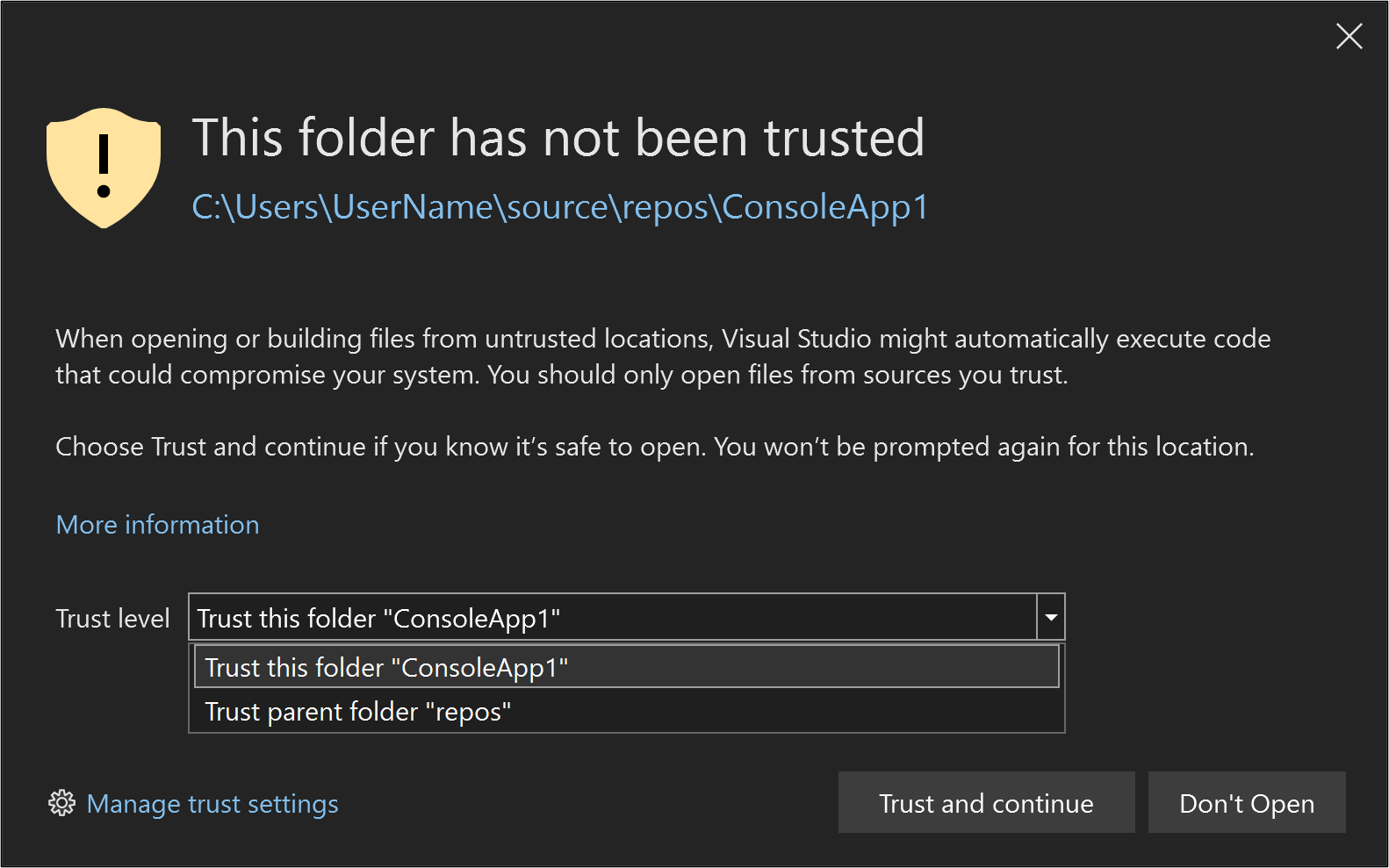
Selecteer Vertrouwen en ga door in het dialoogvenster.
Visual Studio voegt het mappad toe aan de lijst Vertrouwde locaties in het deelvensterExtra-opties> onder de sectie Alle instellingen>omgevingsbeveiliging>>vertrouwen.
Selecteer de knop Vertrouwen en ga door in het dialoogvenster.
Visual Studio voegt het mappad toe aan de lijst met vertrouwde locaties in het dialoogvensterExtra-opties> onder de sectieOmgevingsbeveiliging>.
U kunt ook mappen toevoegen aan de vertrouwde locaties vanuit het dialoogvenster Vertrouwensinstellingen . U doet dit als volgt:
Open het deelvenster Extra>opties en vouw de sectie Alle instellingen>Omgeving>Beveiliging>Vertrouwen uit.
(Het deelvenster wordt geopend op dezelfde locatie wanneer u Vertrouwensinstellingen beheren selecteert in het waarschuwingsdialoogvenster .)
Selecteer + Toevoegen op de werkbalk voor de lijst Vertrouwde locaties.
Selecteer in het dialoogvenster Item toevoegenmeer acties (...) voor de instelling Pad . Blader naar en selecteer de map die u wilt toevoegen aan de vertrouwde lijst en selecteer Vervolgens Opslaan.
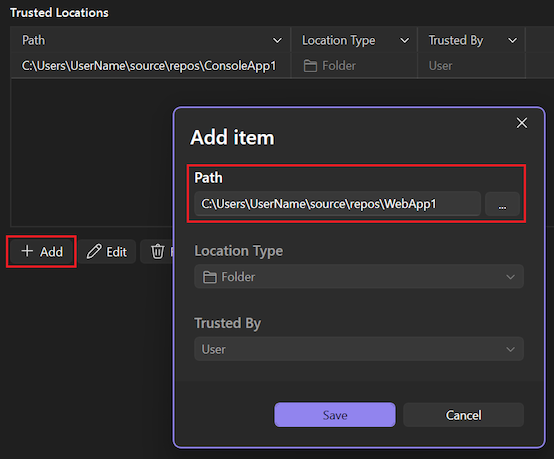
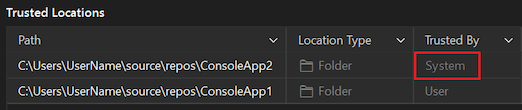
Het mappad wordt weergegeven in de lijst met vertrouwde locaties . In de kolom Trusted By wordt in de map die u hebt toegevoegd gebruiker weergegeven als de vertrouwensinstelling.
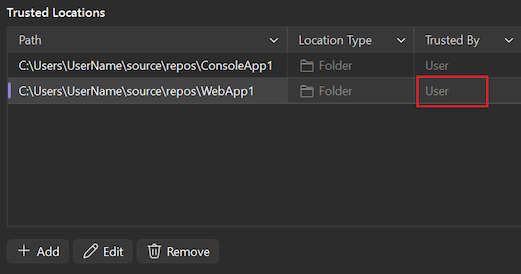
Nadat u de vertrouwensopties hebt geconfigureerd, wordt het mappad voor inhoud die u in Visual Studio maakt, automatisch toegevoegd aan de lijst met vertrouwde locaties . Elk automatisch toegevoegd mappad toont System als de vertrouwensinstelling in de kolom Trusted By .
U kunt ook mappen toevoegen aan vertrouwde locaties vanuit het dialoogvenster Vertrouwensinstellingen . U doet dit als volgt:
Open het dialoogvenster Extra>Opties en vouw de sectie Omgeving>Beveiliging uit.
(Het deelvenster wordt geopend op dezelfde locatie wanneer u Vertrouwensinstellingen beheren selecteert in het waarschuwingsdialoogvenster .)
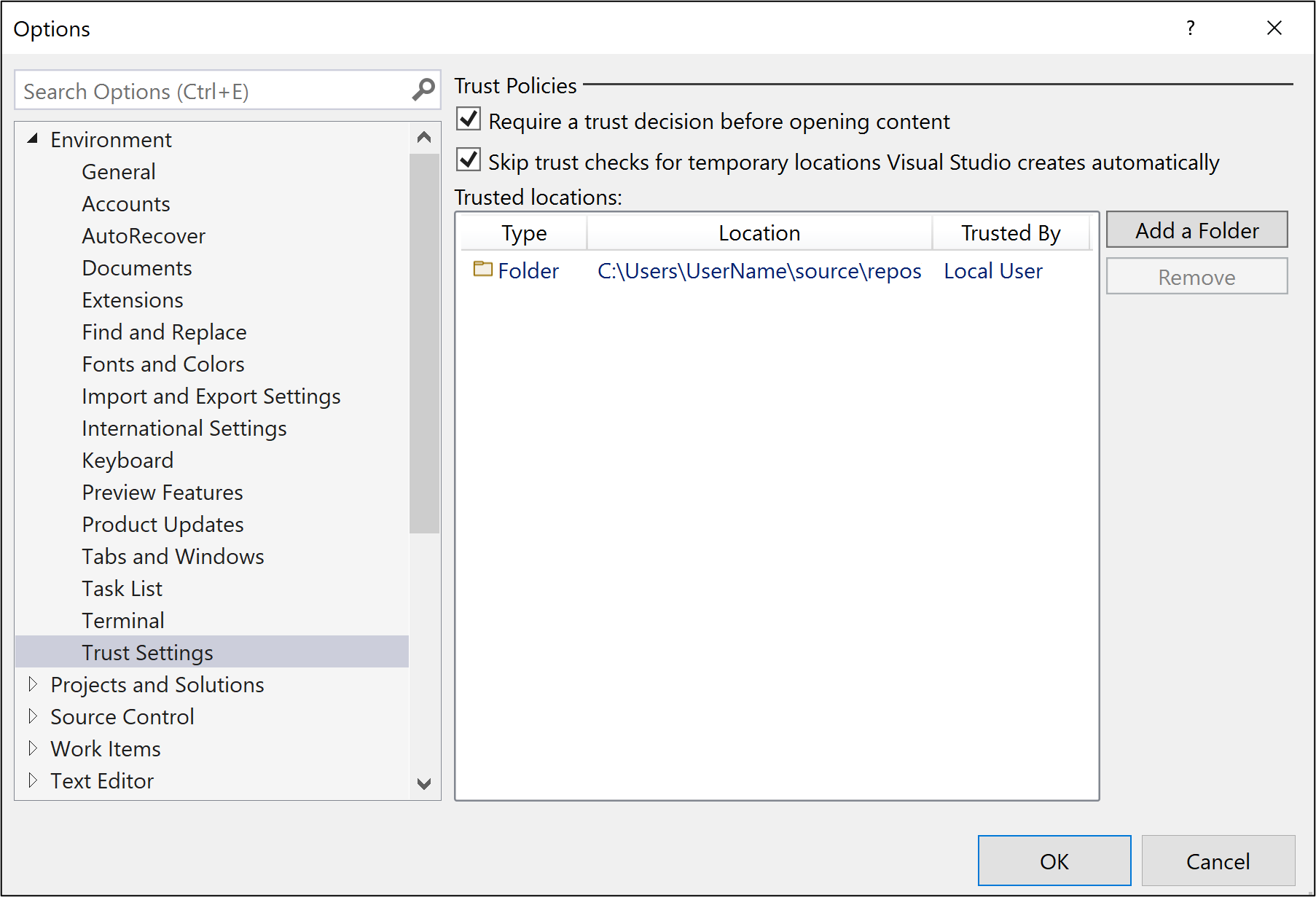
Selecteer naast de lijst met vertrouwde locatiesEen map toevoegen.
Zoek in het dialoogvenster Bladeren de map die u wilt toevoegen aan de vertrouwde lijst, markeer de map en selecteer vervolgens Map selecteren.
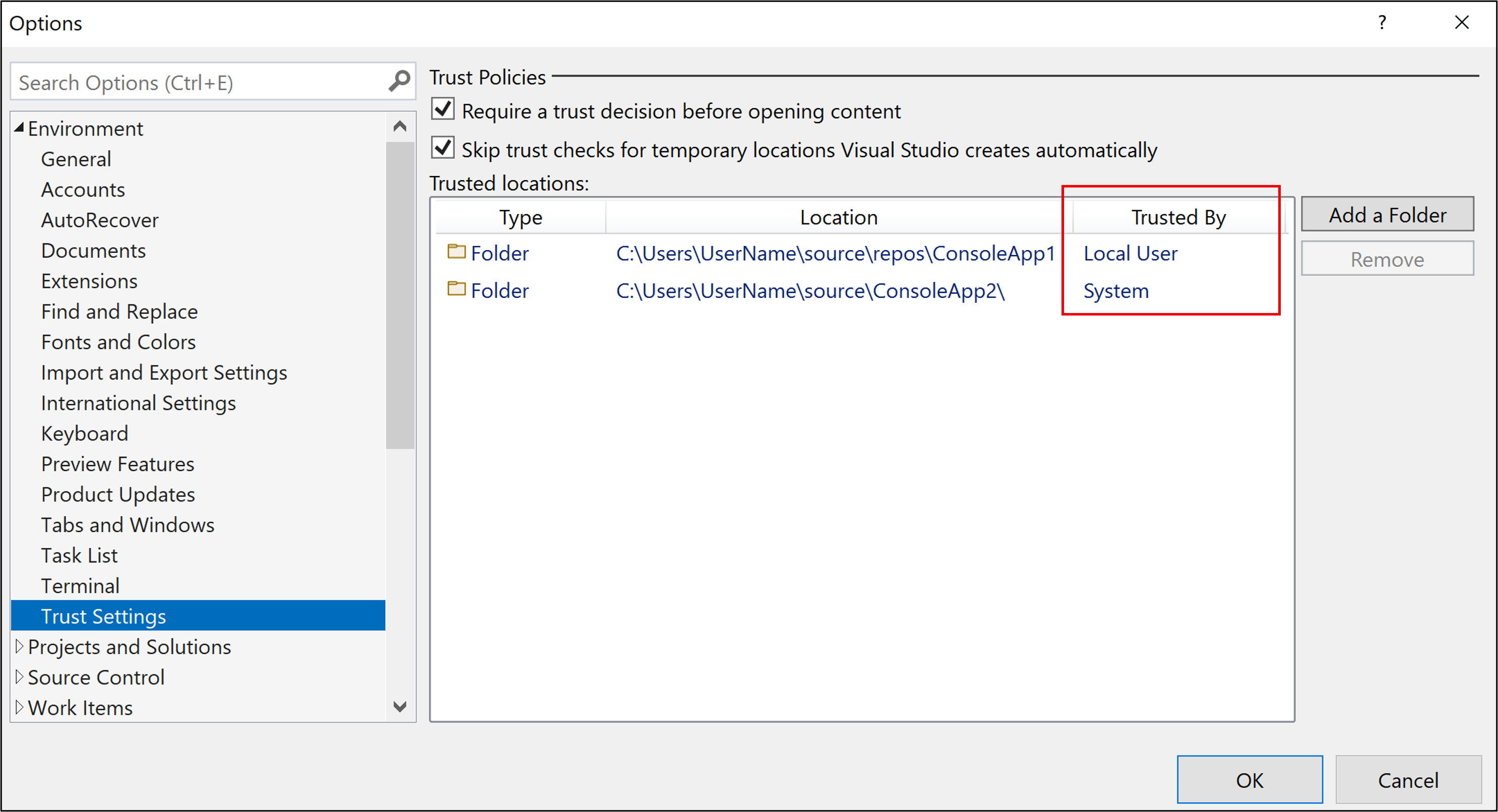
Het mappad wordt weergegeven in de lijst met vertrouwde locaties . In de kolom Trusted By wordt in de map die u hebt toegevoegd lokale gebruiker weergegeven als de vertrouwensinstelling.
Nadat u de vertrouwensopties hebt geconfigureerd, wordt het mappad voor inhoud die u in Visual Studio maakt, automatisch toegevoegd aan de lijst met vertrouwde locaties . Elk automatisch toegevoegd mappad toont System als de vertrouwensinstelling in de kolom Trusted By .
Vertrouwde locaties verwijderen
Volg deze stappen om vertrouwde locaties te verwijderen:
Open het deelvenster Extra>opties en vouw de sectie Alle instellingen>Omgeving>Beveiliging>Vertrouwen uit.
Markeer in de lijst Vertrouwde locaties het pad dat u wilt verwijderen en selecteer vervolgens Verwijderen.
U kunt meerdere vermeldingen tegelijk verwijderen met meervoudige selectie. Gebruik Shift terwijl u de paden markeert.
De geselecteerde paden worden verwijderd uit de lijst met vertrouwde locaties .
Open het dialoogvenster Extra>Opties en vouw de sectie Omgeving>Beveiliging uit.
Markeer in de lijst met vertrouwde locaties het pad dat u wilt verwijderen en selecteer vervolgens Verwijderen.
U kunt meerdere vermeldingen tegelijk verwijderen met meervoudige selectie. Gebruik Shift terwijl u de paden markeert.
De geselecteerde paden worden verwijderd uit de lijst met vertrouwde locaties .