Notitie
Voor toegang tot deze pagina is autorisatie vereist. U kunt proberen u aan te melden of de directory te wijzigen.
Voor toegang tot deze pagina is autorisatie vereist. U kunt proberen de mappen te wijzigen.
IntelliSense is een naam die wordt gegeven aan een set functies die codering handiger maken. IntelliSense voor C++ is beschikbaar voor zelfstandige bestanden en bestanden die deel uitmaken van een C++-project. In platformoverschrijdende projecten zijn sommige IntelliSense-functies beschikbaar in .cpp- en C-bestanden in het gedeelde codeproject, zelfs wanneer u zich in een Android- of iOS-context bevindt.
Dit artikel bevat een overzicht van C++ IntelliSense-functies. Zie Een C++-project configureren voor IntelliSense voor informatie over het configureren van uw project voor IntelliSense en het oplossen van problemen.
IntelliSense-functies in C++
IntelliSense is een naam die wordt gegeven aan een set functies die codering handiger maken. Vrijwel alle IntelliSense-functies kunnen worden ingeschakeld of uitgeschakeld door Extra>opties op de menubalk te selecteren.
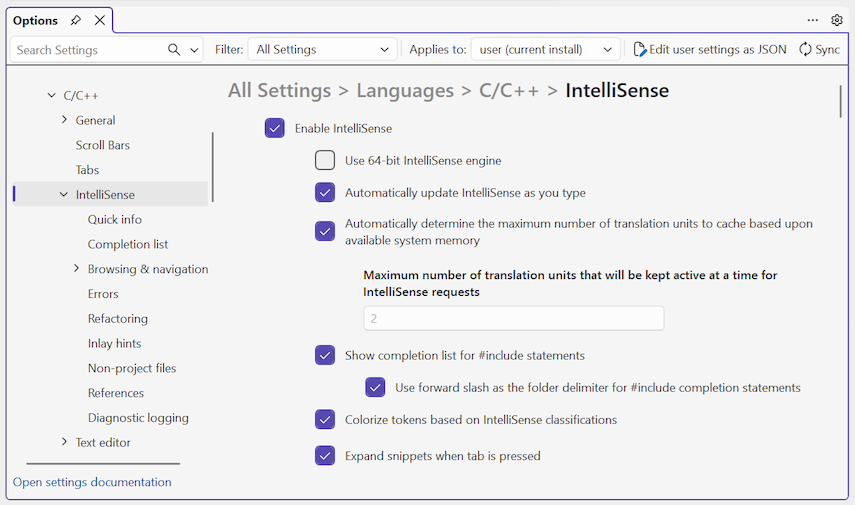
Vouw in het deelvenster Opties de sectie Alle instellingentalen>>C/C++>IntelliSense uit.
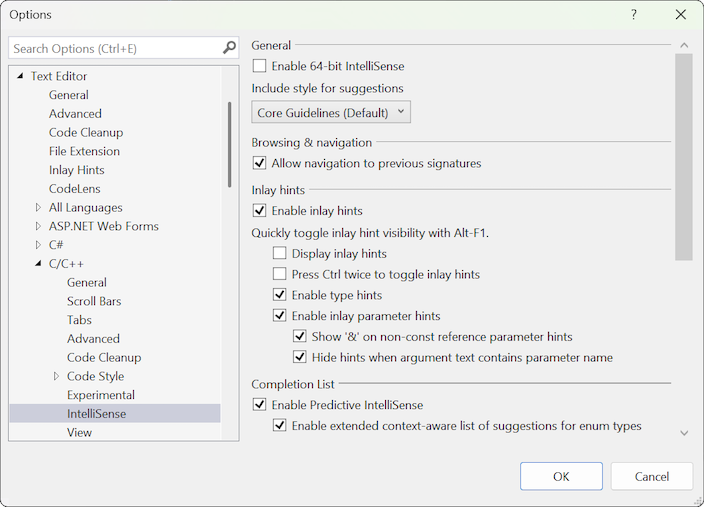
Vouw in het dialoogvenster Opties de sectie Teksteditor>C/C++>IntelliSense uit.
U kunt de menu-items en sneltoetsen in de volgende afbeelding gebruiken voor toegang tot IntelliSense.

Voltooiing van instructies en ledenlijst
Wanneer u begint met het typen van een trefwoord, type, functie, variabelenaam of ander programma-element dat de compiler herkent, biedt de editor aan om het woord voor u te voltooien.

De eerste keer dat u de ledenlijst aanroept, worden alleen leden weergegeven die toegankelijk zijn voor de huidige context. Als u daarna op Ctrl+J drukt, worden alle leden weergegeven, ongeacht de toegankelijkheid. Als u het een derde keer aanroept, wordt een nog bredere lijst met programma-elementen weergegeven. U kunt de ledenlijst uitschakelen in het dialoogvenster Opties onder Teksteditor>C/C++>Algemeen>Automatische ledenlijsten.

Help voor parameters
Wanneer u een openingsaccolade van een functieaanroep of een hoekhaak bij een declaratie van een klassesjabloonvariabele typt, toont de editor een klein venster met de parametertypen voor elke overbelasting van de functie of constructor. De parameter 'current' (op basis van de cursorlocatie) is vetgedrukt. U kunt parametergegevens uitschakelen in het dialoogvenster Opties, onder Informatie over de algemene>parameter van >>.

Snelle informatie
Wanneer u de muisaanwijzer boven een variabele houdt, wordt er een klein venster inline weergegeven met de typegegevens en de koptekst waarin het type is gedefinieerd. Beweeg de muisaanwijzer over een functieaanroep om de handtekening van de functie te bekijken. U kunt Snelle informatie uitschakelen in het dialoogvenster Opties , onder Teksteditor>C/C++>Geavanceerde>automatische snelle informatie.

Foutonderstrepingen
Kronkels onder een programma-element (variabele, trefwoord, accolade, typenaam, enzovoort) vestigen de aandacht op een fout of mogelijke fout in de code. Er verschijnt een groene kronkel wanneer u een doorstuurdeclaratie schrijft om u eraan te herinneren dat u nog steeds de implementatie moet schrijven. Er wordt een paarse kronkel weergegeven in een gedeeld project wanneer er een fout is in code die momenteel niet actief is, bijvoorbeeld wanneer u in de Windows-context werkt, maar iets invoert dat een fout zou zijn in een Android-context. Een rode kronkel geeft een compilerfout of waarschuwing aan in actieve code waarmee u moet omgaan.

Codekleuring en lettertypen
De standaardkleuren en lettertypen kunnen worden gewijzigd in het dialoogvenster Opties, onderOmgevingslettertypen> en -kleuren. U kunt de lettertypen voor veel UI-vensters hier wijzigen, niet alleen de editor. De instellingen die specifiek zijn voor C++ beginnen met C++; de andere instellingen zijn voor alle talen.
Platformoverschrijdende IntelliSense
In een gedeeld codeproject zijn sommige IntelliSense-functies, zoals golflijntjes, beschikbaar, zelfs wanneer je in een Android-context werkt. Als u code schrijft die tot een fout in een inactief project zou leiden, toont IntelliSense nog steeds golvende lijnen, maar ze hebben een andere kleur dan de golvende lijnen voor fouten in de huidige context.
Overweeg een OpenGLES-toepassing die is geconfigureerd voor het bouwen voor Android en iOS. In de afbeelding ziet u dat gedeelde code wordt bewerkt. In deze afbeelding is het actieve project iOS.StaticLibrary:

Let op het volgende:
De
#ifdefvertakking op regel 6 wordt grijs weergegeven om een inactieve regio aan te geven, omdat__ANDROID__deze niet is gedefinieerd voor het iOS-project.De begroetingsvariabele op regel 11 wordt geïnitialiseerd met de id
HELLO, die nu een rode kronkel heeft. Dit resultaat komt doordat er geen idHELLOis gedefinieerd in het momenteel actieve iOS-project.Regel 12 heeft een paarse golvende lijn op de identifier
BYEomdat deze identifier niet is gedefinieerd in het momenteel inactieve project Android.NativeActivity. Hoewel deze regel compileert wanneer iOS het actieve project is, wordt het niet gecompileerd wanneer Android het actieve project is. Omdat dit gedeelde code is, moet u de code corrigeren, ook al wordt deze gecompileerd in de momenteel actieve configuratie.
Als u het actieve project verandert naar Android, worden de onderstrepingen gewijzigd.
De
#elsevertakking op regel 8 wordt grijs weergegeven om een inactieve regio aan te geven, omdat__ANDROID__deze is gedefinieerd voor een Android-project.De begroetingsvariabele op regel 11 wordt geïnitialiseerd met id
HELLO, die een paarse kronkel heeft. Dit resultaat is omdat er geen idHELLOis gedefinieerd in het momenteel inactieve iOS-project.Regel 12 heeft een rode golvende lijn op de identificator
BYEomdat deze identificator niet is gedefinieerd in het actieve project.
IntelliSense voor zelfstandige bestanden
Wanneer u één bestand buiten een project opent, krijgt u nog steeds IntelliSense. U kunt bepaalde IntelliSense-functies in- of uitschakelen in het dialoogvenster Opties , onder Teksteditor>C/C++>Geavanceerd. Als u IntelliSense wilt configureren voor individuele bestanden die geen deel uitmaken van een project, zoekt u naar de sectie IntelliSense en bladert u naar de sectie niet-projectbestanden .

Standaard gebruikt IntelliSense alleen standaard directories om headerbestanden te vinden. Als u meer mappen wilt toevoegen, opent u het snelmenu op het oplossingsknooppunt en voegt u uw map toe aan de lijst met foutcodes voor foutopsporing , zoals in de volgende afbeelding wordt weergegeven:
