Notitie
Voor toegang tot deze pagina is autorisatie vereist. U kunt proberen u aan te melden of de directory te wijzigen.
Voor toegang tot deze pagina is autorisatie vereist. U kunt proberen de mappen te wijzigen.
Welkom bij GitHub Copilot, uw AI-companion in Visual Studio.
Copilot helpt u sneller en nauwkeuriger code te coderen door volledige regels of codeblokken voor te stellen. Copilot beantwoordt ook vragen en helpt u bij routinetaken, zoals het schrijven van eenheidstests, foutopsporing en profilering. U kunt al deze functies rechtstreeks in uw Visual Studio-omgeving gebruiken.
In dit artikel leert u hoe u Copilot gebruikt en optimaal gebruikmaakt van de functies ervan in Visual Studio.
Copilot openen
Open Visual Studio (versie 17.8 of hoger). Werk bij naar de nieuwste versie van Visual Studio om optimaal gebruik te maken van Copilot.
Maak een nieuw project, open een bestaand project of ga zonder code door om de IDE te openen.
Selecteer de GitHub Copilot-badge in de rechterbovenhoek van Visual Studio en selecteer Chatvenster openen.

Als Copilot niet is geïnstalleerd, selecteert u Copilot installeren in de vervolgkeuzelijst en volgt u de aanwijzingen van het installatieprogramma. Zie Copilot-installatie en -status beheren voor meer informatie.
Voer in het chatvenster een prompt in om Copilot te gaan gebruiken.
Als u nog niet bent aangemeld met een GitHub-account, wordt u door Visual Studio gevraagd u aan te melden. U kunt ook aan de slag met Copilot Free als u geen Copilot-abonnement hebt. Voltooi het aanmeldings- of registratieproces in uw browser en ga vervolgens terug naar Visual Studio.
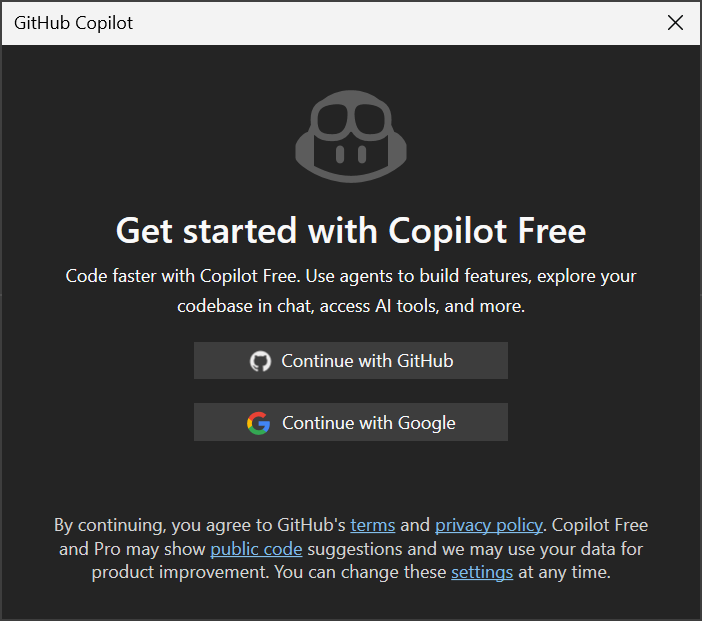

Copilot is nu klaar voor gebruik in Visual Studio.
Copilot gaan gebruiken
Nadat u zich hebt aangemeld, gebruikt u Copilot in het chatvenster en in de hele IDE.
-
Gebruik de planagent: gebruik in het chatvenster de agentkiezer om Plan te selecteren en een implementatieplan te maken voordat u codewijzigingen aanbrengt. Copilot verkent uw codebase met hulpprogramma's met alleen-lezen-toegang, stelt verduidelijkende vragen wanneer dat nodig is en slaat het plan als markdown op in
.copilot/plans/.
Gebruik de agentmodus en MCP-servers: selecteer in het chatvenster Vraag en schakel over naar agent om de agentmodus in te schakelen. Gebruik het pictogram Hulpprogramma's voor toegang tot MCP-servers (Model Context Protocol), configureer servers en kies welke hulpprogramma's Copilot kan gebruiken. Als u bijvoorbeeld copilot-hulp wilt krijgen bij het genereren van doelcode, verzendt u 'Eenheidstests schrijven voor de methoden in dit bestand'.
- Als onderdeel van werkstromen in de agentmodus kan Copilot Chat verbinding maken met cloudagents om externe coderingssessies uit te voeren die opslagplaatsproblemen en pull-aanvragen in uw verbonden GitHub opslagplaats maken. Mogelijk wordt u gevraagd om opslagplaatsmachtigingen te verlenen wanneer u voor het eerst een cloudsessie start of wanneer er meer machtigingen zijn vereist.
Gebruik voltooiingen en volgende bewerkingssuggesties: Terwijl u codeert, biedt Copilot suggesties rechtstreeks in de editor. Copilot suggereert zowel nieuwe code (weergegeven als grijze tekst) als wijzigingen in bestaande code. Standaard geeft Visual Studio prioriteit aan IntelliSense ten opzichte van Copilot inline-voltooiingen. U kunt sneltoetsen aanpassen voor het accepteren van Copilot-suggesties (volledige suggestie, volgende woord en volgende regel) in Tools>Options>Environment>Keyboard.
Gebruik Copilot-acties in Visual Studio: Zoek acties en suggesties op basis van Copilot in het contextmenu van de editor, de lijst met fouten, het zoeken naar functies en andere gebieden van de IDE.
- Gebruik de werkstroom Debugger Agent vanuit Copilot Chat of probleemcontext. Begin met een GitHub of Azure DevOps probleem (of een prompt in natuurlijke taal) om een probleem te reproduceren, hypothesen te genereren, instrumentatie toe te voegen, telemetrie te analyseren en gerichte oplossingen toe te passen tijdens het valideren van live runtimegedrag.
Copilot-chat aanpassen aan uw werkstroom
Pas Copilot aan voor uw project en uw ontwikkelwerkstroom.
- Context beheren met verwijzingen: gebruik de + knop om meer context toe te voegen, zoals bestanden of afbeeldingen, of vraag Copilot om naar uw hele oplossing te verwijzen.
- Gebruik het deelvenster chatgeschiedenis om sessies te hervatten: blader in het chatvenster door vorige gesprekken en ga terug naar een sessie op titel, berichtvoorbeeld of laatst bijgewerkt tijdstip. Raadpleeg Chatgeschiedenis beheren met het deelvenster Chatgeschiedenis voor meer informatie.
Toegang tot verschillende modellen: gebruik de modelkiezer in het promptvenster om AI-modellen te selecteren of uw eigen model naar Copilot te brengen. Verken verschillende modellen voor verschillende scenario's, of het nu gaat om het beantwoorden van snelle vragen, het schrijven van documentatie of het genereren van bewerkingen van code met meerdere bestanden.
Aangepaste instructies toevoegen: Voeg herbruikbare aangepaste instructies toe en
.github/copilot-instructions.mdvraag bestanden aan.github/promptsom Copilot-antwoorden aan te passen voor uw codeerstijl of projectbehoeften.Aangepaste agents maken en beheren: Gebruik in het venster Copilot Chat de agentkiezer boven aan het promptgebied om aangepaste agents te maken en te selecteren. Aangepaste agentdefinities op gebruikersniveau worden opgeslagen in
%USERPROFILE%\.github\agents. Deze agents behouden werkruimtebewustzijn, configuratie van hulpprogramma's, modelselectie en MCP-verbindingen. Zie Ingebouwde en aangepaste agents gebruiken met GitHub Copilot voor meer informatie.
Nuttige informatiebronnen
Als u Copilot-functies op elk gewenst moment wilt bekijken, selecteert u GitHub Copilot Walkthrough in de badge GitHub Copilot in de rechterbovenhoek van Visual Studio.
Probeer een volledige app te bouwen met het praktijklab: GitHub Copilot in Visual Studio 2022.