Notitie
Voor toegang tot deze pagina is autorisatie vereist. U kunt proberen u aan te melden of de directory te wijzigen.
Voor toegang tot deze pagina is autorisatie vereist. U kunt proberen de mappen te wijzigen.
Dit artikel begeleidt u bij het verwijderen van Visual Studio, de geïntegreerde suite met productiviteitshulpprogramma's voor ontwikkelaars.
Fooi
Als u problemen ondervindt met uw exemplaar van Visual Studio, probeert u het hulpprogramma Visual Studio herstellen .
Als u de locatie voor sommige Visual Studio-bestanden wilt wijzigen, kunt u dit doen zonder uw huidige exemplaar te verwijderen. Zie De installatielocaties selecteren voor meer informatie.
Verwijderen met visual studio-installatieprogramma
U kunt Visual Studio Installer gebruiken om versies van Visual Studio te verwijderen.
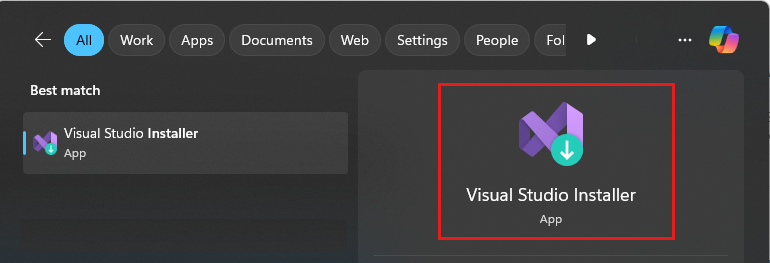
Zoek het Installatieprogramma van Visual Studio op uw computer.
In het menu Start van Windows kunt u zoeken naar het installatieprogramma.
Notitie
U vindt het Installatieprogramma van Visual Studio ook op de volgende locatie:
C:\Program Files (x86)\Microsoft Visual Studio\Installer\setup.exe
Mogelijk moet u het installatieprogramma bijwerken voordat u doorgaat. Als u dit doet, volgt u de aanwijzingen.
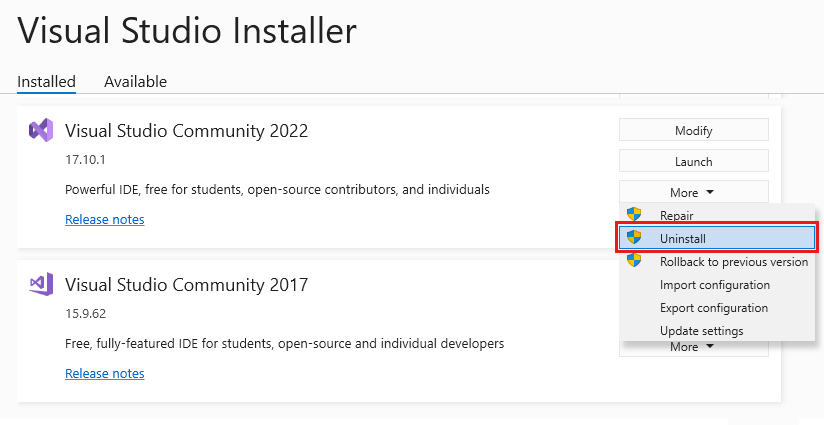
Zoek in het installatieprogramma naar de versie van Visual Studio die u hebt geïnstalleerd. Selecteer vervolgens Meer en selecteer Vervolgens Verwijderen.
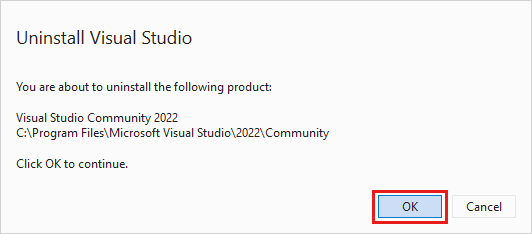
Selecteer OK- om uw keuze te bevestigen.
Als u later van gedachten verandert en Visual Studio opnieuw wilt installeren, start u het installatieprogramma van Visual Studio opnieuw, selecteert u het tabblad Beschikbaar , kiest u de editie van Visual Studio die u wilt installeren en selecteert u Installeren.
Zoek het Installatieprogramma van Visual Studio op uw computer.
In het menu Start van Windows kunt u zoeken naar het installatieprogramma.
Notitie
U vindt het Installatieprogramma van Visual Studio ook op de volgende locatie:
C:\Program Files (x86)\Microsoft Visual Studio\Installer\setup.exe
Mogelijk moet u het installatieprogramma bijwerken voordat u doorgaat. Als u dit doet, volgt u de aanwijzingen.
Zoek in het installatieprogramma naar de versie van Visual Studio die u hebt geïnstalleerd. Selecteer vervolgens Meer en selecteer Vervolgens Verwijderen.
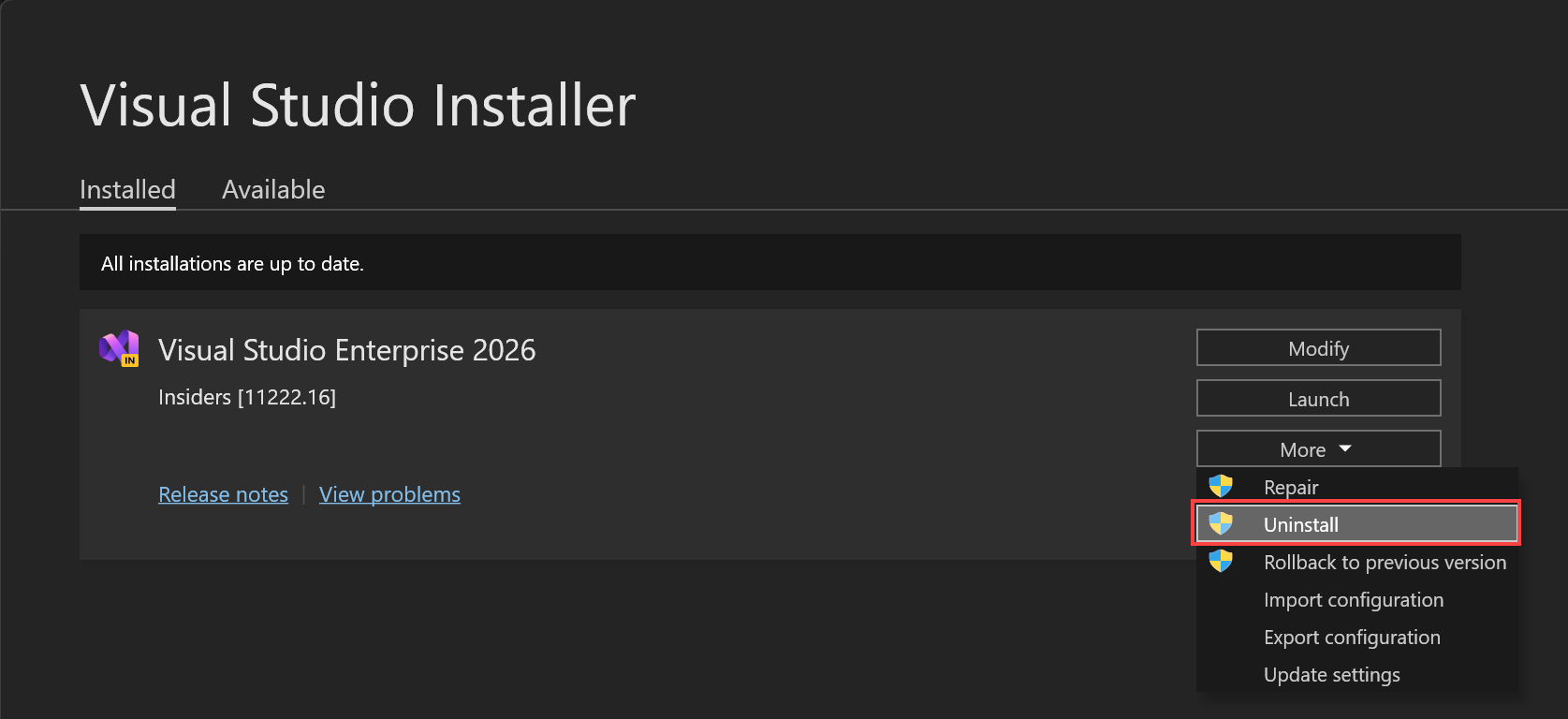
Selecteer OK- om uw keuze te bevestigen.
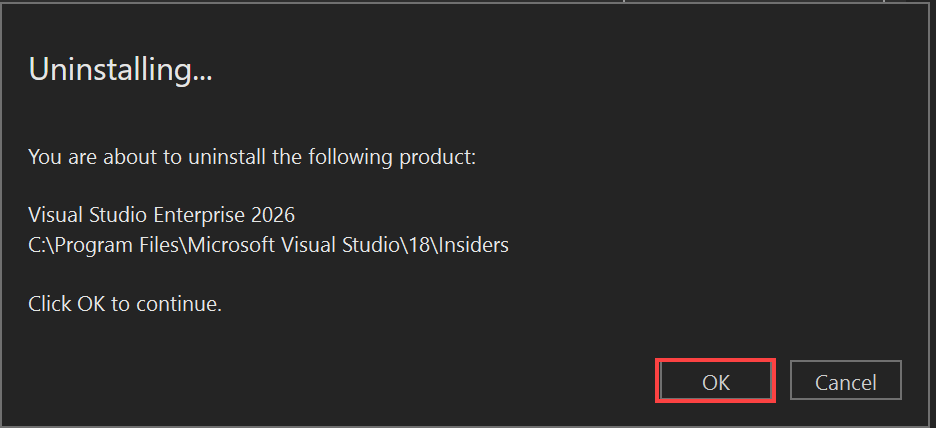
Als u later van gedachten verandert en Visual Studio opnieuw wilt installeren, start u het installatieprogramma van Visual Studio opnieuw, selecteert u het tabblad Beschikbaar , kiest u de editie van Visual Studio die u wilt installeren en selecteert u Installeren.
Visual Studio verwijderen
Als u alle installaties van Visual Studio en het Installatieprogramma van Visual Studio van uw computer wilt verwijderen, verwijdert u Visual Studio uit geïnstalleerde apps.
- Voer in Windows 10 of hoger programma's toevoegen of verwijderen in het zoekvak van Windows in.
- Zoek Visual Studio.
- Selecteer Verwijderen in het beletseltekenmenu (...) naast de Visual Studio-versie die u wilt verwijderen.
- Zoek het Visual Studio-installatieprogramma.
- Selecteer Verwijderen in het beletselteken naast het installatieprogramma van Microsoft Visual Studio.
Alles verwijderen met behulp van InstallCleanup.exe
Als er een fout optreedt en Visual Studio niet kan worden hersteld of verwijderd, kunt u het InstallCleanup.exe hulpprogramma uitvoeren om installatiebestanden en productgegevens te verwijderen voor alle geïnstalleerde exemplaren van een Visual Studio-versie.
Waarschuwing
Gebruik het hulpprogramma InstallCleanup alleen als laatste redmiddel als het herstellen of verwijderen mislukt. Met dit hulpprogramma kunnen functies worden verwijderd uit andere Visual Studio-installaties of andere producten, die u mogelijk moet herstellen of opnieuw installeren.
Ga als volgende te werk om het InstallCleanup.exe hulpprogramma uit te voeren:
Sluit het Installatieprogramma van Visual Studio.
Open een beheerdersopdrachtprompt. Voer de volgende stappen uit om een beheerdersopdrachtprompt te openen:
- Typ cmd- in het zoekvak van Windows.
- Klik met de rechtermuisknop op de opdrachtprompt en selecteer Uitvoeren als administrator.
Voer het volledige pad van het hulpprogramma InstallCleanup.exe in en voeg de gewenste opdrachtregelparameters toe. Standaard wordt het pad van het hulpprogramma weergegeven in de volgende opdracht. Dubbele aanhalingstekens worden gebruikt om een opdracht tussen spaties te plaatsen.
"C:\Program Files (x86)\Microsoft Visual Studio\Installer\InstallCleanup.exe"Notitie
De map Visual Studio Installer bevindt zich altijd op %ProgramFiles(x86)%\Microsoft Visual Studio. Als u InstallCleanup.exe daar niet kunt vinden, volgt u de instructies om Visual Studio teinstalleren. Wanneer het workloadselectiescherm wordt weergegeven, sluit u het venster en volgt u de stappen in deze sectie opnieuw.
Deze opties zijn beschikbaar:
Parameter Gedrag -i [version]Als u geen waarde opgeeft, gebruikt het hulpprogramma de standaardversie. Hiermee verwijdert u alleen de hoofdinstallatiemap en productgegevens. Gebruik deze parameter als u dezelfde versie van Visual Studio opnieuw wilt installeren. Als u een [version]waarde opgeeft, verwijdert het hulpprogramma alleen producten met een versie die begint met deze tekenreekswaarde. Gebruik bijvoorbeeld de waarde-i 17om alle producten van versie 17 te verwijderen.-fHiermee verwijdert u de hoofdinstallatiemap, productgegevens en de meeste andere functies die buiten de installatiemap zijn geïnstalleerd, die mogelijk ook worden gedeeld met andere Visual Studio-installaties of andere producten. Gebruik deze parameter als u Visual Studio wilt verwijderen zonder deze later opnieuw te installeren.
Ondersteuning of probleemoplossing
Soms kan het fout gaan. Als de installatie van Visual Studio mislukt, raadpleegt u Problemen met de installatie en upgrade van Visual Studio oplossen voor stapsgewijze instructies.
Hier volgen nog enkele ondersteuningsopties:
- Gebruik de installatiechat (alleen in het Engels) voor installatieproblemen.
- Meld productproblemen aan ons met behulp van het hulpprogramma Een probleem melden dat wordt weergegeven in het visual studio-installatieprogramma en in de Visual Studio IDE. Als u een IT-beheerder bent en Visual Studio niet hebt geïnstalleerd, kunt u feedback verzenden IT-beheerder.
- Een functie voorstellen, productproblemen bijhouden en antwoorden vinden in de Visual Studio Developer Community.