Notitie
Voor toegang tot deze pagina is autorisatie vereist. U kunt proberen u aan te melden of de directory te wijzigen.
Voor toegang tot deze pagina is autorisatie vereist. U kunt proberen de mappen te wijzigen.
U kunt code ontwikkelen zonder projecten of oplossingen. Met deze aanpak kunt u een map met code openen en direct aan de slag gaan met uitgebreide editorondersteuning, zoals IntelliSense, zoeken, herstructureren, foutopsporing en meer. Naast deze functies voegt de Node.js Tools voor Visual Studio ondersteuning toe voor het bouwen van TypeScript-bestanden, het beheren van npm-pakketten en het uitvoeren van NPM-scripts.
Om aan de slag te gaan, selecteert u Bestand>Openen>Map op de werkbalk. Solution Explorer alle bestanden in de map weergeven en u kunt een van de bestanden openen om te beginnen met bewerken. Op de achtergrond indexeert Visual Studio de bestanden om npm-, build- en foutopsporingsfuncties in te schakelen.
Prerequisites
- Visual Studio workload voor Node.js-ontwikkeling moet zijn geïnstalleerd
npm-integratie
Als de map die u opent een package.json bestand bevat, kunt u met de rechtermuisknop op package.json klikken om een contextmenu (snelmenu) weer te geven dat specifiek is voor npm.


In het snelmenu kunt u de pakketten beheren die door npm zijn geïnstalleerd op dezelfde manier als u npm-pakketten beheert wanneer u een projectbestand gebruikt.
Daarnaast kunt u met het menu scripts uitvoeren die zijn gedefinieerd in het scripts element in package.json. Deze scripts gebruiken de versie van Node.js die beschikbaar zijn in de PATH omgevingsvariabele. De scripts worden uitgevoerd in een nieuw venster. Dit is een uitstekende manier om build- of runscripts uit te voeren.
Bouwen en fouten opsporen
package.json
Als de package.json in de map een main-element bevat, is de opdracht Debug beschikbaar in het snelmenu dat u opent door met de rechtermuisknop op package.json te klikken. Wanneer u deze opdracht selecteert, wordt node.exe met het opgegeven script gestart als argument.
Als de opdracht Foutopsporing de app niet correct start, controleert u of het bestandpackage.json een startscript bevat, zoals in het volgende voorbeeld.
"main": "index.js",
"scripts": {
  "start": "node index.js",
  "test": "echo \"Error: no test specified\" && exit 1"
},
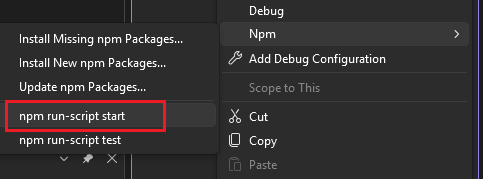
In dit voorbeeld kunt u het startscript uitvoeren vanuit package.json door met de rechtermuisknop op package.json te klikken in Solution Explorer en npm>npm run script start te kiezen.
JavaScript-bestanden
U kunt fouten opsporen in JavaScript-bestanden door met de rechtermuisknop op een bestand te klikken en Fouten opsporen te selecteren in het snelmenu. Dit begint node.exe met dat JavaScript-bestand als argument.
Als de opdracht Foutopsporing de app niet correct start, gebruikt u de methode die wordt beschreven in de sectiepackage.json om een startscript uit te voeren.
TypeScript-bestanden en het bestand tsconfig.json
Als er geen tsconfig.json aanwezig zijn in de map, kunt u met de rechtermuisknop op een TypeScript-bestand klikken om opdrachten in het snelmenu weer te geven voor het maken en opsporen van fouten in dat bestand. Wanneer u deze opdrachten gebruikt, bouwt u of voert u foutopsporing uit met behulp van tsc.exe met de standaardopties. (U moet het bestand bouwen voordat u fouten kunt opsporen.)
Note
Bij het bouwen van TypeScript-code gebruiken we de nieuwste versie die is geïnstalleerd in C:\Program Files (x86)\Microsoft SDKs\TypeScript.
Als er een tsconfig.json bestand aanwezig is in de map, kunt u met de rechtermuisknop op een TypeScript-bestand klikken om een menuopdracht weer te geven voor het opsporen van fouten in dat TypeScript-bestand. De optie wordt alleen weergegeven als er geen outFile is opgegeven in tsconfig.json. Als een outFile bestand is opgegeven, kunt u fouten in dat bestand opsporen door met de rechtermuisknop op tsconfig.json te klikken en de juiste optie te selecteren. Het tsconfig.json bestand biedt u ook een buildoptie waarmee u compileropties kunt opgeven.
Note
Meer informatie over tsconfig.json vindt u op de paginatsconfig.json TypeScript-handboek.
Eenheidstests
U kunt de integratie van de eenheidstest in Visual Studio inschakelen door een testhoofdmap op te geven in uw package.json:
{
    // ...
    "vsTest":{
        "testRoot": "./tests"
    }
    // ...
}
De testrunner inventariseert de lokaal geïnstalleerde pakketten om te bepalen welk testframework moet worden gebruikt. Als geen van de ondersteunde frameworks wordt herkend, wordt de testrunner standaard ingesteld op ExportRunner. De andere ondersteunde frameworks zijn:
- Mocha (mochajs.org)
- Jasmine (Jasmine.github.io)
- Tape (github.com/substack/tape)
- Jest (jestjs.io)
Nadat u Test Explorer hebt geopend (kies Test>Windows>Test Explorer), detecteert en geeft Visual Studio tests weer.
Note
De testloper inventariseert alleen de JavaScript-bestanden in de testhoofdmap, als uw toepassing is geschreven in TypeScript, moet u deze eerst bouwen.