Notitie
Voor toegang tot deze pagina is autorisatie vereist. U kunt proberen u aan te melden of de directory te wijzigen.
Voor toegang tot deze pagina is autorisatie vereist. U kunt proberen de mappen te wijzigen.
Important
Visual Studio Live Share zich in de onderhoudsmodus bevindt, zonder dat er extra functies zijn gepland.
Bestaande mogelijkheden blijven beschikbaar. Gebruik deze documentatie voor de huidige functionaliteit en operationele richtlijnen. Zie Maintenance-modus voor Visual Studio Live Share voor meer informatie.
Nadat u Visual Studio Live Share hebt geïnstalleerd en aangemeld, deelt u een project en start u een samenwerkingssessie met uw team.
Zoek naar Live Share-opdrachten
In de Live Share-viewlet
Nadat u Visual Studio Live Share hebt geïnstalleerd, wordt er een aangepast tabblad weergegeven op de Visual Studio Code activiteitenbalk. Op dit tabblad hebt u toegang tot alle functies voor live delen om samen te werken. Wanneer u een samenwerkingssessie deelt of eraan deelneemt, wordt er ook een weergave weergegeven op het tabblad Explorer waarmee u toegang hebt tot deze functies.
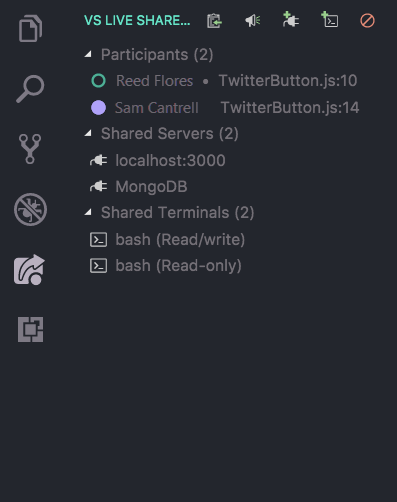
|
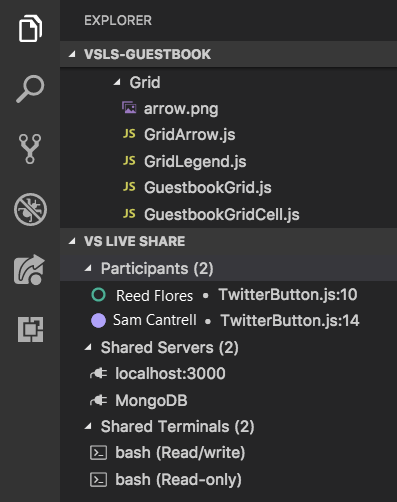
|
Door deze weergaven te gebruiken, kunt u de locatie van een deelnemer in de gedeelde code zien, deelnemers selecteren om ze te volgen, deelnemers concentreren, gedeelde servers en terminals openen, en meer.
In het opdrachtmenu met scope
Alle Visual Studio Live Share-functies zijn ook beschikbaar in het Visual Studio Code opdrachtpalet. U kunt het opdrachtenpalet openen door Ctrl+Shift+P / Cmd+Shift+P of F1 te selecteren. U vindt een volledige lijst met opdrachten door liveshare in te voeren.
Omdat deze lijst lang kan zijn, is het wellicht gemakkelijker om een opdrachtmenu met bereik te gebruiken vanaf de statusbalk. Als u de knop Aanmelden/sessiestatus op de statusbalk selecteert, wordt een contextuele lijst met opdrachten weergegeven die beschikbaar zijn voor gebruik:
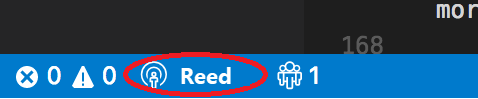
Een sessie starten
Nadat u Visual Studio Live Share hebt gedownload en geïnstalleerd, volgt u deze stappen om een samenwerkingssessie te starten en een collega uit te nodigen om met u samen te werken.
Aanmelden
Nadat u de liveshare-extensie hebt geïnstalleerd, laadt u opnieuw en wacht u tot afhankelijkheden zijn geïnstalleerd, meldt u zich aan om andere medewerkers te laten weten wie u bent. Zie Aanmelden voor meer informatie.
Een map openen
Gebruik uw normale werkstroom om een map, project of oplossing te openen die u wilt delen met uw gasten.
[Optioneel] Verborgen of uitgesloten bestanden bijwerken
Live Share verbergt standaard alle bestanden en mappen waarnaar wordt verwezen in .gitignore-bestanden in uw gedeelde mappen. Als u een bestand verbergt, wordt het niet weergegeven in de bestandsstructuur van de gast. Als u een bestand uitsluit, wordt een strengere regel toegepast. Als u een bestand uitsluit, voorkomt u dat Live Share het opent voor een gast in situaties zoals Go to Definition of als u tijdens het debuggen een bestand binnenstapt of wordt 'gevolgd'. Als u bestanden wilt verbergen of uitsluiten, voegt u een .vsls.json-bestand met de juiste instellingen toe aan uw project. Zie Bestandstoegang en zichtbaarheid beheren voor meer informatie.
Een samenwerkingssessie starten
Als u een sessie wilt starten, selecteert u Live delen op de statusbalk of selecteert u Ctrl+Shift+P of Cmd+Shift+P en selecteert u vervolgens Live Delen: Samenwerkingssessie starten (Delen).

Note
De eerste keer dat u deelt, kan uw desktopfirewallsoftware u vragen om de Live Share-agent toe te staan een poort te openen. Het openen van een poort is optioneel. Het maakt een beveiligde directe modus mogelijk om de prestaties te verbeteren wanneer de persoon met wie u werkt zich op hetzelfde netwerk bevindt als u. Zie Voor meer informatie het wijzigen van de verbindingsmodus.
Er wordt automatisch een uitnodigingslink naar het klembord gekopieerd. Wanneer deze wordt geopend in een browser, kunnen anderen via de koppeling deelnemen aan een nieuwe samenwerkingssessie die de inhoud van de mappen deelt.
U ziet ook dat het statusbalkitem Live Share wordt gewijzigd om de sessiestatus weer te geven. Zie de informatie over de sessiestatus verderop in dit artikel om te zien hoe het eruitziet.
Als u de uitnodigingskoppeling opnieuw wilt ophalen nadat u bent begonnen met delen, kunt u deze downloaden door het statusbalkitem van de sessie te selecteren en vervolgens Anderen uitnodigen (Koppeling kopiëren) te selecteren.
[Optioneel] Modus Alleen-lezen inschakelen
Nadat u de samenwerkingssessie hebt gestart, kunt u instellen dat de sessie alleen-lezen is om te voorkomen dat gasten wijzigingen aanbrengen in de code die u deelt.
Nadat u hebt gedeeld, krijgt u een melding dat de uitnodigingslink naar uw klembord is gekopieerd. U kunt vervolgens de optie selecteren om de sessie alleen-lezen te maken:
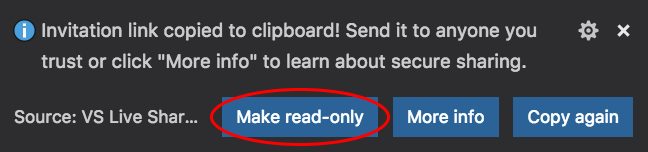
Iemand de koppeling verzenden
Verzend de koppeling via e-mail, Teams, Slack, Skype of andere platforms naar de gasten die u wilt uitnodigen. Gezien het toegangsniveau dat livesharesessies kunnen bieden aan gasten, moet u alleen delen met personen die u vertrouwt en moet u nadenken over de gevolgen van wat u deelt.
Tip
Wilt u weten wat de gevolgen zijn voor de beveiliging van sommige functies voor live delen? Zie het beveiligingsartikel voor meer informatie.
De gasten die u uitnodigt, hebben mogelijk vragen. De quickstart: Deelnemen aan uw eerste sessieartikel bevat informatie over het aan de slag gaan als gast.
[Optioneel] De gast goedkeuren
Gasten nemen standaard automatisch deel aan uw samenwerkingssessie en u krijgt een melding wanneer ze klaar zijn om met u te werken. Deze melding geeft u de mogelijkheid om ze uit de sessie te verwijderen. U kunt er ook voor kiezen om expliciete goedkeuring te vereisen voor iedereen die deelneemt.
Als u deze goedkeuring wilt inschakelen, voegt u de volgende code toe aan settings.json:
"liveshare.guestApprovalRequired": trueWanneer deze instelling is ingeschakeld, wordt u gevraagd om gasten goed te keuren voordat ze kunnen deelnemen:
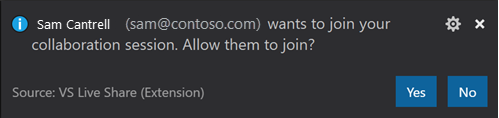
Zie Uitnodigingen en deelnametoegang voor meer informatie over beveiligingsoverwegingen voor uitnodigingen.
Dat is het!
De samenwerkingssessie stoppen
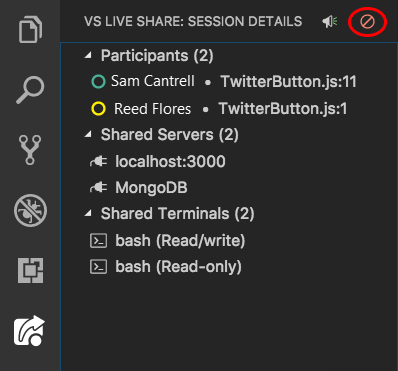
Als host kunt u het delen helemaal stoppen en de samenwerkingssessie op elk gewenst moment beëindigen. Hiervoor opent u de weergave Live delen op het tabblad Explorer of het tabblad VS Live Delen en selecteert u de knop Samenwerkingssessie stoppen:
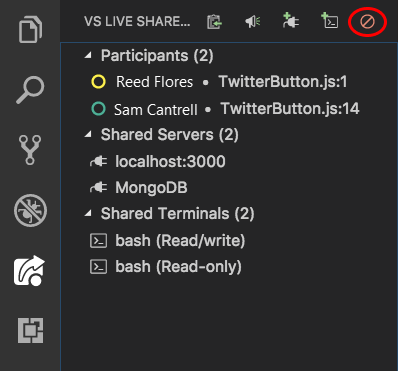
Alle gasten ontvangen een melding dat de sessie voorbij is. Nadat de sessie is afgelopen, hebben gasten geen toegang tot de inhoud. Tijdelijke bestanden worden automatisch opgeschoond.
Hebt u problemen met delen? Zie het artikel over probleemoplossing voor meer informatie.
Deelnemen aan een sessie en deze verlaten
Nadat ze Visual Studio Live Share hebben gedownload en geïnstalleerd, moeten gasten slechts een paar stappen uitvoeren om deel te nemen aan een gehoste samenwerkingssessie. Er zijn twee manieren om deel te nemen: via een browser en handmatig.
Tip
Gasten die deelnemen aan een samenwerkingssessie, moeten begrijpen dat hosts hun toegang tot bepaalde bestanden of functies kunnen beperken. Wilt u weten wat de gevolgen zijn voor de beveiliging van functies en instellingen van Live Share? Zie het beveiligingsartikel voor meer informatie.
Deelnemen via een browser
De eenvoudigste manier om deel te nemen aan een samenwerkingssessie is door de uitnodigingskoppeling in een webbrowser te openen. U kunt het volgende verwachten:
Aanmelden
Nadat u de liveshare-extensie hebt geïnstalleerd, laadt u opnieuw en wacht u tot afhankelijkheden zijn geïnstalleerd, meldt u zich aan om andere medewerkers te laten weten wie u bent. Zie Aanmelden voor meer informatie.
Selecteer de uitnodigingskoppeling/open de uitnodiging in uw browser
Open de uitnodigingskoppeling (of open deze opnieuw) in een browser.
Note
Als u de liveshare-extensie niet hebt geïnstalleerd, krijgt u koppelingen naar Marketplace. Installeer de extensie, start het gekozen hulpprogramma opnieuw en probeer het opnieuw.
U krijgt een melding dat de browser een hulpprogramma wil starten dat is ingeschakeld voor Live Share. Als u het hulpprogramma laat starten, wordt u verbonden met de samenwerkingssessie wanneer deze wordt gestart.
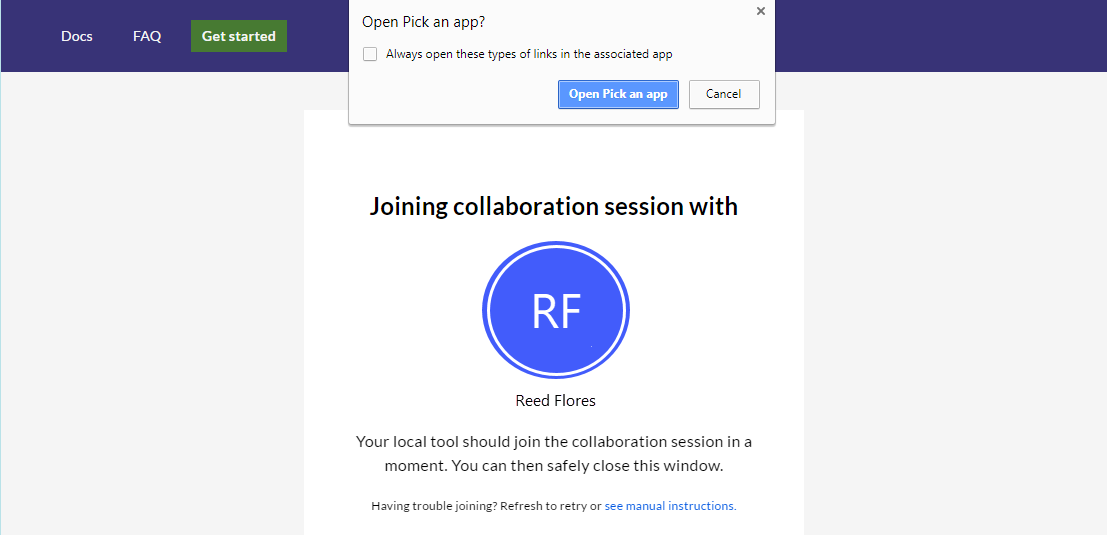
Als de host offline is, krijgt u een melding. Vervolgens kunt u contact opnemen met de host en hen vragen opnieuw te delen.
Note
Zorg ervoor dat u het hulpprogramma ten minste eenmaal hebt gestart nadat u de Visual Studio Live Share-extensie hebt geïnstalleerd en dat de installatie is voltooid voordat u de uitnodigingspagina opent/opnieuw opent. Nog steeds problemen? Zie Handmatig deelnemen.
samenwerken
Dat is het! Op een moment bent u verbonden en kunt u beginnen met samenwerken.
U ziet dat de knop Live delen verandert om een sessiestatus over te brengen. Zie de informatie over de sessiestatus verderop in dit artikel.
Wanneer de join is voltooid, wordt u automatisch naar het bestand gebracht dat de host momenteel bewerkt.
Handmatig deelnemen
U kunt ook handmatig deelnemen zonder een webbrowser te gebruiken. Deze optie kan handig zijn wanneer de tool die u wilt gebruiken al actief is, u een tool wilt gebruiken die u normaal gesproken niet gebruikt, of wanneer u problemen hebt met uitnodigingslinks. Het proces is eenvoudig:
Aanmelden
Nadat u de Live Share-extensie hebt geïnstalleerd, opnieuw hebt geladen en hebt gewacht tot de afhankelijkheden zijn geïnstalleerd, meldt u zich aan zodat andere samenwerkers weten wie u bent. Zie Aanmelden voor meer informatie.
De join-opdracht gebruiken
Selecteer op het tabblad Live Share in de Visual Studio Code-activiteitenbalk de knop of het item Samenwerkingssessie:
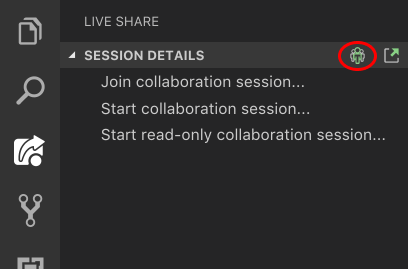
Plak de uitnodigingslink
Plak de uitnodigings-URL die u hebt verzonden en selecteer Enter om te bevestigen.
Samenwerken!
Dat is het! U zou binnenkort verbinding moeten maken met de samenwerkingssessie.
De knop Live delen verandert om de sessiestatus over te brengen. Zie verderop in dit artikel informatie over sessiestatus .
Wanneer de join is voltooid, wordt u automatisch naar het bestand gebracht dat de host momenteel bewerkt.
Een samenwerkingssessie verlaten
Als gast kunt u een samenwerkingssessie verlaten zonder deze voor anderen te beëindigen door het Visual Studio Code venster te sluiten. Als u het venster open wilt houden, kunt u het tabblad Live Share Explorer of het tabblad VS Live Delen openen en de knop Samenwerkingssessie verlaten selecteren:
Tijdelijke bestanden worden automatisch opgeschoond, dus u hoeft verder niets te doen.
Hebt u problemen met deelnemen? Zie probleemoplossing voor meer informatie.
Sessiestaten en beperkingen
Nadat u een samenwerkingssessie hebt gestart of eraan hebt deelgenomen, geeft het Visual Studio Live Share-statusbalkitem de status van de actieve sessie weer.
Dit zijn de statussen die u doorgaans ziet:
| State | item op de statusbalk | Beschrijving |
|---|---|---|
| Niet-actief |

|
Geen actieve samenwerkingssessie. Er wordt niets gedeeld. |
| Host: In-Progress delen |

|
Er wordt een samenwerkingssessie gestart. Het delen van inhoud begint binnenkort. |
| Host: Delen |

|
Een samenwerkingssessie is actief. Inhoud wordt gedeeld. |
| Host: Alleen-lezen delen |

|
Host deelt een alleen-lezen samenwerkingssessie. |
| Gast: Deelname aan sessie |

|
Gast neemt deel aan een bestaande samenwerkingssessie. |
| Gast: Aangemeld |
|
Gast wordt toegevoegd en verbonden met een actieve samenwerkingssessie en ontvangt gedeelde inhoud. |
| Gast: Alleen-lezen toegevoegd |

|
Gast is gekoppeld en verbonden met een actieve alleen-lezen samenwerkingssessie. |
Hoewel er momenteel enkele tekortkomingen zijn die gasten ondervinden tijdens het gebruik van de functies die in dit artikel worden beschreven, behouden hosten van samenwerkingssessies de volledige functionaliteit van hun gekozen hulpprogramma. Voor meer informatie, zie:
- Taal- en platformondersteuning
- Ondersteuning voor extensies
- Alle belangrijke bugs, functieaanvragen en beperkingen
- Alle functieaanvragen en -beperkingen
- Troubleshooting