Notitie
Voor toegang tot deze pagina is autorisatie vereist. U kunt proberen u aan te melden of de directory te wijzigen.
Voor toegang tot deze pagina is autorisatie vereist. U kunt proberen de mappen te wijzigen.
Met Visual Studio kunt u code snel opnieuw opmaken zodat deze overeenkomt met specifieke indelingsstandaarden. In dit artikel leert u hoe u opmaakfuncties kunt openen en inschakelen.
Een opmaak kiezen
U kunt uw broncodeformatter instellen via Extra>Opties>Teksteditor>Python>Formatteren. Python Tools in Visual Studio ondersteunen opmaak van broncode met autopep8, Black formatter en yapf.

Python-ondersteuning in Visual Studio voegt ook de opdracht Opvulopmerkingsalinea toe aan het menuGeavanceerd>, zoals beschreven in een latere sectie.
Opmaak toepassen op selectie of bestand
U kunt opmaakinstellingen toepassen op alle inhoud in een bestand of alleen op een specifieke selectie.
Als u een selectie wilt opmaken, selecteert uGeavanceerde>opmaakselectie>.
Als u het hele bestand wilt opmaken, selecteert u Bewerken>Geavanceerd>Document opmaken.
Tekstomloop
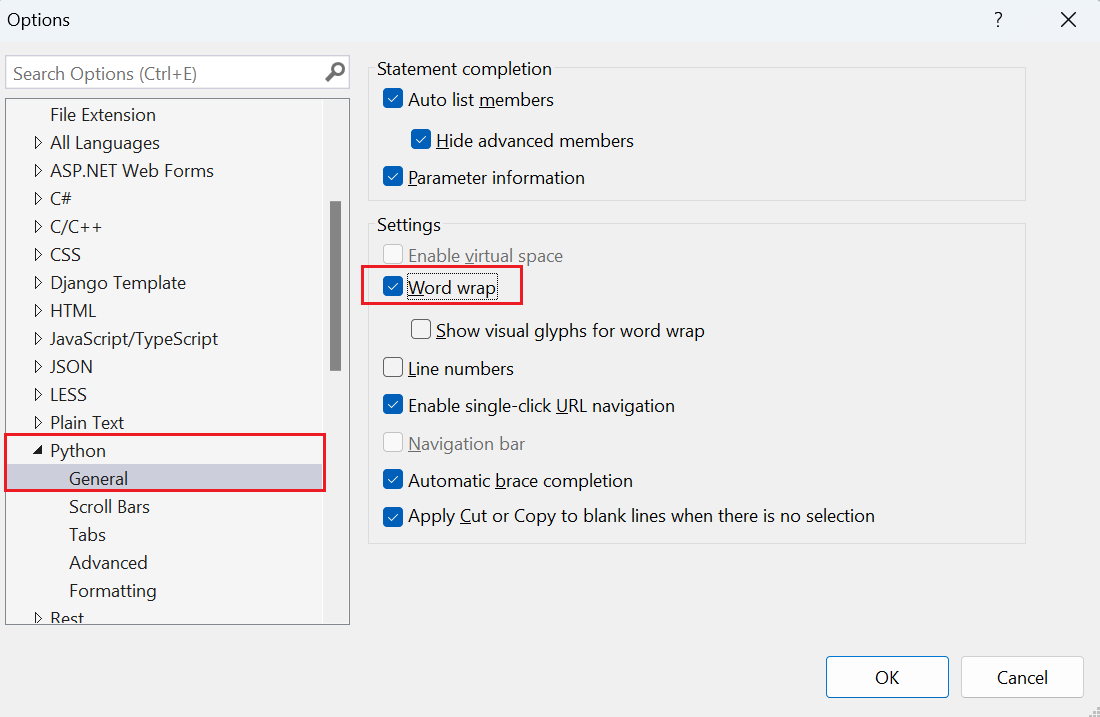
U kunt regelterugloop inschakelen in het deelvenster Extra>Opties onder de sectie Alle Instellingen>Talen>Python>Algemeen. Vink het selectievakje Tekstterugloop aan:

U kunt tekstterugloop inschakelen in Extra>Opties>Teksteditor>Python>Algemeen. Schakel in de sectie Instellingen het selectievakje Tekstterugloop in.
Tekst van opmerking opmaken
Met de optie Bewerken>Geavanceerde>Opvulopmerking Alinea wordt de tekst van de opmerking herverpakt en opgemaakt.
Lange lijnen opnieuw opmaken
Gebruik de functie om lange regels tekst op te splitsen, zoals wordt weergegeven in dit voorbeeld:
# This is a very long long long long long long long long long long long long long long long long long long long comment
De tekst wordt opnieuw opgemaakt als meerdere regels:
# This is a very long long long long long long long long long long long long
# long long long long long long long comment
Korte lijnen combineren
Gebruik de functie om korte tekstregels te combineren, zoals wordt weergegeven in dit voorbeeld:
# Short line of text
# more text
# text
De tekst wordt opnieuw opgemaakt in één regel:
# Short line of text more text text