Notitie
Voor toegang tot deze pagina is autorisatie vereist. U kunt proberen u aan te melden of de directory te wijzigen.
Voor toegang tot deze pagina is autorisatie vereist. U kunt proberen de mappen te wijzigen.
In deze quickstart volgt u de begeleide stappen om een GitHub-opslagplaats met Python-code te klonen en een project te maken. Met Visual Studio kunt u eenvoudig met Python-projecten werken met behulp van Git-opdrachten voor toegang tot inhoud onder broncodebeheer. U kunt ook Python-codeopslagplaatsen klonen vanaf de opdrachtregel en vervolgens met de projecten in Visual Studio werken.
Vereiste voorwaarden
- Visual Studio 2022 geïnstalleerd met ondersteuning voor Python-workloads. Visual Studio 2022 biedt naadloze integratie met GitHub met ondersteuning voor Git-opdrachten. Zie Python-ondersteuning installeren in Visual Studiovoor meer informatie.
Visual Studio voor Mac wordt niet ondersteund. Visual Studio Code in Windows, Mac en Linux werkt goed met Python via beschikbare extensies.
Bestaande opslagplaatsbestanden klonen
Gebruik de volgende stappen om een bestaande opslagplaats te klonen met behulp van de Git-broncodebeheeropdrachten van Visual Studio:
Selecteer in Visual Studio Git>Clone:

Specificeer in het dialoogvenster Een repository klonen de GitHub-repository die moet worden gekloond:

Voer voor de locatie van de opslagplaats de URL in van de opslagplaats die u wilt klonen. Voer voor deze oefening het volgende in
https://github.com/gregmalcolm/python_koans.Voer voor het Pad de map in op uw systeem waarin Visual Studio de gekloonde bestanden moet opslaan.
De map die u opgeeft, moet de exacte map zijn die u in Visual Studio wilt gebruiken. In tegenstelling tot de
git cloneopdracht, maakt Visual Studio bij het maken van een kloon in Team Explorer niet automatisch een nieuwe submap met de naam van de opslagplaats.Wanneer u klaar bent, selecteert u Klonen.
Nadat het klonen is voltooid, opent Visual Studio het deelvenster Git-wijzigingen voor de opslagplaats. U kunt de map ook zien met de gekloonde opslagplaatsbestanden in Solution Explorer.
SelecteerLokale Git-opslagplaatsen> en controleer of de gekloonde opslagplaats nu in de lijst staat:


Belangrijk
In deze quickstart maakt u een directe kloon van de python_koans opslagplaats op GitHub. Een dergelijke opslagplaats wordt door de auteur beveiligd tegen directe wijzigingen, waardoor het doorvoeren van wijzigingen in de opslagplaats mislukt. In de praktijk splitsen ontwikkelaars in plaats daarvan een dergelijke opslagplaats naar hun eigen GitHub-account, brengen ze daar wijzigingen aan en maken ze vervolgens pull-aanvragen om deze wijzigingen in te dienen bij de oorspronkelijke opslagplaats. Wanneer u uw eigen fork hebt, gebruikt u de BIJBEHORENDE URL in plaats van de oorspronkelijke opslagplaats-URL die u eerder hebt gebruikt.
Project maken van gekloonde bestanden
Nadat u de opslagplaats hebt gekloond, kunt u een nieuw project maken op basis van de gekloonde bestanden.
Volg deze stappen om een project te maken op basis van bestaande bestanden.
Belangrijk
Het volgende proces verplaatst of kopieert geen oorspronkelijke bronbestanden. Als u met een kopie van uw bestanden wilt werken, moet u eerst de map dupliceren en vervolgens het project maken.
Start Visual Studio en selecteer Bestand>Nieuw>Project.
Zoek in het dialoogvenster Een nieuw project maken naar python en selecteer de Bestaande Python-code sjabloon en selecteer Volgende.
Voer in het dialoogvenster Uw nieuwe project configureren een projectnaam en - locatie in, kies de oplossing die het project moet bevatten en selecteer Maken.
Stel in de wizard Nieuw project maken op basis van bestaande Python-code het mappad in op uw bestaande code, stel een filter voor bestandstypen in en geef alle zoekpaden op die uw project nodig heeft en selecteer vervolgens Volgende. Als u de zoekpaden niet kent, laat u het veld leeg.


Selecteer op de volgende pagina het opstartbestand voor uw project. Visual Studio selecteert de standaard globale Python-interpreter en -versie. U kunt de omgeving wijzigen met behulp van de vervolgkeuzelijst. Wanneer u klaar bent, selecteert u Volgende.
Opmerking
In het dialoogvenster worden alleen bestanden in de hoofdmap weergegeven. Als het gewenste bestand zich in een submap bevindt, laat u het opstartbestand leeg. U kunt het opstartbestand instellen in Solution Explorer, zoals beschreven in een latere stap.


Selecteer de locatie voor het opslaan van het projectbestand (een .pyproj-bestand op schijf). Indien van toepassing, kunt u ook automatische detectie van virtuele omgevingen opnemen en het project aanpassen voor verschillende webframeworks. Als u niet zeker weet wat deze opties zijn, laat u de velden ingesteld op de standaardwaarden.


Selecteer en voltooi.
Visual Studio maakt het project en opent het in Solution Explorer. Als u het .pyproj-bestand naar een andere locatie wilt verplaatsen, selecteert u het bestand in Solution Exploreren selecteertu >Opslaan als op de werkbalk. Met deze actie worden bestandsverwijzingen in het project bijgewerkt, maar worden er geen codebestanden verplaatst.
Als u een ander opstartbestand wilt instellen, zoekt u het bestand in Solution Explorer, klikt u met de rechtermuisknop op het bestand en selecteert u Instellen als opstartbestand.


Projecteigenschappen configureren
Als u het project wilt uitvoeren, moet u de werkmap voor het project identificeren en Visual Studio laten weten welk bestand moet worden gebruikt als opstartbestand.
Volg deze stappen om uw projecteigenschappen te configureren:
Vouw in Solution Explorer het projectknooppunt uit, klik met de rechtermuisknop op het contemplate_koans.py-bestand en selecteer Instellen als opstartbestand. Met deze actie weet Visual Studio welk bestand moet worden gebruikt om het project uit te voeren.
Selecteer opde hoofdwerkbalk van Visual Studio> om de eigenschappen voor het project te openen.
Bekijk op het tabblad Algemeen de waarde van de werkmap voor het project.
Visual Studio stelt de werkmap standaard in op de hoofdmap van het project (
.). U ziet dat het opstartbestand geen specifieke maplocatie heeft.
De gekloonde programmacode zoekt naar een bestand met de naam koans.txt in de werkmap. De code verwacht dat de map de maplocatie is waar u Visual Studio opdracht gaf om de gekloonde opslagplaatsbestanden op te slaan. Als u de werkmap instelt op de hoofdmap van het project (
.), genereert het programma runtime-fouten.Stel de waarde van de werkmap in op de maplocatie van de gekloonde opslagplaats, zoals
C:\Users\contoso\source\repos\Python-Koans.Aanbeveling
Een snelle manier om de maplocatie voor de gekloonde bestanden te bevestigen, is door de eigenschappen van het gekloonde bestand in Solution Explorer te controleren. Klik met de rechtermuisknop op het koans.txt bestand en selecteer Eigenschappen om het detailvenster onder Solution Explorer te openen. In het detailvenster ziet u dat de maplocatie voor het bestand wordt vermeld in de eigenschap Volledig pad . U kunt deze waarde in het veld Werkmap plakken op de pagina Eigenschappen van het project.

Sla de wijzigingen op en sluit het deelvenster Projecteigenschappen .


Python-programma uitvoeren
Nu bent u klaar om de toepassing uit te voeren voor het nieuwe project:
Selecteer Foutopsporing>starten zonder foutopsporing (of gebruik de sneltoets Ctrl+F5) om het programma uit te voeren.
Als u een FileNotFoundError-runtimefout voor het koans.txt-bestand ziet, controleert u of de werkmap juist is ingesteld, zoals beschreven in de vorige sectie.
Wanneer het programma wordt uitgevoerd, wordt er een assertiefout weergegeven op regel 17 van het projectbestand /koans/about_asserts.py:
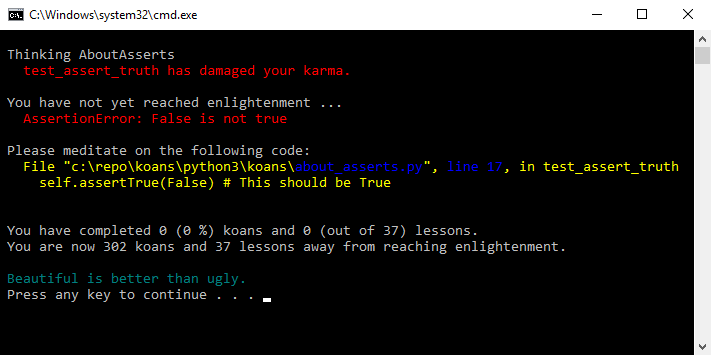
De assertiefout is opzettelijk. Het programma is ontworpen om Python te leren door alle opzettelijke fouten te corrigeren. Meer informatie over het programma vindt u in Ruby Koans, dat Python Koans inspireerde.
Sluit het programma af.
Dubbelklik in Solution Explorer op het bestand /koans/about_asserts.py om het bestand in de editor te openen:

Regelnummers worden standaard niet weergegeven in de editor. Als u de regelnummers wilt zien, selecteert u Extra>opties, vouwt u de sectie Alle instellingentaal>>Python>Algemeen uit en selecteert u de optie Regelnummers:

Regelnummers worden standaard niet weergegeven in de editor. Als u de regelnummers wilt zien, selecteert uExtra-opties>, vouwt u de sectie Teksteditor>Python>Algemeen uit en selecteert u de optie Regelnummers:

Corrigeer de fout in het bestand /koans/about_asserts.py door het
Falseargument op regel 17 te wijzigen inTrue. De bijgewerkte code moet er als volgt uitzien:self.assertTrue(True) # This value should be TrueVoer het programma opnieuw uit.
Als Visual Studio waarschuwt voor fouten, reageert u met Ja om door te gaan met het uitvoeren van de code. Deze keer passeert het programma de eerste controle en stopt het op de volgende koan. U kunt verdere fouten blijven corrigeren en het programma uitvoeren om de aanpassingen te bekijken.

