Notitie
Voor toegang tot deze pagina is autorisatie vereist. U kunt proberen u aan te melden of de directory te wijzigen.
Voor toegang tot deze pagina is autorisatie vereist. U kunt proberen de mappen te wijzigen.
Er zijn twee verschillende rollen in de nieuwe Beheerportal voor Visual Studio-abonnementen voor volumelicentieklanten, vergelijkbaar met de rollen Primary/Notices Contact en Subscriptions Manager die eerder bestonden in het Volume Licensing Service Center (VLSC).
Superbeheerders: Wanneer een organisatie in eerste instantie is ingesteld, wordt de primaire contactpersoon of kennisgevingscontactpersoon standaard een superbeheerder. De primaire contactpersoon of contactpersoon voor kennisgevingen kan ervoor kiezen om meer superbeheerders of beheerders toe te wijzen. Een superbeheerder kan andere beheerders en abonnees toevoegen en verwijderen. Als er meer dan twee superbeheerders in het systeem zijn, kan een superbeheerder alle behalve de laatste twee verwijderen voor beveiliging. Naast naamgevingsbeheerders en het beheren van abonnees kunnen superbeheerders globale voorkeuren instellen voor overeenkomsten.
Beheerders: Alleen superbeheerders kunnen nieuwe beheerders toewijzen en toevoegen aan overeenkomsten. Een beheerder kan alleen abonnees beheren in de overeenkomsten die de superbeheerder aan hen toewijst.
Bekijk een demonstratie over het beheren van beheerders.
Beheerders toewijzen
Nieuwe beheerders toewijzen:
Meld u aan bij https://manage.visualstudio.com met een e-mailadres dat is vermeld als superadmin in de overeenkomst waarmee de abonnementen zijn gekocht.
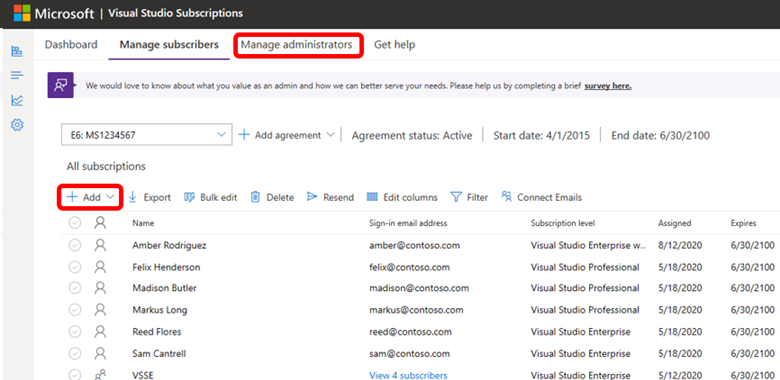
Selecteer het tabblad met het label Beheerders beheren.
Selecteer Toevoegen.
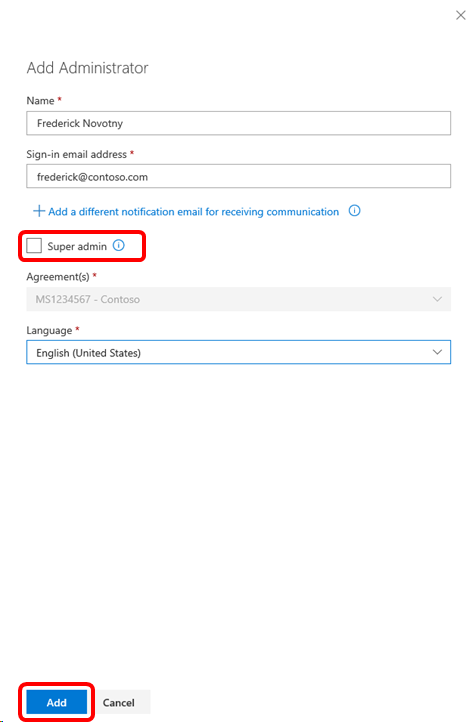
Vul het formulier in met de gegevens van de nieuwe beheerder.
Opmerking
Als u wilt dat deze beheerder extra beheerders kan toewijzen, moet u het selectievakje Superbeheerder inschakelen.
Nadat u Toevoegen hebt geselecteerd om de nieuwe beheerder toe te wijzen, ontvangen ze een e-mail met een uitnodiging om zich aan te melden bij de portal.
Resources
ondersteuning voor Visual Studio-beheer en -abonnementen.
Zie ook
- Documentatie voor Visual Studio
- Documentatie voor Azure DevOps
- Documentatie voor Azure
- Microsoft 365-documentatie
Volgende stappen
- Meer informatie over het toewijzen van abonnementen
- Meer informatie over het volledige scala aan abonnementsvoordelen
- Voorkeuren voor overeenkomst instellen