Notitie
Voor toegang tot deze pagina is autorisatie vereist. U kunt proberen u aan te melden of de directory te wijzigen.
Voor toegang tot deze pagina is autorisatie vereist. U kunt proberen de mappen te wijzigen.
In dit artikel wordt uitgelegd hoe u productcodes kunt vinden, claimen en exporteren vanaf de pagina Productcodes.
Visual Studio 2026 heeft geen productcode nodig. In plaats daarvan is de IDE beschikbaar wanneer u zich aanmeldt met het account waaraan uw Visual Studio-abonnement is toegewezen. Productcodes voor andere in aanmerking komende producten en eerdere Visual Studio versies blijven beschikbaar op de pagina Productcodes in de portal Abonnee.
Als uw organisatie volumelicenties gebruikt voor het kwalificeren van brede, offline- of beheerde implementatiescenario's, zijn Visual Studio 2026-sleutels mogelijk nog steeds beschikbaar via uw volumelicentiebeheerder.
Zie het overzicht van productcodes voor meer informatie over productcodetypen, limieten en meer.
Productcodes zoeken en claimen
U moet zich aanmelden bij de Visual Studio Subscriptions om productcodes weer te geven. Zoek afzonderlijke productcodes door het pictogram Blue Key voor een bepaald product te selecteren op de pagina Downloads . U kunt ook alle productcodes samen weergeven op de pagina Productcodes, inclusief eerdere versies van Visual Studio. Visual Studio 2026 wordt niet weergegeven omdat deze is geactiveerd via de aanmelding bij het abonnement. Wanneer er meerdere sleutels bestaan voor één product, wordt in de kolom Notities aangegeven welke sleutel moet worden gebruikt.
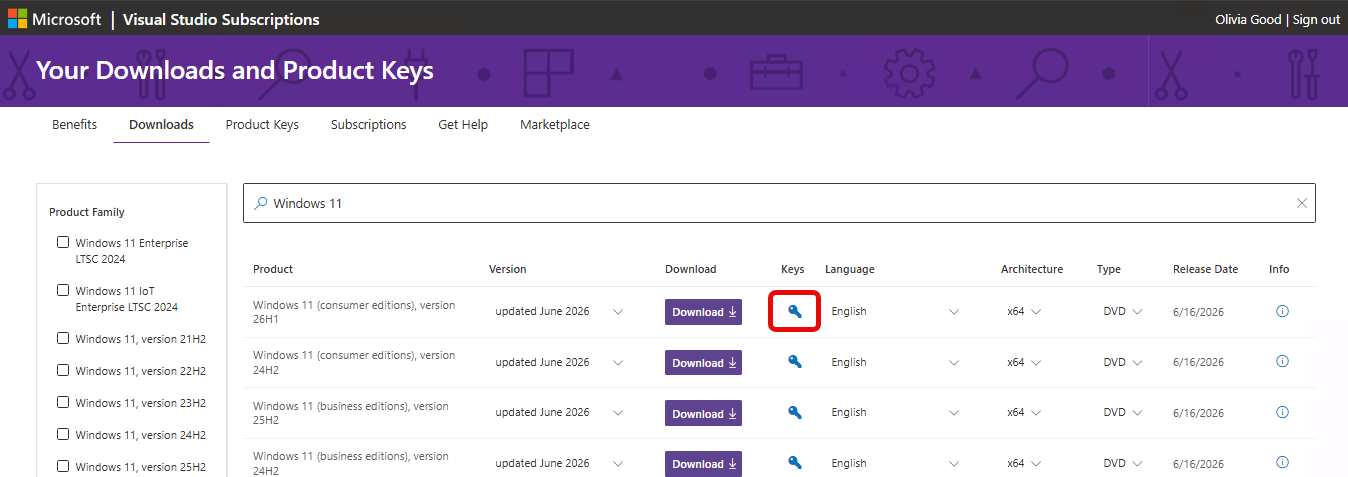
Sommige producten bundelen meerdere edities in één download. In deze gevallen bepaalt de productcode die u invoert welke editie van het product is geïnstalleerd. Sommige sleutels worden automatisch verstrekt, zoals statische sleutels, die u zo vaak als nodig kunt gebruiken omdat activering niet is vereist. Andere sleutels moeten worden geclaimd door de Sleutel-koppeling voor het product te selecteren.
Er zijn verschillende sleuteltypen beschikbaar, afhankelijk van het product.
Productcodetypen
Deze sectie is alleen van toepassing op producten waarvoor productcodes zijn vereist. De Visual Studio IDE gebruikt geen productcodes en geeft er geen weer in de portal.
| Sleuteltype | Beschrijving |
|---|---|
| Niet van toepassing | Er is geen sleutel nodig om dit product te installeren. |
| Detailhandel | Met retailsleutels kunnen meerdere activeringen worden geactiveerd en worden gebruikt voor retailversies van het product. |
| Meervoudige activering | Met een MAK (Multiple Activation Key) worden meerdere installaties van een product met dezelfde sleutel geactiveerd. MAK's worden gebruikt met volumelicentieversies van producten. Normaal gesproken wordt er slechts één MAK-sleutel per abonnement opgegeven. |
| Statische activeringssleutel | Statische activeringssleutels worden geleverd voor producten waarvoor geen activering is vereist. Ze kunnen worden gebruikt voor een willekeurig aantal installaties. |
| Aangepaste sleutel | Aangepaste sleutels bieden speciale acties of informatie voor het activeren of installeren van het product. |
| VA 1.0 | Meerdere activeringssleutels die vergelijkbaar zijn met een MAK. |
| OEM-sleutel | Sleutels van de fabrikant van originele apparatuur die meerdere activeringen toestaan. |
| Azure Dev Tools voor Onderwijs Retail Key | Retailsleutels voor Azure Dev Tools for Teaching staan activering toe op één apparaat. Deze sleutels zijn bedoeld voor gebruik door studenten. |
| Azure Ontwikkelaarstools voor Onderwijs Lab Key | Sleutels voor labgebruik staan meerdere activeringen toe. Azure Dev Tools for Teaching Lab Keys zijn bedoeld voor gebruik in computerlabscenario's voor universiteiten. |
| MAK-sleutel voor Azure Dev Tools for Teaching | MAK-sleutels voor klanten van het Azure Dev Tools for Teaching-programma. |
U kunt een code claimen op de pagina Downloads voor het product of u kunt zoeken naar de code die u nodig hebt op de pagina Productcodes .
Productcodes opvragen
Alleen abonnees met actieve abonnementen kunnen producten downloaden en productcodes claimen. U kunt uw geclaimde sleutels exporteren vanaf de pagina Productcodes terwijl uw abonnement actief is.
Ga als volgende te werk om een productcode te claimen:
- Meld u aan bij uw Visual Studio-abonnement. U moet zijn aangemeld om producten te downloaden of productcodes te claimen.
- Selecteer het tabblad Product Keys.
- Productcodes worden alfabetisch weergegeven op de naam van het product. U kunt omlaag schuiven naar de naam van het gewenste product of zoeken met behulp van de zoekbalk boven aan de pagina.
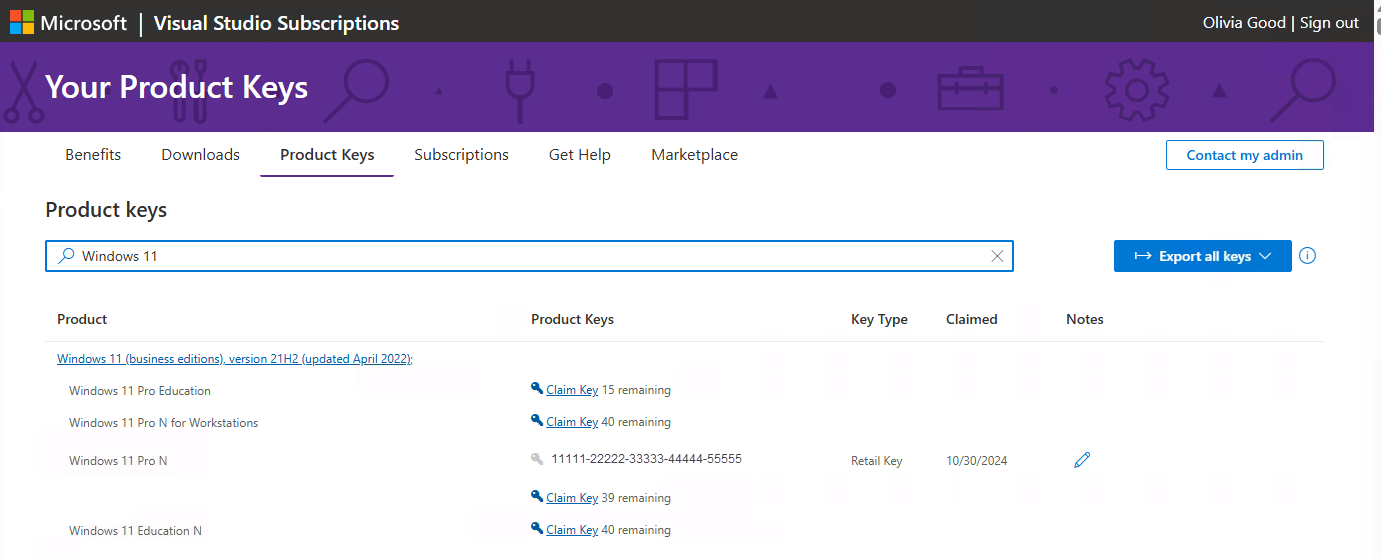
In dit voorbeeld wordt de zoekbalk gebruikt om een productcode voor Windows 11 te zoeken. Er worden meerdere versies weergegeven.
Merk op dat u een korte opmerking kunt noteren over geclaimde sleutels in de kolom Notities. U kunt deze functie gebruiken in combinatie met de datum in de kolom Geclaimd om de sleutels die u claimt bij te houden. U kunt bijvoorbeeld notities maken wanneer u een installatie van het product activeert met behulp van de code.
Het exporteren van uw geclaimde sleutels
U kunt een lijst met de sleutels exporteren die u claimt. Deze lijst bevat een grote selectie statische en andere sleutels die automatisch worden gemarkeerd als 'geclaimd' voor u.
Belangrijk
Als uw abonnement verloopt, kunt u geen nieuwe sleutels meer claimen of uw geclaimde sleutels exporteren.
Als u uw sleutels wilt exporteren, selecteert u de alle sleutels exporteren koppeling uiterst rechts op de pagina Productcodes. Selecteer een van de actieve of verlopen abonnementen. Er wordt een .xml bestand gemaakt met de titel KeysExport.xml. U kunt ervoor kiezen om het bestand te openen of op te slaan. U moet het bestand openen met een toepassing die .xml bestanden kan verwerken. U kunt het bestand bijvoorbeeld openen als een alleen voor lezen werkmap in Microsoft Excel.
De Office 2024-installatie-update
Vanaf oktober 2024 hebben abonnees toegang tot Office 2024 en gerelateerde Office 2024-producten. Via de koppeling op de downloadpagina in de abonnementenportal wordt u echter omgeleid naar setup.office.com waar abonnees een nieuw account kunnen maken of zich kunnen aanmelden met hun Microsoft-account referenties. Gebruik de productcodes die worden vermeld in de Visual Studio Subscriptions-portal op setup.office.com voor het verkrijgen en instellen van Office-toepassingen.
Hulp krijgen bij het instellen van Office.
Ga voor meer informatie naar Veelgestelde vragen over Office 2024 en Office LTSC 2024.
Middelen
Ondersteuning voor Visual Studio-abonnementen.
Zie ook
Volgende stappen
Wanneer u klaar bent om software te downloaden en sleutels te gebruiken, gaat u naar https://my.visualstudio.com/downloads. Zie het downloadoverzichtvoor meer informatie over het downloaden van software.