Notitie
Voor toegang tot deze pagina is autorisatie vereist. U kunt proberen u aan te melden of de directory te wijzigen.
Voor toegang tot deze pagina is autorisatie vereist. U kunt proberen de mappen te wijzigen.
Xml Schema Explorer is geïntegreerd met Microsoft Visual Studio en de XML-editor, zodat u kunt werken met XSD-schema's (XML Schema Definition Language). Wanneer u een XML-schemabestand opent, wordt het knooppunt Schemaset weergegeven in de XML-schemaverkenner. Alle opgenomen, geïmporteerde of opnieuw gedefinieerde schema's voor uw doelbestand, evenals alle bestanden waarnaar wordt verwezen via een include of-instructie import , worden ook weergegeven in de XML-schemaverkenner.
Met xml-schemaverkenner kunt u het volgende doen:
Krijg een kort overzicht van de schemaset.
Blader en navigeer door de boomstructuur.
Voer trefwoord- en schemaspecifieke zoekopdrachten uit. Zie Zoeken in de schemaset voor meer informatie.
De zoekresultaten toevoegen aan de grafiekweergave of de inhoudsmodelweergave
Sorteer de structuur op documentvolgorde, typ of naam. Zie Sorteren, filteren en groeperen voor meer informatie.
Open de XML-editor en ga naar codelocaties in het XSD-bestand. Zie Integratie met XML-editor voor meer informatie.
Genereer voorbeeld-XML voor globale elementen.
De XML-schemaverkenner biedt een hiërarchische weergave van de schemaset via een structuurweergave. De XML-schemaverkenner biedt ook zoeken, filteren, navigatie en sorteren. Ga op een van de volgende manieren te werk om toegang te krijgen tot xml-schemaverkenner:
Als u zich in de startweergave bevindt, klikt u op de koppeling XML-schemaverkenner .
Als u zich in de Grafiekweergave of de inhoudsmodelweergave bevindt en knooppunten in uw werkruimte hebt, gebruikt u het contextmenu (met de rechtermuisknop) om de XML-schemaverkenner te selecteren.
U kunt ook xml-schemaverkenner selecteren in het menu Beeld .
U kunt de XML-schemaverkenner openen vanuit een .vb-bestand met een letterlijke visual Basic XML die is gekoppeld aan een XSD-bestand . Als u de schemaset in de XML Schema Explorer wilt zien, klikt u met de rechtermuisknop op een XML-knooppunt in een XML-letterlijk of een XML-naamruimte-import en selecteert u de opdracht Weergeven in Schema Explorer. Zie Integratie van letterlijke XML-gegevens met XML-schemaverkenner voor meer informatie.
Structuurweergave
De XML-schemaverkenner geeft vooraf gecompileerde schemasetgegevens weer in een structuurstructuur. De boomstructuur is als volgt georganiseerd:
Op het hoogste niveau bevindt zich het schemasetknooppunt.
Het tweede niveau bevat de naamruimten.
Het derde niveau bevat de bestanden.
Het vierde niveau bevat de globale knooppunten. Dit kunnen elementen, groepen, complexe typen, eenvoudige typen, kenmerken, kenmerkgroepen en ,
includeenimportredefineinstructies zijn.
Hier volgt een voorbeeld van een boomstructuur:
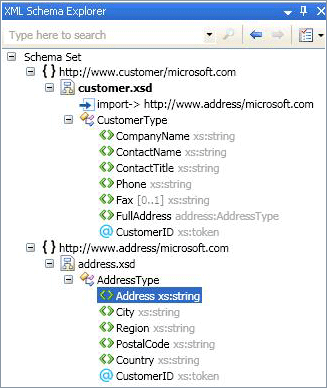
Selectie en activering
Als u een knooppunt wilt markeren en selecteren, klikt u eenmaal in schemaverkenner.
Als u een knooppunt wilt activeren, dubbelklikt u erop of drukt u op Enter wanneer het knooppunt is geselecteerd.
Als u een knooppunt activeert, wordt het bestand geopend waarin dit knooppunt is gedefinieerd (als het bestand nog niet is geopend) en selecteert u het knooppunt in het bestand.
Als u een bestandsknooppunt activeert, wordt het geselecteerde bestand geopend (als het nog niet is geopend) en wordt het
<schema>knooppunt gemarkeerd.Het activeren van een SchemaSet of een naamruimteknooppunt doet niets.
Knooppunten slepen en neerzetten
U kunt globale knooppunten, bestandsknooppunten en naamruimteknooppunten naar een XSD Designer-weergave slepen en neerzetten. Als de huidige weergave de startweergave is, wordt de grafiekweergave geopend wanneer u een knooppunt naar de weergave sleept. Als de huidige weergave de weergave Inhoudsmodel of Grafiekweergave is, wordt de weergave niet gewijzigd wanneer u een knooppunt erin neer zet.
Als u bestanden in de weergave neerslaat, worden alle globale knooppunten in het bestand toegevoegd aan de XSD Designer-werkruimte. Als u naamruimten verwijdert in de weergave, worden alle globale knooppunten in de naamruimte toegevoegd aan de werkruimte. De werkruimte wordt gedeeld tussen alle weergaven.
U kunt lokale knooppunten of importbestanden niet slepen en neerzetten.