Notitie
Voor toegang tot deze pagina is autorisatie vereist. U kunt proberen u aan te melden of de directory te wijzigen.
Voor toegang tot deze pagina is autorisatie vereist. U kunt proberen de mappen te wijzigen.
U kunt de externe actie Formaat wijzigen gebruiken om het formaat van één cloud-pc te wijzigen die is ingericht met een direct toegewezen licentie of een groepslicentie.
Zie Het formaat van cloud-pc's bulksgewijs wijzigen voor meer informatie over het bulksgewijs wijzigen van cloud-pc's.
Zie Overzicht van het wijzigen van het formaat van cloud-pc's voor meer informatie over het wijzigen van de grootte.
Vereisten
Rolvereisten
Als u het formaat van een cloud-pc wilt wijzigen, moet de beheerder bepaalde ingebouwde Microsoft Entra-rollen hebben.
- Voor een cloud-pc die is ingericht met een direct toegewezen licentie, ten minste een van de volgende rollen
- Intune-servicebeheerder
- Intune lezer en cloud-pc-Beheer rollen
- Intune Reader + Windows 365 Administrator
- Voor een cloud-pc die is ingericht met een groepslicentie, ten minste een van de volgende rollen
- Intune-servicebeheerder
- Intune Reader + Windows 365 Administrator
- Naast een van de vorige drie rollen, een rol met Microsoft Entra groep lees-/schrijflidmaatschap en licentiemachtigingen, zoals de Windows 365 Beheer rol.
U kunt ook een aangepaste rol toewijzen die de machtigingen van deze ingebouwde rollen bevat.
Vereisten voor IP-adressen
Wanneer u het formaat van een Microsoft Entra bring-your-own-network Cloud-pc wijzigt, moet er een tweede IP-adres beschikbaar zijn in het subnet om het formaat van de cloud-pc te wijzigen.
Tijdens het wijzigen van de grootte wordt een tweede IP-adres gebruikt bij het verplaatsen naar de nieuwe grootte. Deze voorzorgsmaatregel zorgt ervoor dat de cloud-pc kan worden teruggedraaid naar het origineel als er een probleem optreedt.
Als u rekening wilt houden met deze voorzorgsmaatregel, kunt u het volgende doen:
- Zorg ervoor dat er voldoende IP-adressen beschikbaar zijn in het vNET voor alle cloud-pc's die het formaat moeten wijzigen, of
- Verspring de bewerkingen voor het wijzigen van het formaat om ervoor te zorgen dat het adresbereik behouden blijft.
Als er onvoldoende adressen beschikbaar zijn, kunnen er fouten optreden bij het wijzigen van het formaat.
Andere vereisten
Als u Formaat wijzigen wilt gebruiken, moeten er beschikbare licenties in de inventaris zijn voor de configuratie van de cloud-pc met het formaat.
Als u het formaat van een cloud-pc wilt wijzigen, moet deze de status Ingericht hebben in het Windows 365 inrichtingsknooppunt.
Belangrijk
Voordat u het formaat voor Windows 365 Enterprise Cloud-pc's activeert, moet u ervoor zorgen dat u de aanbevolen procedures voor licentietoewijzing volgt. Het wijzigen van de grootte van cloud-pc's is eenvoudiger wanneer u afzonderlijke Entra-groepen gebruikt voor licenties die afwijken van de Entra-groepen die worden gebruikt voor het richten van het inrichtingsbeleid. Volg Inrichting in Windows 365 | voor meer informatie Microsoft Learn
Het formaat wijzigen van één cloud-pc die is ingericht met een direct toegewezen licentie
Bij het wijzigen van de grootte van cloud-pc's die zijn ingericht via direct toegewezen licenties, zorgt de Windows 365-service automatisch voor het volgende:
- De toewijzing van de oorspronkelijke licentie ongedaan maken.
- De nieuwe licentie toewijzen namens de beheerder.
- Meld u aan bij het Microsoft Intune-beheercentrum, selecteer Apparaten>Alle apparaten> kies een apparaatgrootte> wijzigen.
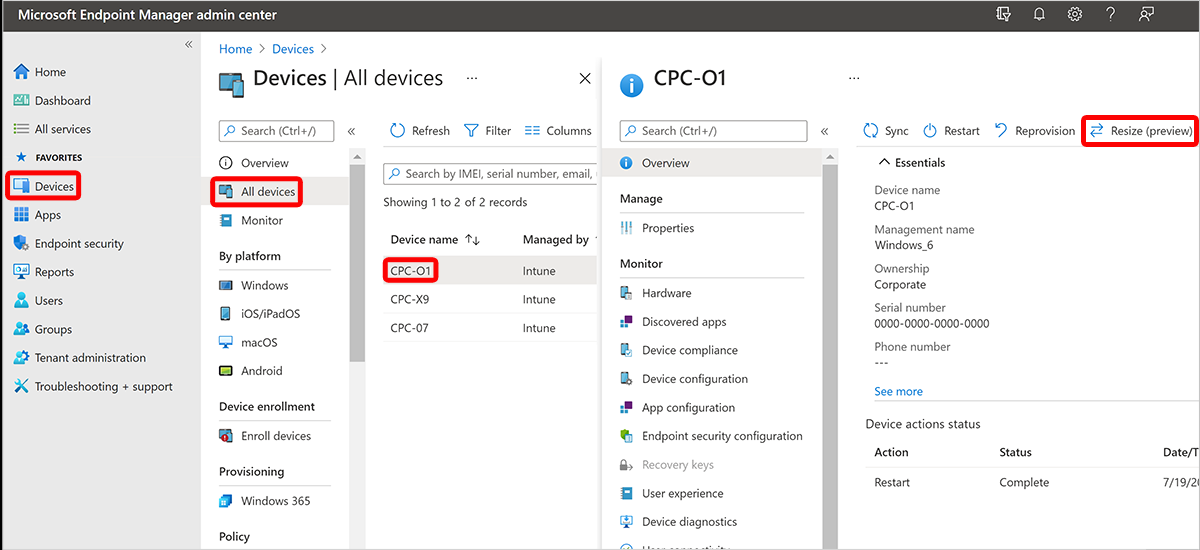
- Onder Formaat wijzigen vindt u een lijst met de grootten waarnaar u kunt upgraden of verkleinen op basis van de beschikbare licenties in uw inventaris. U kunt het RAM- en vCPU-geheugen van een cloud-pc upgraden/downgraden. U kunt alleen de opslag van de besturingssysteemschijf upgraden. Als u de cloud-pc van een gebruiker downgradet, worden opties met een lagere opslag grijs weergegeven. Selecteer een van de beschikbare opties.
- Selecteer Formaat wijzigen.
Als er licenties beschikbaar zijn, wordt het wijzigen van het formaat gestart.
Het formaat van één cloud-pc wijzigen die is ingericht met een groepslicentie
- Maak een nieuwe doelgroep Microsoft Entra. Voeg de gebruikers toe uit de brongroep Microsoft Entra die u wilt wijzigen. U kunt ook bestaande Microsoft Entra groepen gebruiken als u de groepen toedeelt aan afzonderlijke Windows 365 licentietypen.
- Wijs het bestaande inrichtingsbeleid dat is gericht op de oorspronkelijke brongroep Microsoft Entra toe aan de nieuwe doelgroep Microsoft Entra groep. U hoeft deze stap alleen uit te voeren als u geen afzonderlijke Microsoft Entra groep hebt voor uw toewijzing van inrichtingsbeleid. Als u discrete Microsoft Entra groepen hebt om uw toewijzingen van inrichtingsbeleid te beheren, kunt u deze stap weglaten.
- Meld u aan bij het Microsoft Intune-beheercentrum, selecteer Apparaten>Alle apparaten> kies het apparaat dat u wilt toevoegen aan de Microsoft Entra doelgroep >Formaat wijzigen.
- Er wordt een lijst weergegeven met alle mogelijke SKU's waarnaar u een upgrade of downsize kunt uitvoeren op basis van de licenties die beschikbaar zijn in uw inventaris. U kunt het RAM- en vCPU-geheugen van een cloud-pc upgraden/downgraden. U kunt alleen de opslag van de besturingssysteemschijf upgraden. Als u de cloud-pc van een gebruiker verlaagt, worden opties met een lagere opslag grijs weergegeven. Selecteer een van de beschikbare opties.
- Selecteer Formaat wijzigen.
- De cloud-pc van de gebruiker wordt geplaatst in de status Grootte van licentie wijzigen in behandeling, zoals te zien is op de blade Windows 365 inrichten.
- Selecteer Gebruikers> zoeken naar de gebruikersnaam die is toegewezen aan de cloud-pc en selecteer deze> Groepen.
- Als u de oude licentie wilt ophalen, verwijdert u de gebruikers uit de oorspronkelijke brongroep Microsoft Entra. Als u deze stap niet uitvoert, wordt een nieuwe cloud-pc ingericht met de oorspronkelijke bronlicentie nadat u de doellicentie hebt toegewezen.
- Wanneer u Microsoft Entra ID hybride in uw omgeving gebruikt en de gebruiker uit de oorspronkelijke groep hebt verwijderd, moet u wachten tot Microsoft Entra Connect uw on-premises Active Directory synchroniseert met uw Microsoft Entra ID. Deze synchronisatie kan tot 30 minuten duren. Vervolgens kunt u de gebruiker toevoegen aan de nieuwe groep.
- Wijs de doellicentie toe aan de nieuwe doelgroep Microsoft Entra. Het formaat wijzigen begint nu.
Volgende stappen
Zie Aanbevelingen voor cloud-pc-grootten voor meer informatie over cloud-pc-grootten.