Notitie
Voor toegang tot deze pagina is autorisatie vereist. U kunt proberen u aan te melden of de directory te wijzigen.
Voor toegang tot deze pagina is autorisatie vereist. U kunt proberen de mappen te wijzigen.
De eerste keer dat u uw Windows 365 Link inschakelt, wordt u begeleid bij het instellen van uw apparaat en het aanmelden met een werk- of schoolgebruikersaccount.
Vereisten
- Een beschikbaar netwerk.
- Een werk- of schoolaccount.
- Een Windows 365 Cloud-pc.
De eerste configuratie
Voer de volgende stappen uit om uw nieuwe apparaat in te stellen:
- Sluit een monitor, USB-toetsenbord en USB-muis (aanbevolen) aan op het apparaat.
- Sluit de voedingsadapter aan op de voedingspoort en vervolgens op een stopcontact.
- Zet het apparaat aan.
- Selecteer een netwerk op de pagina Wilt u verbinding maken met een netwerk. Selecteer vervolgens een netwerk>.
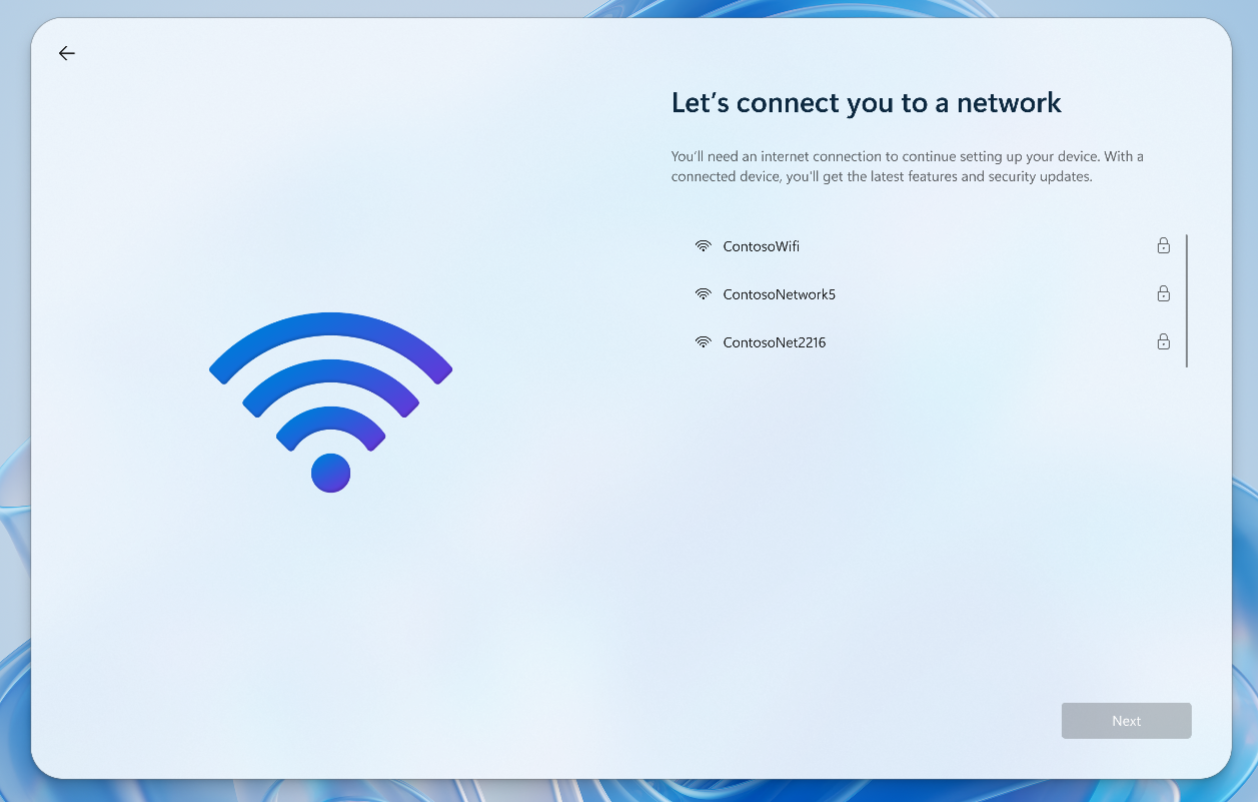
- Accepteer de gebruiksrechtovereenkomst.
- Typ uw werk- of school-e-mailadres op de pagina Uw werk- of schoolpagina>instellen Volgende
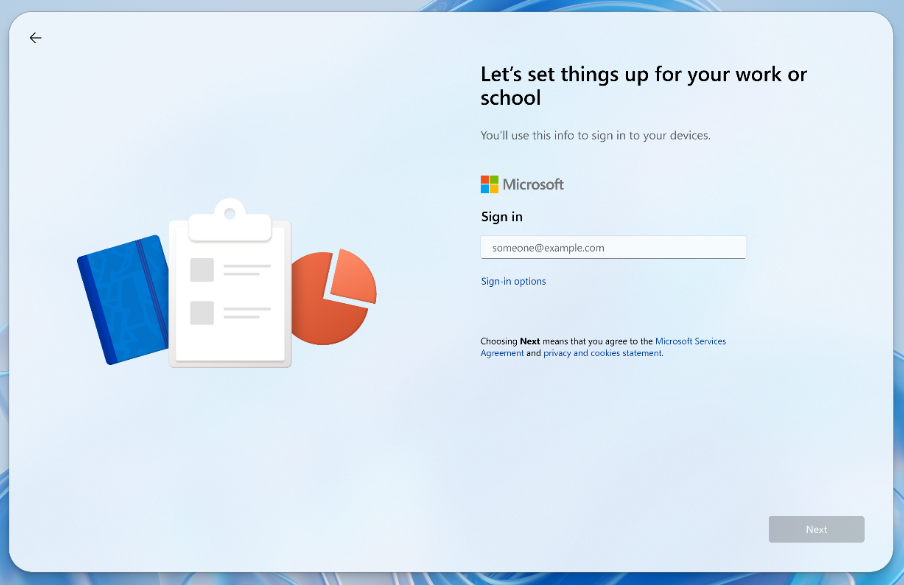
- Verifieer uw account zoals gevraagd. Uw organisatie heeft de verificatiemethode (FIDO2-beveiligingssleutel, wachtwoordsleutel (FIDO2), Microsoft Authenticator-app enzovoort) gedefinieerd.
- U bent verbonden met uw cloud-pc met al uw context en apps precies waar u was gebleven.
U kunt aanvullende instellingen aanpassen voordat u zich aanmeldt met behulp van Snelle instellingen in de rechterbenedenhoek.
Wanneer u zich de eerste keer aanmeldt, koppelt de Windows 365 Link automatisch Microsoft Entra ID en registreert het apparaat bij de Microsoft Intune-tenant die is gekoppeld aan het account dat is gebruikt om u aan te melden. De beheerders van uw organisatie gebruiken Intune om zowel virtuele machines als hardwareapparaten, waaronder Windows 365 Link, te beheren.