Notitie
Voor toegang tot deze pagina is autorisatie vereist. U kunt proberen u aan te melden of de directory te wijzigen.
Voor toegang tot deze pagina is autorisatie vereist. U kunt proberen de mappen te wijzigen.
Opmerking
Het printerstuurprogramma dat is opgegeven in de 3D-printer-SDK is een experimenteel 3D-printerapparaatstuurprogramma dat nog in ontwikkeling is.
Installatie-instructies voor stuurprogramma's
Gebruik de volgende installatie-instructies om de printer te installeren:
Als de 3D-printer een Microsoft OS descriptor 3DPRINT ('MS_COMP_3DPRINT') implementeert of een van de ondersteunde combinaties van leverancier-id (VID)/Product-id (PID) in het bestand MS3DPrintUSB.inf is, volgt u de stappen in de sectie Automatische installatie van het stuurprogramma via de onderstaande PnP-sectie .
Als de 3D-printer experimenteel of in ontwikkeling is, volgt u de stappen in het gedeelte Stuurprogramma handmatig installeren hieronder om af te drukken op een bestaande COM-poort of G-Code afdrukken naar bestand.
Zie De handleiding Aan de slag - Microsoft Standard-stuurprogramma voor 3D-printers voor meer informatie over MS_COMP_3DPRINT.
Zie Microsoft OS Descriptors voor USB-apparaten voor meer informatie over besturingssysteemdescriptors.
Automatische installatie van het stuurprogramma via PnP
Als het apparaat geen MSO-descriptor of een ondersteunde hardware-id (VID/PID) heeft, voegt u de nieuwe combinatie VID/PID toe aan de MS3DPrintUSB_{architecture}\MS3DPrintUSB.inf-bestand en start u Windows opnieuw met geavanceerde instellingen en stuurprogrammaondertekening uitgeschakeld. Deze optie mag alleen tijdelijk en voor ontwikkelingsdoeleinden worden gebruikt.
Voer deze twee opdrachten uit vanaf een opdrachtprompt met verhoogde bevoegdheid:
pnputil -a {PathToSDK}\Bin\MS3DPrintUSB_{architecture}\MS3DPrintUSB.inf
pnputil -a {PathToSDK}\Bin\RenderFilters_{architecture}\MS3DPrinter.inf
Sluit het seriële USB-apparaat aan. Er moet een nieuw algemeen 3D-printerapparaat worden geïnstalleerd onder Apparaten en Printers.
Het stuurprogramma handmatig installeren
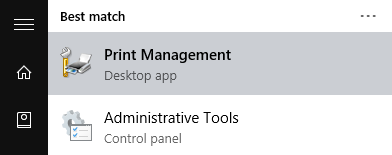
Zoek naar printmanagement.msc in Cortana.
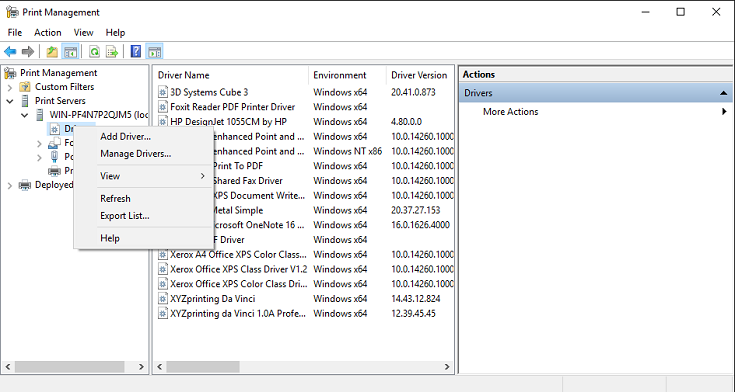
Vouw Afdrukservers uit, vouw de naam van uw computer uit, klik met de rechtermuisknop op Stuurprogramma's en selecteer Stuurprogramma toevoegen....
Klik op Volgende, selecteer (x64), klik op Volgende en klik vervolgens op Schijf hebben.
Navigeer naar de map RenderFiltersV4_x64, selecteer MS3DPrinter.inf en klik op OK.
Klik op OK, klik op Volgende en klik vervolgens op Voltooien.
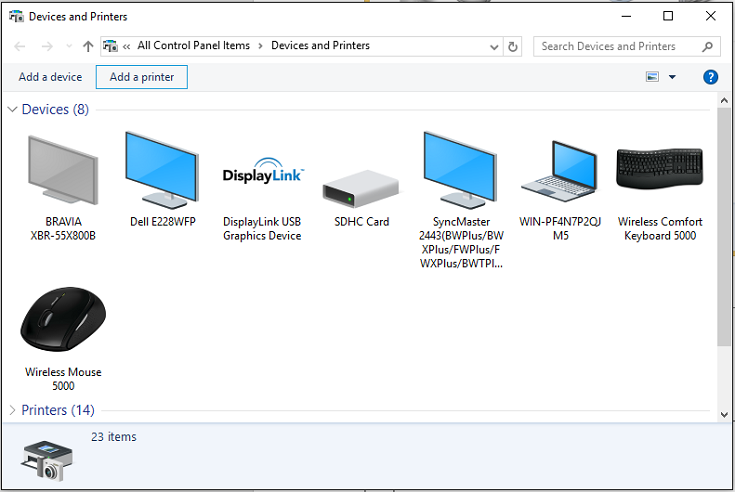
Typ apparaten en printers vanaf het startscherm van Windows.
Klik op Een printer toevoegen.
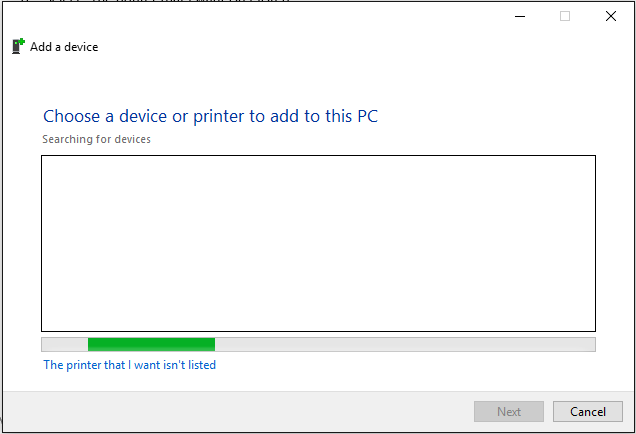
Selecteer De gewenste printer wordt niet weergegeven.
Selecteer Een lokale printer of netwerkprinter toevoegen met handmatige instellingen en klik vervolgens op Volgende.
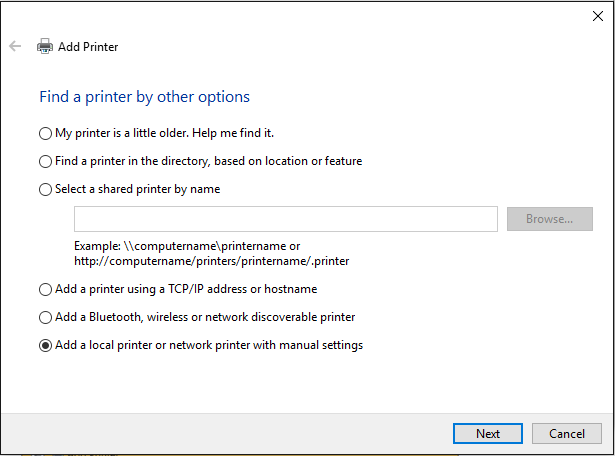
Kies Een nieuwe poort maken en selecteer 3D-poort voor het type poort en klik vervolgens op Volgende.
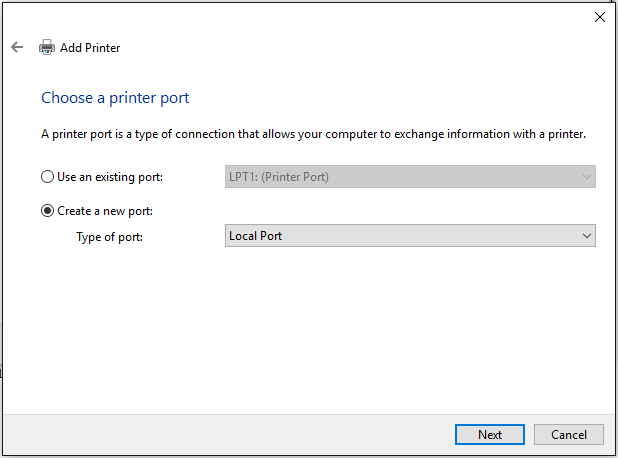
Voer een poortnaam in en klik op OK.
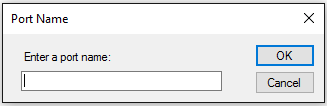
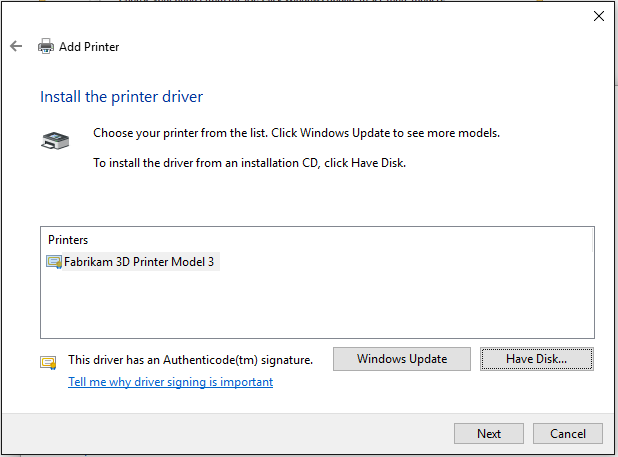
Klik op Schijf hebben....
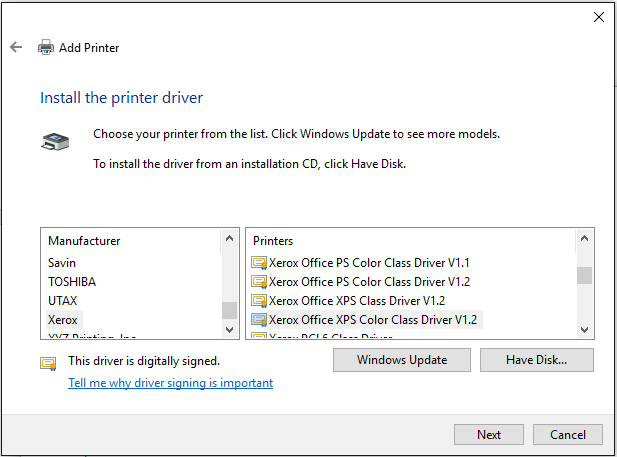
Blader naar het algemene binaire 3D-stuurprogrammapakket van de SDK en klik op OK.
Klik op Volgende.
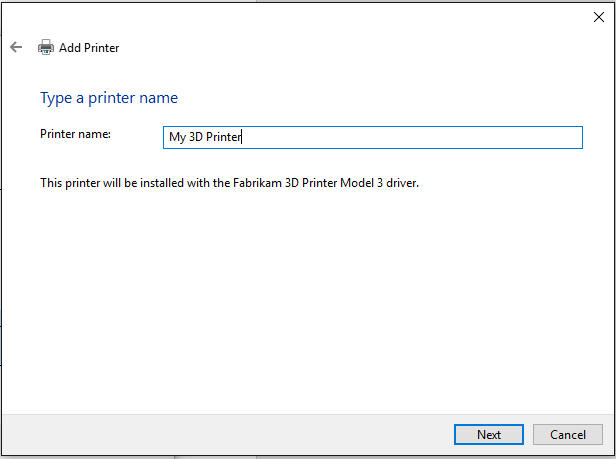
U kunt de naam van de 3D-printer hier desgewenst wijzigen (deze wordt weergegeven in de gebruikersinterface van de printer), klik vervolgens op Volgende en klik vervolgens op OK om de opdracht uit te voeren als beheerder.
Nadat de installatie is voltooid, klikt u op Voltooien.