Notitie
Voor toegang tot deze pagina is autorisatie vereist. U kunt proberen u aan te melden of de directory te wijzigen.
Voor toegang tot deze pagina is autorisatie vereist. U kunt proberen de mappen te wijzigen.
In dit artikel leest u hoe u de Microsoft handtekening voor een inzending valideert.
Er zijn enkele gevallen waarin u de Microsoft handtekening voor een inzending wilt valideren:
U weet niet zeker of een stuurprogramma is Microsoft ondertekend of niet en u wilt dit controleren.
Je hebt twee chauffeurs. U moet bepalen welk attest ondertekend is. Het andere stuurprogramma is ondertekend na het verzenden van Windows Hardware Lab Kit (HLK) of Windows HCK-resultaten (Hardware Certification Kit) naar het dashboard.
Ondertekende stuurprogrammabestanden downloaden
De eerste stap is het downloaden van de ondertekende bestanden die u nodig hebt om de Microsoft handtekening te valideren.
Opmerking
De map voor het indienen van stuurprogramma's bevindt zich in de pakketbestanden. Microsoft deze bestanden ondertekent. De partner hoeft de geretourneerde nettolading niet te ondertekenen. Microsoft retourneert altijd een .cat-bestand met een goedgekeurde inzending. Als een partner een eigen .cat-bestand bevat, Microsoft het bestand verwijdert en een eigen ondertekend .cat-bestand retourneert.
De ondertekende bestanden van het stuurprogramma downloaden:
Zoek de hardware-inzending die de stuurprogramma's bevat waarvoor u ondertekende bestanden wilt downloaden.
Selecteer de privéproduct-id om de details van het stuurprogramma te openen.
Selecteer Meer op de pagina met stuurprogrammagegevens onder Pakketten en ondertekeningseigenschappen.
Selecteer Ondertekende bestanden downloaden.
Controleer het verbeterde sleutelgebruik (EKU)
Nadat u de ondertekende bestanden hebt gedownload, valideert u de Microsoft handtekening door de extensie Enhanced Key Usage (EKU) te controleren. De EKU behoort tot het certificaat dat Microsoft gebruikt om de inzending te ondertekenen.
Om de EKU te controleren:
Klik met de rechtermuisknop op het .cat-bestand.
Selecteer Eigenschappen en selecteer vervolgens het tabblad Digitale handtekeningen .
Selecteer de naam van het certificaat en selecteer vervolgens Details.
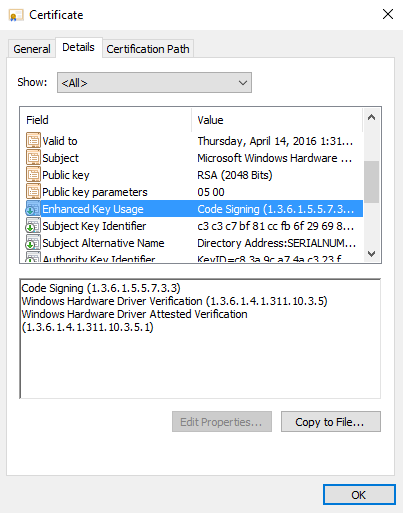
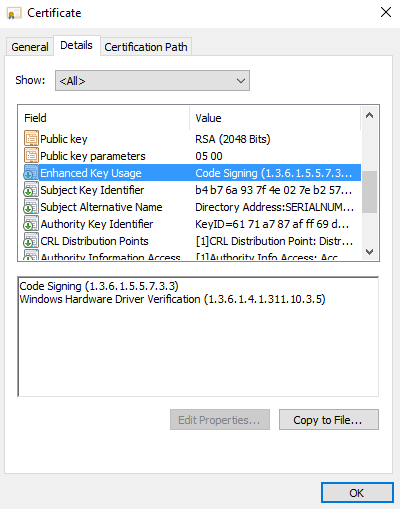
Selecteer Uitgebreid sleutelgebruik op het tabblad Details. Zie daar de EKU's en bijbehorende OID-waarden (Object Identifier) voor het certificaat. In dit geval eindigt de Windows verificatie-OID voor hardwarestuurprogramma's op een 5, wat betekent dat het stuurprogramma niet is ondertekend.
Als het stuurprogramma is ondertekend met een attesthandtekening, eindigt de OID met een 1.