Notitie
Voor toegang tot deze pagina is autorisatie vereist. U kunt proberen u aan te melden of de directory te wijzigen.
Voor toegang tot deze pagina is autorisatie vereist. U kunt proberen de mappen te wijzigen.
Het Foutopsporingsopdrachtvenster is het primaire foutopsporingsinformatievenster in WinDbg. U kunt opdrachten voor foutopsporingsprogramma's invoeren en de uitvoer van de opdracht in dit venster weergeven.
In dit venster wordt 'Opdracht' weergegeven op de titelbalk. Deze documentatie verwijst echter altijd naar dit venster als het opdrachtvenster van de debugger om verwarring met de opdrachtpromptvenster die worden gebruikt om Microsoft MS-DOS-opdracht uit te geven te voorkomen.
Het foutopsporingsopdrachtvenster openen
Om het opdrachtvenster van het foutopsporingsprogramma te openen, kiest u Opdracht in het Beeld menu. (U kunt ook op Alt+1 drukken of de opdrachtknop op de werkbalk selecteren. Alt+Shift+1 sluit het opdrachtvenster Foutopsporingsprogramma.)
In de volgende schermafbeelding ziet u een voorbeeld van een opdrachtvenster voor foutopsporingsprogramma's.
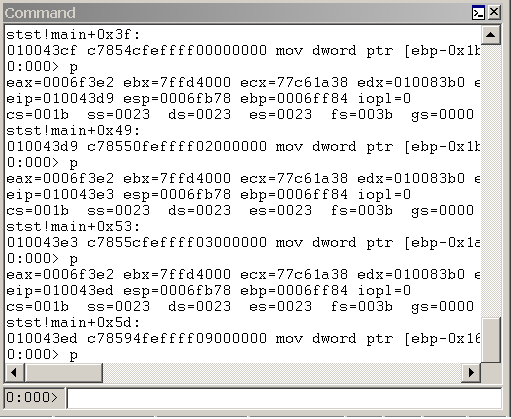
Het commando-venster van de debugger gebruiken
Het venster van de foutopsporingsopdracht is verdeeld in twee deelvensters. U typt opdrachten in het kleinere deelvenster (het opdrachtinvoervenster) onderaan het venster en bekijkt de uitvoer in het grotere deelvenster boven aan het venster.
Gebruik in het opdrachtinvoervenster de toetsen Pijl-omhoog en Pijl-omlaag om door de opdrachtgeschiedenis te bladeren. Wanneer een opdracht wordt weergegeven, kunt u deze bewerken of op Enter drukken om de opdracht uit te voeren.
Het opdrachtvenster Debugger bevat een snelmenu met extra opdrachten. Als u dit menu wilt openen, selecteert en houdt u de titelbalk van het venster ingedrukt (of klikt u erop met de rechtermuisknop) of selecteert u het pictogram in de rechterbovenhoek van het venster. In de volgende lijst worden enkele van de menuopdrachten beschreven.
Toevoegen aan opdrachtuitvoer voegt een opmerking toe aan de opdrachtuitvoer, vergelijkbaar met de bewerking | Toevoegen aan opdrachtuitvoeropdracht .
Opdrachtuitvoer wissen verwijdert alle tekst in het venster.
Tekstkleur kiezen en selectie recoloreren... opent een dialoogvenster waarmee u de tekstkleur kunt kiezen waarin de tekst wordt weergegeven die is geselecteerd in het opdrachtvenster Debugger.
Met Tekstterugloop wordt de status van tekstterugloop in- en uitgeschakeld. Deze opdracht is van invloed op het hele venster, niet alleen opdrachten die u gebruikt nadat deze status is geselecteerd. Omdat veel opdrachten en extensies opgemaakte weergaven produceren, is het niet raadzaam om tekstterugloop te gebruiken.
Als u de huidige locatie markeert , wordt een markering ingesteld op de huidige cursorlocatie in het opdrachtvenster. De naam van de markering is de inhoud van de regel rechts van de cursor.
Als u wilt markeren , schuift het venster zo dat de lijn met de gekozen markering boven aan het venster wordt weergegeven.
Altijd zwevend zorgt ervoor dat het venster onverankerd blijft, zelfs als het naar een dockpositie wordt gesleept.
Verplaatsen met frame zorgt ervoor dat het venster meebeweegt wanneer het WinDbg-frame wordt verplaatst, zelfs als het venster ongedockt is.