Notitie
Voor toegang tot deze pagina is autorisatie vereist. U kunt proberen u aan te melden of de directory te wijzigen.
Voor toegang tot deze pagina is autorisatie vereist. U kunt proberen de mappen te wijzigen.
Gebruik WinDbg MCP om een debugdoel met een ondersteunde AI-client te onderzoeken terwijl u door AI geïnitieerde debuggeracties in WinDbg bekijkt. WinDbg MCP maakt gebruik van het Model Context Protocol (MCP) om de client te voorzien van WinDbg-foutopsporingshulpprogramma's en context tijdens de analyse.
Door AI gegenereerde bevindingen zijn niet gezaghebbend. Valideer bevindingen, bewijs, veronderstellingen, doelstatus en opdrachten op basis van de uitvoer in WinDbg.
In dit artikel wordt beschreven hoe u WinDbg registreert bij Visual Studio Code met GitHub Copilot of GitHub Copilot CLI, de geselecteerde client verbindt met de beoogde WinDbg-sessie en de verbinding gebruikt voor foutopsporing met AI.
Prerequisites
- Bevestig dat uw organisatie WinDbg MCP toestaat. Beheerders kunnen dit uitschakelen door de beperkte WinDbg-modus in te schakelen.
- Download WinDbg versie 1.2610.1001.0 of hoger vanuit de Microsoft Store WinDbg-app of de WinDbg-download.
- Een van de volgende ondersteunde AI-clients:
- Visual Studio Code met GitHub Copilot
- GITHUB COPILOT CLI
- Autorisatie voor het gebruik van het debugdoel en de bijbehorende gegevens met de geselecteerde AI-client en de geconfigureerde modelservice.
- Beoordeling van de richtlijnen voor beveiliging, privacy en sessielimiet in het overzicht van WinDbg MCP.
WinDbg MCP installeren en inschakelen
In deze sectie registreert u WinDbg als een MCP-server met de door u gekozen AI-client, start u de MCP-service voor de huidige WinDbg-sessie, waarbij de beveiligde modus standaard wordt ingeschakeld, en verbindt u de client met een foutopsporingsdoel, zodat u ai-ondersteunde analyse kunt starten. U hoeft geen debugdoel te laden of te koppelen om de server in te schakelen of WinDbg te registreren in een ondersteunde AI-client.
Voer de volgende stappen uit om de MCP-server te installeren en in te schakelen:
Open WinDbg. Als u het wilt openen, zoekt u naar WinDbg in het menu Start en selecteert u deze.
Selecteer Instellingen in het menu Bestand van WinDbg.
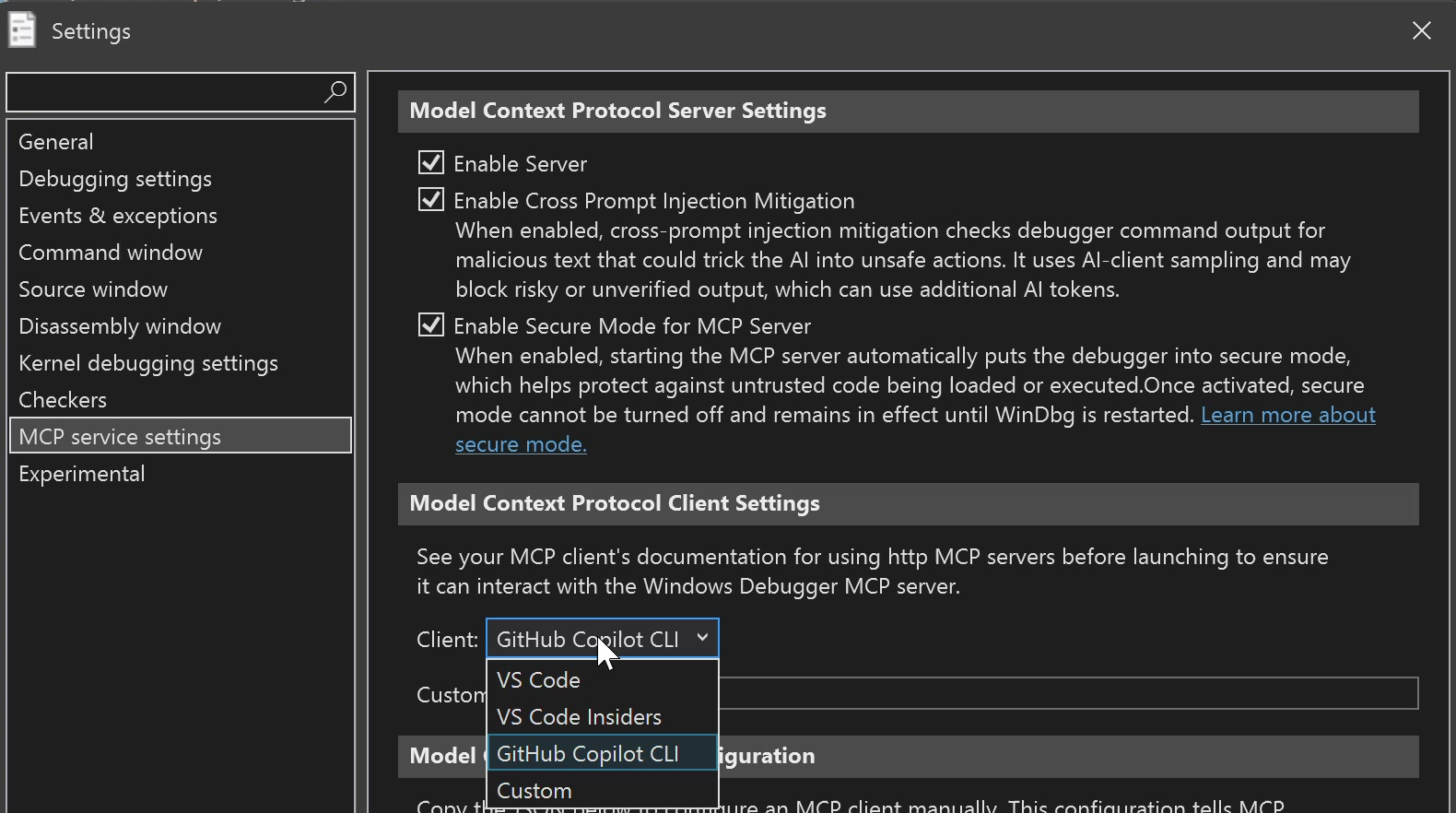
Selecteer op de pagina Instellingen MCP-service-instellingen, selecteer Server inschakelen en selecteer vervolgens uw client in de lijst Client. Selecteer VS Code voor Visual Studio Code met GitHub Copilot of selecteer GitHub Copilot CLI als u GitHub Copilot CLI gebruikt.
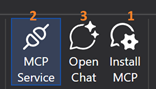
Gebruik de genummerde knoppen op het WinDbg-lint om de server te installeren, de service te starten en de client te openen.
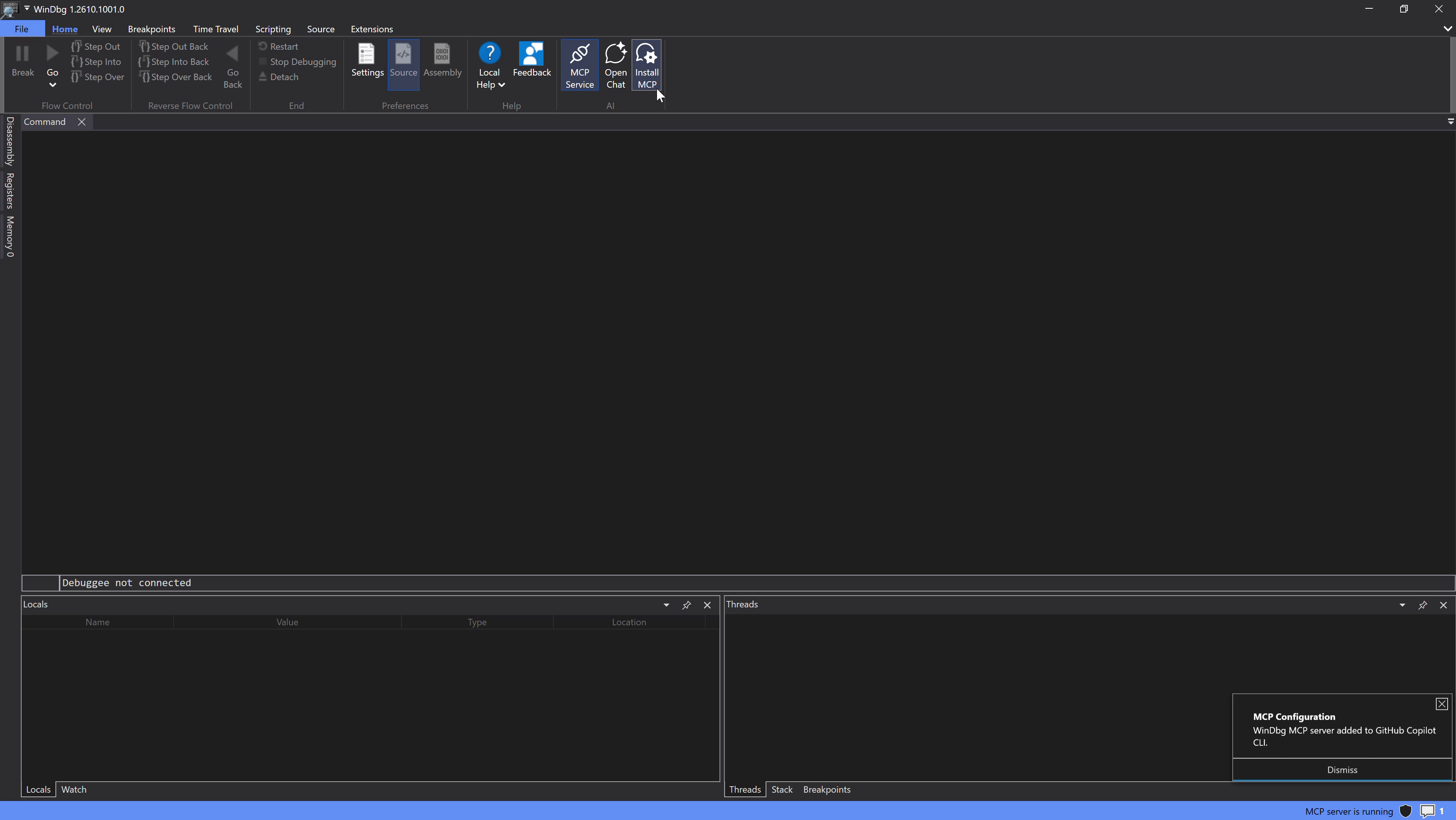
Selecteer Install MCP (1) om WinDbg te registreren als een MCP-server bij de geselecteerde client en voltooi vervolgens een bevestiging die de client weergeeft. Een melding bevestigt dat WinDbg de MCP-server heeft geregistreerd bij de geselecteerde client.
Selecteer MCP-service (2) om de MCP-server te starten voor de huidige WinDbg-sessie. Controleer in de privacy- en beveiligingswaarschuwing de volgende eigenschappen van de beveiligde modus:
- Standaard: WinDbg selecteert standaard Veilige modus inschakelen wanneer de MCP-server wordt gestart.
- Activering: Als u het selectievakje ingeschakeld laat wanneer de MCP-server wordt gestart, wordt de beveiligde modus geactiveerd. Na de activering kan de beveiligde modus niet worden uitgeschakeld en blijft actief totdat WinDbg opnieuw wordt opgestart.
- Opgeslagen instelling: Als u het selectievakje inschakelt of uitschakelt, wordt de opgeslagen instelling Bestand>>> bijgewerkt zodat deze overeenkomt met de status van het selectievakje.
Bevestig dat u het beoogde foutopsporingsdoel en de bijbehorende gegevens voor gebruik met de geselecteerde AI-client en de geconfigureerde modelservice autoriseert en selecteer vervolgens Ja.
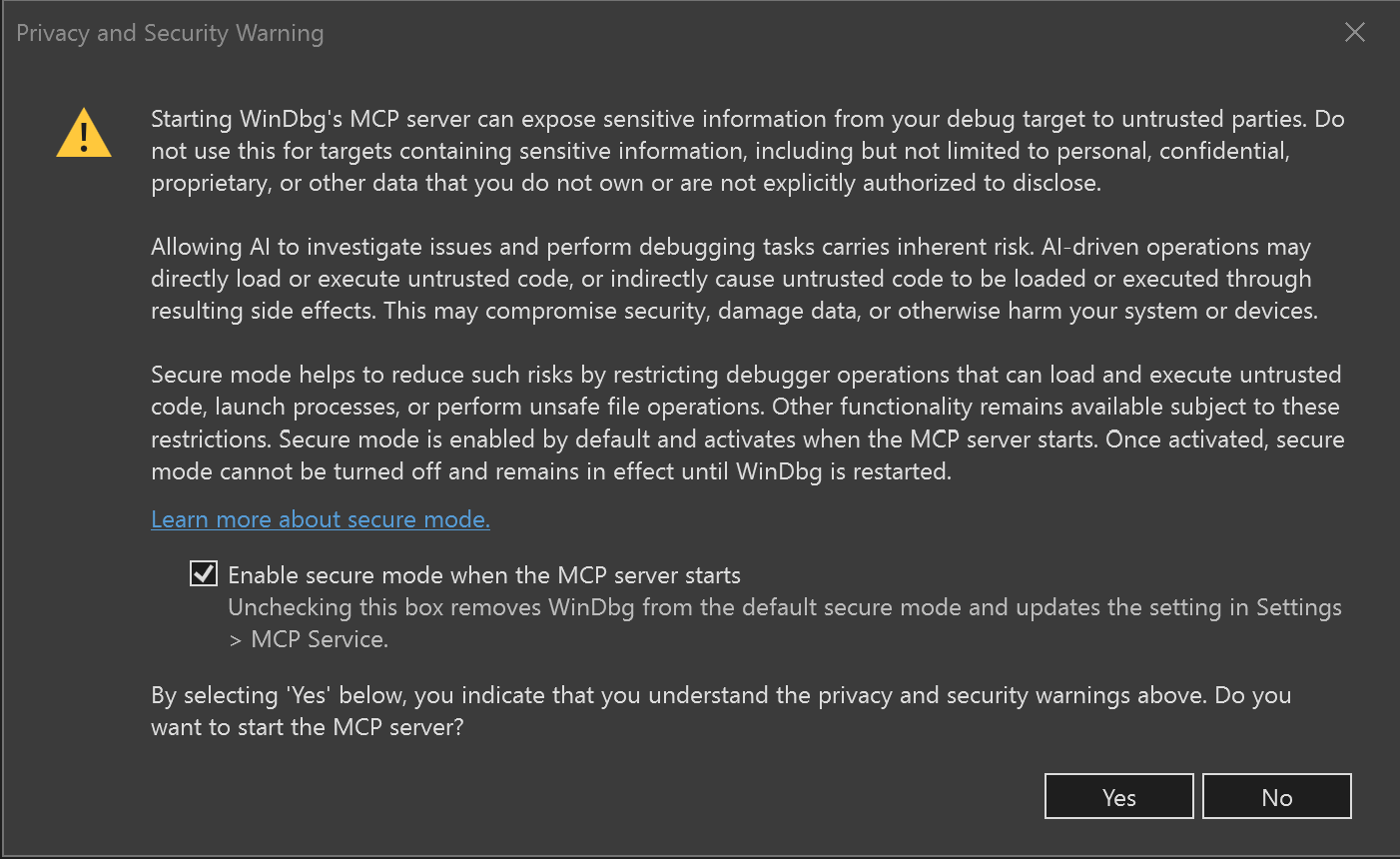
In de WinDbg-privacy- en beveiligingswaarschuwing wordt uitgelegd dat het starten van de MCP-server gevoelige foutopsporingsdoelgegevens kan blootstellen aan niet-vertrouwde partijen. Het waarschuwt om de server niet te gebruiken met persoonlijke, vertrouwelijke, eigendoms- of andere gegevens die u niet bezit of die u niet openbaar mag maken. AI-gestuurde foutopsporingsbewerkingen kunnen direct of indirect niet-vertrouwde code laden of uitvoeren, waardoor de beveiliging in gevaar kan komen, gegevens beschadigd kunnen raken of schade aan het systeem of apparaten kan ontstaan. De beveiligde modus vermindert deze risico's door bewerkingen voor foutopsporingsprogramma's te beperken die niet-vertrouwde code kunnen laden of uitvoeren, processen kunnen starten of onveilige bestandsbewerkingen kunnen uitvoeren. WinDbg schakelt standaard het selectievakje **Beveiligde modus inschakelen wanneer de MCP-server wordt gestart** in. De beveiligde modus wordt geactiveerd wanneer de server wordt gestart en actief blijft totdat WinDbg opnieuw wordt opgestart. Als u het selectievakje uitschakelt, wordt de opgeslagen MCP-service-instelling gewijzigd. Als u **Ja** selecteert, worden de waarschuwingen bevestigd en wordt de server gestart; Als u **Nee** selecteert, wordt de bewerking geannuleerd.
Zie De beveiligde modus voor meer informatie over de beveiligde modus.
Laad of koppel aan een debugdoel.
Selecteer Open Chat (3) om de geselecteerde AI-client te openen en een chat te starten.
De WinDbg MCP-verbinding controleren
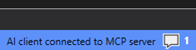
Controleer of op de WinDbg-statusbalk AI-client connected to MCP server wordt weergegeven.
Controleer of WinDbg MCP beschikbaar is in de AI-client.
Voer de volgende prompt in:
Use WinDbg MCP to report the current target type and execution state.Controleer of de AI-client WinDbg MCP-hulpprogramma's gebruikt en het doeltype en de uitvoeringsstatus rapporteert die WinDbg weergeeft.
Als de client geen verbinding maakt of het resultaat niet overeenkomt met het beoogde resultaat, zie Problemen met de installatie en verbindingsproblemen met WinDbg MCP oplossen.
Een foutopsporingsdoel analyseren met WinDbg MCP
Nadat u de verbinding hebt geverifieerd, probeert u een onmiddellijke analyseprompt:
Analyze this debugging target and provide the likely cause, supporting evidence, and remaining assumptions.
Vergelijk de resultaten van de AI-client met de doelstatus en de uitvoer van het zichtbare foutopsporingsprogramma voordat u er actie op uitvoert. Zie WinDbg MCP-hulpprogramma's en prompts voor beschikbare hulpprogramma's en ingebouwde prompts. Zie WinDbg MCP gebruiken voor foutopsporing voor ondersteunde scenario's.
Effectieve WinDbg MCP-prompts schrijven
Geef de AI-client voldoende context om de juiste WinDbg MCP-hulpprogramma's te selecteren en resultaten te produceren die u kunt valideren:
- Identificeer het foutopsporingsdoel en de taak, zoals het analyseren van een crashdump, het onderzoeken van een live doel of het onderzoeken van een tracering voor time travel-foutopsporing.
- Vraag om ondersteunende bewijzen en resterende veronderstellingen, niet alleen een conclusie.
- Vraag de relevante debuggeropdrachten, diagnostische gegevens, broncodebeoordeling of script aan wanneer u een specifiek type analyse nodig hebt.
- Geef de uitvoerindeling op, zoals een boom, raster, grafiek of geordend onderzoeksplan.
- Vergelijk het resultaat met de doelstatus, opdrachten en zichtbare debuggeruitvoer in WinDbg voordat u er actie op uitvoert.
WinDbg-sessies beheren
Bij deze procedures wordt ervan uitgegaan dat u de installatie hebt voltooid, de chat van de ondersteunde AI-client hebt geopend, bevestigd dat WinDbg MCP beschikbaar is in de client en MCP Service hebt gestart in elk WinDbg-venster dat u wilt gebruiken. Vraag de opdrachten voor sessieselectie aan via de AI-clientchat; voer de namen van de hulpprogramma's niet rechtstreeks in WinDbg in.
De WinDbg MCP-proxy maakt automatisch verbinding wanneer er precies één beschikbare WinDbg-sessie wordt gedetecteerd. Als er meer dan één sessie beschikbaar is, blijft de AI-client niet verbonden totdat u een sessie selecteert.
Verbind de AI-client wanneer er meerdere WinDbg-sessies beschikbaar zijn
Gebruik deze procedure wanneer er meerdere WinDbg-sessies beschikbaar zijn en de AI-client niet is verbonden met een sessie. Na de procedure maakt de client verbinding met de geselecteerde sessie.
- Vraag de AI-client
list_sessionste gebruiken. - Identificeer de proces-id voor de beoogde WinDbg-sessie in het resultaat.
- Vraag de AI-client om
connect_sessionmet die proces-id te gebruiken. - Controleer of de client een verbinding met de beoogde sessie rapporteert en of de doelstatus overeenkomt met het geselecteerde WinDbg-venster.
Schakel de AI-client over naar een andere WinDbg-sessie
Gebruik deze procedure wanneer de AI-client is verbonden met één WinDbg-sessie en u wilt dat deze een andere sessie gebruikt. Na de procedure verbreekt de client de verbinding met de oorspronkelijke sessie en verbindt vervolgens met de geselecteerde vervanging.
- Vraag de AI-client om
disconnect_sessionte gebruiken. - Vraag de AI-client
list_sessionste gebruiken. - Identificeer de proces-id voor de nieuwe WinDbg-sessie.
- Vraag de AI-client om
connect_sessionmet die proces-id te gebruiken. - Controleer of de client een verbinding met de nieuwe sessie rapporteert en verifieer het doeltype en de uitvoeringsstatus aan de hand van het geselecteerde WinDbg-venster.
Koppel de AI-client los van de huidige WinDbg-sessie
Gebruik deze procedure wanneer de AI-client is verbonden met een WinDbg-sessie en u deze verbinding wilt beëindigen. Na de procedure heeft de client geen verbinding met een WinDbg-sessie; WinDbg en MCP-service kunnen actief blijven.
- Vraag de AI-client
disconnect_sessionte gebruiken. - Controleer of de client rapporteert dat de proxy verbinding heeft verbroken met de WinDbg-sessie.
Slechts één actieve MCP-client kan tegelijkertijd verbinding maken met een WinDbg-sessie. Als een sessie niet beschikbaar is, verbreekt u de verbinding met de andere AI-client van die sessie los en verbindt u vervolgens de beoogde client.