Notitie
Voor toegang tot deze pagina is autorisatie vereist. U kunt proberen u aan te melden of de directory te wijzigen.
Voor toegang tot deze pagina is autorisatie vereist. U kunt proberen de mappen te wijzigen.
In dit onderwerp vindt u instructies voor het bouwen van een stuurprogramma met behulp van de Ontwikkelomgeving van Visual Studio of vanaf de opdrachtregel met behulp van het visual Studio-opdrachtpromptvenster en de Microsoft Build Engine (MSBuild).
Als u stuurprogramma's voor Windows wilt ontwikkelen, moet u de SDK en WDK installeren in Visual Studio en de stuurprogramma-instellingen configureren. Zorg ervoor dat de SDK- en WDK-versies op uw computer overeenkomen.
Een stuurprogramma bouwen met Visual Studio
U bouwt een stuurprogramma op dezelfde manier als u een project of oplossing in Visual Studio bouwt. Wanneer u een nieuw stuurprogrammaproject maakt met behulp van een stuurprogrammasjabloon, definieert de sjabloon een standaardprojectconfiguratie (actief) en een standaardconfiguratie (actief) voor het bouwen van oplossingen.
Zie Building in Visual Studio voor meer informatie over het beheren en bewerken van buildconfiguraties.
KMDF-stuurprogramma-instellingen
Als u stuurprogramma-instellingen in VS 2022 wilt configureren, klikt u met de rechtermuisknop op het stuurprogrammaproject, selecteert u eigenschappen en navigeert u naar Eigenschappen ->Configuratie-eigenschappen ->Stuurprogramma-instellingen.
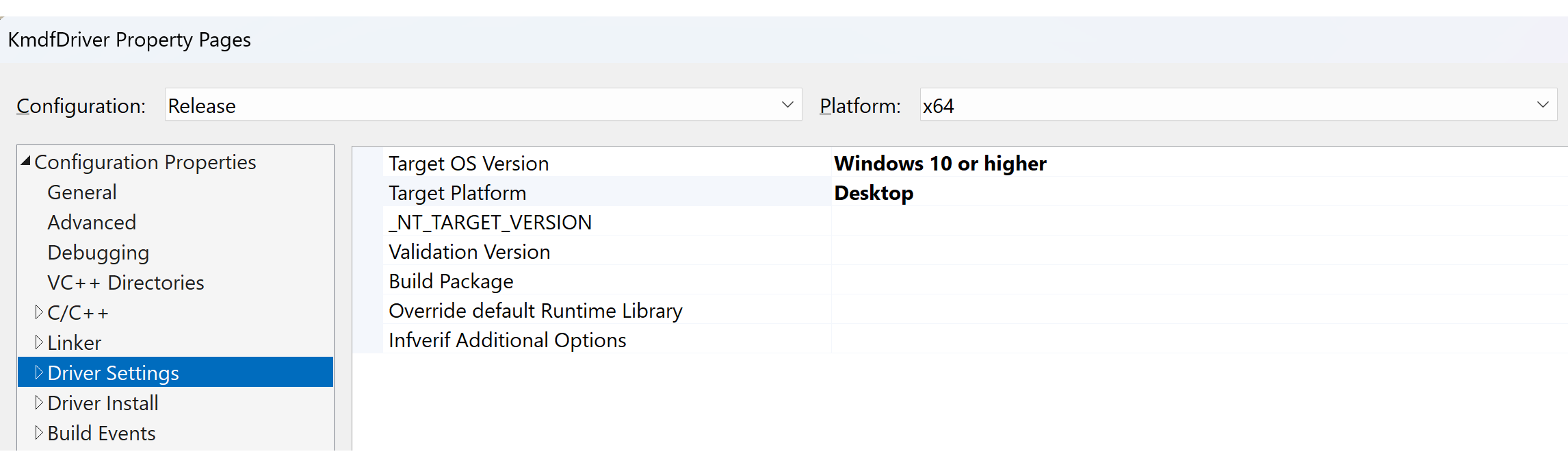
Doelversie van het besturingssysteem
De versie van het doelbesturingssysteem verwijst naar de Windows-versie waarvoor het stuurprogramma wordt ontwikkeld. Stel de doelversie van het besturingssysteem in op de laagste versie die uw stuurprogramma ondersteunt. Een stuurprogramma voor Windows 10 moet bijvoorbeeld Windows 10 en alle latere versies ondersteunen.
Volg de richtlijnen in deze onderwerpen om ervoor te zorgen dat uw stuurprogrammapakket correct is geschreven om meerdere versies van Windows te ondersteunen.
- Stuurprogramma's schrijven voor verschillende versies van Windows
- Ondersteuning voor meerdere besturingssysteemversies
Doelplatform
Er zijn 3 classificaties voor het Windows-doelplatform, Universele stuurprogramma's, Bureaubladstuurprogramma's en Windows-stuurprogramma's.
Universele stuurprogramma's moeten:
- Gebruik geen coinstalleerfuncties.
- Voldoen aan de DCH-ontwerpprincipes. Zie DCH-ontwerpprincipes en aanbevolen procedures.
- Inhalen
InfVerif /u
Desktopstuurprogramma's moeten:
- Voldoen aan alle Universal Drivers-vereisten.
- Voldoen aan de vereisten van het Windows Hardware Compatibility Program (WHCP).
- Pass
InfVerif /h. Zie InfVerif /h voor meer informatie.
Stuurprogramma's die voldoen aan de criteria voor desktopstuurprogramma's zijn gecertificeerd met het Windows-logo en kunnen aan het Windows Update-programma toegevoegd worden.
Windows-stuurprogramma's moeten:
- Voldoe aan alle vereisten voor desktopstuurprogramma's.
- Voldoen aan de vereisten voor stuurprogrammapakketisolatie .
- Inhalen
InfVerif /w - Windows-stuurprogramma's is de meest beperkende doelplatformselectie en voldoet aan alle vereisten voor betrouwbaarheid en servicebaarheid.
Volgende tabel bevat een overzicht van de bestuurderclassificaties.
| Eigenschap | Universele stuurprogramma's | Bureaubladstuurprogramma's | Windows-stuurprogramma's |
|---|---|---|---|
| Infverif Switch | InfVerif /u |
InfVerif /h |
InfVerif /w |
| Huidige WHCP-vereiste | Nee. | Ja | Nee. |
| Ondersteunt alle varianten van het Windows-besturingssysteem | Nee. | Nee. | Ja |
| X64/ARM64-ondersteuning | Ja | Ja | Ja |
| APIVALIDATOR-naleving vereist | Nee. | Nee. | Ja |
| Ondersteuning voor bureaubladbesturingssystemen (doelversie van het besturingssysteem) | Ja | Ja | Ja |
| Ondersteuning voor GitHub-stuurprogrammavoorbeelden | Ja | Ja | Nee. |
Configuratie van stuurprogramma
Zorg er bij het bouwen van stuurprogramma's voor dat de platformarchitectuur en NT_TARGET_VERSION correct zijn ingesteld in Visual Studio met WDK of EWDK. De standaardconfiguratie voor oplossingsbuild voor ontwikkeling is Foutopsporing en Win64.
- Selecteer en houd de oplossing ingedrukt (of klik er met de rechtermuisknop op) in Solutions Explorer en selecteer Configuration Manager.
- Selecteer in Configuration Manager de configuratie van de actieve oplossing (bijvoorbeeld Fouten opsporen of vrijgeven) en het actieve oplossingsplatform (bijvoorbeeld Win64) dat overeenkomt met het type build waarin u geïnteresseerd bent.
- Selecteer en houd het project ingedrukt (of klik er met de rechtermuisknop op) en selecteer Eigenschappen. Navigeer naar Stuurprogramma-instellingen ->Algemeen en stel de doelbesturingssysteemversie en het doelplatform in.
- Configureer de projecteigenschappen voor uw stuurprogramma- of stuurprogrammapakket. U kunt eigenschappen instellen voor implementatie, ondertekening van stuurprogramma's of andere taken. Zie voor meer informatie Projecteigenschappen configureren voor uw stuurprogramma- en stuurprogrammapakket.
Een stuurprogramma bouwen
- Open het stuurprogrammaproject of de oplossing in Visual Studio.
- Selecteer In het menu Opbouwen de optie Oplossing bouwen (Ctrl+Shift+B).
- Bekijk eventuele compilatietijdfouten in het venster build-uitvoer.
Een stuurprogramma bouwen met behulp van de opdrachtregel (MSBuild)
U kunt een stuurprogramma bouwen vanaf de opdrachtregel met behulp van het Visual Studio-opdrachtpromptvenster en de Microsoft Build Engine (MSBuild)
Een stuurprogramma maken met behulp van het opdrachtpromptvenster van Visual Studio
Open een Developer Command Prompt voor VS2022-venster.
In dit venster kunt u MSBuild.exe gebruiken om een Visual Studio-project te maken door het projectbestand (.vcxproj) of oplossingen (.sln) op te geven.
Navigeer naar de projectmap en voer de MSBuild-opdracht voor uw doel in.
Als u bijvoorbeeld een schone build wilt uitvoeren van een Visual Studio-stuurprogrammaproject met de naam MyDriver.vcxproj met behulp van het standaardplatform en de standaardconfiguratie, gaat u naar de projectmap en voert u de volgende MSBuild-opdracht in:
msbuild /t:clean /t:build .\MyDriver.vcxprojAls u een specifieke configuratie en een specifiek platform wilt opgeven, gebruikt u:
msbuild /t:clean /t:build ProjectFile /p:Configuration=<Debug|Release> /p:Platform=architecture /p:TargetPlatformVersion=a.b.c.d /p:TargetVersion=OSMet de volgende opdracht wordt een stuurprogramma gebouwd voor de configuratie 'Foutopsporing', 'Win32'-platform en voor Windows 10.
msbuild /t:clean /t:build .\MyDriver.vcxproj /p:Configuration="Debug" /p:Platform=Win32 /p:TargetVersion="Windows10" /p:TargetPlatformVersion="10.0.10010.0"De instelling TargetPlatformVersion is optioneel en geeft de kitversie op waarmee moet worden gebouwd. De standaardwaarde is de nieuwste kitversie.
Projecteigenschappen configureren voor uw stuurprogramma- en stuurprogrammapakket
Gebruik eigenschappenpagina's om opties voor uw stuurprogramma- en stuurprogrammapakket te configureren en in te stellen. U kunt ervoor kiezen om uw stuurprogramma zodanig te configureren dat het automatisch wordt ondertekend wanneer u uw oplossing bouwt of automatisch op een externe testcomputer wordt geïmplementeerd.
U kunt eigenschappen instellen voor een afzonderlijk stuurprogramma of voor een volledig stuurprogrammapakket. In de volgende sectie ziet u enkele van de beschikbare eigenschappen die u specifiek kunt configureren voor stuurprogramma's en stuurprogrammapakketten.
Eigenschappen van stuurprogrammaproject
Eigenschappen van stuurprogrammamodelinstellingen voor stuurprogrammaprojecten
Handtekeningeigenschappen voor afzonderlijke stuurprogrammabestanden - Een stuurprogramma ondertekenen
Eigenschappen van manifestpreprocessor voor stuurprogrammaprojecten
Eigenschappen van berichtcompilator voor stuurprogrammaprojecten
Eigenschappen van stuurprogrammapakket
Implementatie-eigenschappen voor stuurprogrammapakketprojecten
Ondertekeningsmogelijkheden voor stuurprogrammapakketten - Een stuurprogramma ondertekenen
Eigenschappen van stuurprogrammaverifier voor stuurprogrammapakketprojecten
Eigenschappen van KMDF-verificator voor stuurprogramma-pakketprojecten
Eigenschappen van UMDF-verifier voor stuurprogrammapakketprojecten
Eigenschappen van Inf2Cat voor stuurprogrammapakketprojecten en Inf2Cat
Projectintegratie van de WDK-opdrachtregeltool
De WDK biedt een aantal opdrachtregelprogramma's, zoals Stampinf en WPP Preprocessor (WPP Tracing), die meestal zijn opgenomen in het buildproces. Deze hulpprogramma's worden niet gedistribueerd met Visual Studio. Als u deze hulpprogramma's wilt combineren met de Visual Studio-buildomgeving, worden ze verpakt als WDK-taken voor MSBuild. Als u een van de stuurprogrammasjablonen gebruikt of een bestaand stuurprogramma hebt dat u hebt geconverteerd, bestaan deze eigenschappenpagina's mogelijk al voor uw project. Zo niet, dan worden de eigenschappenpagina's automatisch aan uw project toegevoegd wanneer u de gerelateerde bestandstypen toevoegt aan het project of de oplossing (bijvoorbeeld .mc- of .man-bestanden voor de berichtcompilator). Zie WDK en de Build-omgeving van Visual Studio voor meer informatie.
Tip voor probleemoplossing voor het bouwen van een stuurprogramma
Als u problemen met de build wilt oplossen, kunt u de uitgebreidheid van de build-uitvoer in Visual Studio vergroten:
- Kies Extra ->Opties.
- Selecteer de map Project en Oplossingen en selecteer Bouwen en uitvoeren.
- Wijzig de opties voor de uitbreiding van de build-uitvoer van het MSBuild-project en de uitbreiding van het logboekbestand van het MSBuild-project. Deze zijn standaard ingesteld op Minimaal.
Windows 8-stuurprogramma's bijwerken
U kunt projecten en oplossingen die u hebt gemaakt met WDK 8 of Windows Driver Kit (WDK) 8.1 converteren om te werken met Windows Driver Kit (WDK) 10 en Visual Studio. Voordat u de projecten of oplossingen opent, voert u ProjectUpgradeTool uit. De ProjectUpgradeTool converteert de projecten en oplossingen zodat ze kunnen worden gebouwd met WDK 10.
Vanaf Windows Driver Kit (WDK) 8 vervangt MSBuild het Windows Build Utility (Build.exe). De WDK maakt gebruik van dezelfde compiler- en buildhulpprogramma's die u gebruikt om Visual Studio-projecten te bouwen. Stuurprogrammaprojecten die zijn gebouwd met eerdere versies van de WDK, moeten worden geconverteerd naar werk in de Visual Studio-omgeving. U kunt een conversieprogramma uitvoeren vanaf de opdrachtregel of u kunt een bestaand stuurprogramma converteren door een nieuw Visual Studio-project te maken op basis van bestaande bronnen. Zie Een stuurprogramma maken op basis van bestaande bronbestanden en WDK en de Build-omgeving van Visual Studio voor meer informatie.
Verwante onderwerpen
- Bouwen in Visual Studio
- Stuurprogramma's bouwen voor verschillende versies van Windows
- De Microsoft C Runtime gebruiken met User-Mode stuurprogramma's en desktop-apps
- ProjectUpgradeTool
- MSBuild
- Een stuurprogramma maken op basis van bestaande bronbestanden
- WDK en de build-omgeving van Visual Studio
- Een driver ondertekenen
- Een stuurprogramma implementeren op een testcomputer
- InfVerif /h