Notitie
Voor toegang tot deze pagina is autorisatie vereist. U kunt proberen u aan te melden of de directory te wijzigen.
Voor toegang tot deze pagina is autorisatie vereist. U kunt proberen de mappen te wijzigen.
Vanaf WDK versie 10.0.26100.1 (uitgebracht op 22 mei 2024), ondersteunt de WDK nu ontwikkeling, testen en implementatie van stuurprogramma's op Arm64-machines. De WDK kan systeemeigen worden geïnstalleerd en uitgevoerd op Arm64-hardware, naast de eerder ondersteunde emulatie van x86 KMDF/UMDF2-stuurprogramma's op Arm64-hardware. Er is ook ondersteuning voor foutopsporing en implementatie van stuurprogramma's naar een Arm64-doelcomputer van zowel Arm64- als x64-hostmachines. Tijdens het installeren van wdk op Arm64-machines worden automatisch alle benodigde afhankelijkheden geïdentificeerd en geïnstalleerd, waaronder buildhulpprogramma's, binaire bestanden en bibliotheken.
Op deze pagina wordt beschreven hoe u een Arm64-stuurprogramma bouwt met de WDK.
Configuratie
Download Visual Studio 2022. U hebt minimaal versie 17.0.0 of hoger nodig. Zorg ervoor dat de volgende onderdelen zijn geïnstalleerd:
- MSVC v143 - VS 2022 C++ ARM64/ARM64EC Spectre-gemitigeerde bibliotheken (Nieuwste)
- MSVC v143 - VS 2022 C++ x64/x86 bibliotheken met Spectre-mitigatie (laatste versie)
- C++ ATL voor de nieuwste v143-buildtools met Spectre-mitigaties (ARM64/ARM64EC)
- C++ ATL voor de nieuwste v143-buildtools met Spectre Mitigations (x86 & x64)
- C++ MFC voor de nieuwste v143-buildtools met Spectre-beveiligingsmaatregelen (ARM64/ARM64EC)
- C++ MFC voor de nieuwste v143 buildtools met Spectre-beveiligingsmaatregelen (x86 & x64)
- Windows Driver Kit
Visual Studio installeren en opnieuw starten.
Download de Windows SDK-. Zorg ervoor dat u SDK-versie 26100 (Windows 11, versie 24H2) of hoger hebt.
Download de WDK. Zorg ervoor dat u WDK versie 26100 of hoger hebt.
Een Arm64-chauffeur bouwen met de WDK
Open in Visual Studio een stuurprogrammaoplossing. U kunt uw eigen of een van de Windows-stuurprogrammavoorbeelden opslagplaats gebruiken.
Selecteer het oplossingsplatform en selecteer Configuration Manager-.
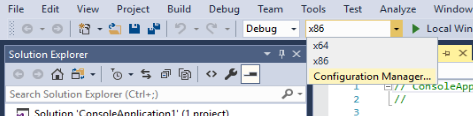
Selecteer Nieuweonder Active Solution Platform.
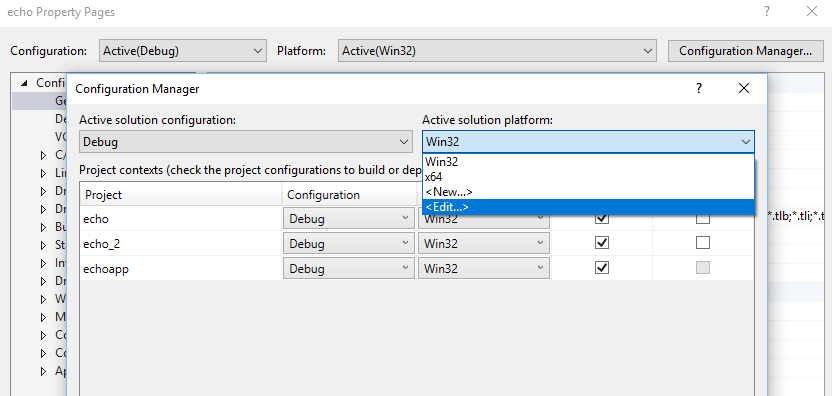
Selecteer Arm64in Typ of Selecteer nieuw platform. Instellingen kopiëren van Win32-. Selecteer OK en Sluiten.
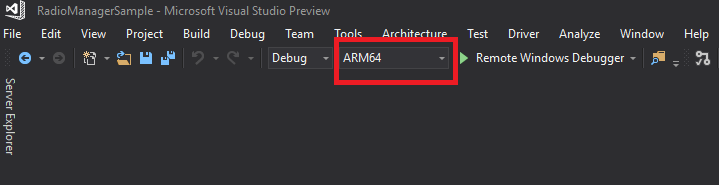
Selecteer Arm64- als doelplatform en bouw opnieuw.
Bekende problemen
Integratie:
- Wanneer zowel de Windows 11, versie 24H2-kit als de Windows 11 versie 22H2-kit zijn geïnstalleerd, slaagt het bouwen van een KMDF-stuurprogramma voor ARM64 niet wanneer
TargetPlatformVersionis ingesteld op Windows 11, versie 22H2, vanwege onopgeloste externe symbolen. - Het is niet mogelijk om stuurprogramma's te debuggen in Visual Studio 2022-versies 17.2.0 en 17.3 met de Windows 11, versie 22H2 WDK.
- Wanneer zowel de Windows 11, versie 24H2-kit als de Windows 11 versie 22H2-kit zijn geïnstalleerd, slaagt het bouwen van een KMDF-stuurprogramma voor ARM64 niet wanneer
tijdelijke oplossingen:
- Werk Visual Studio bij naar versie 17.4.1 of hoger om foutopsporingsproblemen op te lossen.
- Gebruik WinDbg voor foutopsporing als het bijwerken van Visual Studio geen optie is.
- Overweeg een eerdere versie van Visual Studio te gebruiken als de compatibiliteitsproblemen zich blijven voordoen.
De Enterprise Windows Driver Kit (EWDK) gebruiken
EWDK-overzicht:
- De EWDK bevat alle benodigde afhankelijkheden en kan worden gebruikt om stuurprogramma's te bouwen zonder dat Visual Studio hoeft te worden geïnstalleerd.
Bouwen met EWDK-:
Gebruik de volgende opdracht om het stuurprogramma te bouwen:
Msbuild -p:Configuration=Release/Debug; Platform=ARM64
Zie Enterprise WDK (EWDK)voor meer informatie.
Problemen oplossen
Configuratie in Visual Studio:
- Configureer in Visual Studio de stuurprogrammaoplossing voor Arm64 door het Arm64-platform in Configuration Manager te selecteren en instellingen te kopiëren vanuit Win32.
Testen en debuggen:
- Test en debug stuurprogramma's op een Windows op Arm-apparaat of een virtuele Windows 11 Arm64-machine.