Notitie
Voor toegang tot deze pagina is autorisatie vereist. U kunt proberen u aan te melden of de directory te wijzigen.
Voor toegang tot deze pagina is autorisatie vereist. U kunt proberen de mappen te wijzigen.
Toegankelijkheidsfuncties
Microsoft streeft ernaar producten en services voor iedereen gebruiksvriendelijker te maken. De functies in Application Verifier die het toegankelijker maken, zoals sneltoetsen, tekstlezer en de mogelijkheid om de lettertypen en thema's te wijzigen.
Sneltoetsen gebruiken
Met behulp van sneltoetsen in Application Verifier kunt u snel de volgende algemene taken uitvoeren.
| Om dit te doen: | Gebruik deze sneltoets |
|---|---|
| Een toepassing toevoegen om te testen | Ctrl + A |
| Een toepassing verwijderen | Ctrl+D |
| Alle tests inschakelen | Ctrl + E |
| Alle tests uitschakelen | Ctrl+I |
| De standaardwaarden voor de test herstellen | Ctrl+R |
| Wijzigingen opslaan | Ctrl+S |
| Applicatieverificator afsluiten | Atl + E |
| Het eigenschappenvenster openen | Ctrl+P |
| Het logboekscherm openen | Ctrl+L |
Logboeken
Er wordt een logboek gegenereerd wanneer een verifier stopt tijdens de verificatie van een toepassing.
Logboeken openen
Toepassingsverificator geeft een venster Logboeken weer met de toepassingen die eerder zijn uitgevoerd en de bijbehorende logboeken. Als u het logboekvenster wilt openen, selecteert u Logboeken in het menu Beeld. Als u de details van een logboek wilt weergeven, selecteert u de naam van de toepassing.
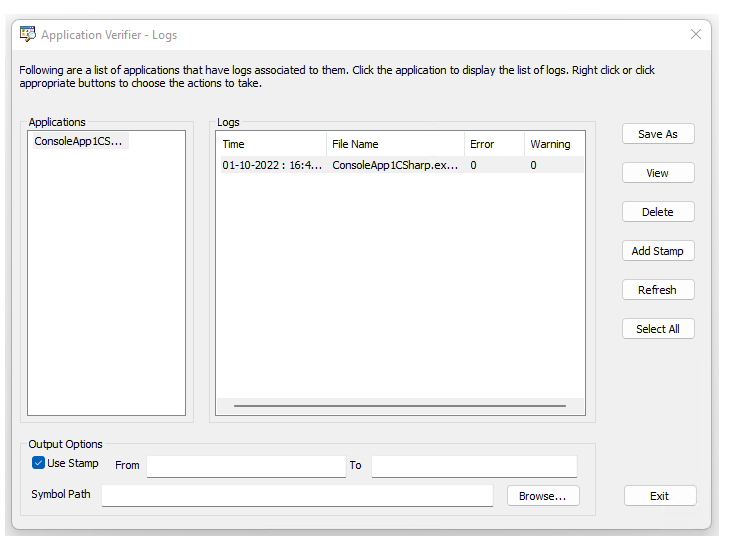
Logboeken opslaan/exporteren naar XML
Als u een logboek naar XML exporteert, kunt u het logboekbestand openen in externe hulpprogramma's zoals Microsoft Excel. Als u een logboek wilt exporteren naar XML, selecteert u de toepassing en vervolgens het logboek dat u wilt exporteren. Klik op Opslaan als en voer de naam in die u het bestand en de locatie wilt geven en klik vervolgens op Opslaan.
Logboeken filteren
Mogelijk wilt u logboekgegevens filteren op items zoals ernst, om alleen waarschuwingen te zien of om te traceren waar u een aangepast filter kunt definiëren om alleen items weer te geven die uw toepassing bevatten. Als u een logboek wilt filteren, gebruikt u een spreadsheet, zoals Excel.
- Sla het logboek op in XML en open het in Excel.
- Markeer in Excel de eerste rij (met de kolomkoppen).
- Klik in het menu Gegevens op Filter en klik vervolgens op AutoFilter.
Logboeken verwijderen
Met toepassingsverificator kunt u een logboek afzonderlijk verwijderen of een toepassing verwijderen en alle bijbehorende logboeken verwijderen.
Als u een logboek afzonderlijk wilt verwijderen, selecteert u het logboek en klikt u op Verwijderen of klikt u met de rechtermuisknop op het logboek en selecteert u Verwijderen.
Als u een toepassing wilt verwijderen en alle bijbehorende logboeken wilt verwijderen, klikt u met de rechtermuisknop op de naam van de toepassing en selecteert u Verwijderen.
Alle logboeken verwijderen:
Open het hoofdvenster voor toepassingsverificator.
Selecteer Alle logboeken wissen in het menu Bestand.
Stempels toevoegen
Wanneer een proces wordt uitgevoerd, kunt u een stempel toevoegen aan het bijbehorende logboekbestand. De stempelgegevens kunnen een willekeurige tekenreeks zijn, zoals de huidige tijd. Later kunt u deze informatie als filter gebruiken om het interesselogboek op te halen.
Een stempel toevoegen aan een logboekbestand:
Selecteer het logboekbestand en klik vervolgens op Stempel toevoegen.
Voer een tekenreeks in als de stempelinformatie.
Uitvoeropties
Standaard worden de logboeken voor services/apps die worden uitgevoerd onder gebruikersaccounts opgeslagen onder: %USERPROFILE%\serviceprofiles\AppVerifierLogs.
Voor services/apps die worden uitgevoerd onder lokale serviceaccounts, worden de logboekbestanden geschreven onder: %windir%\serviceprofiles\LocalService\AppVerifierLogs
Voor services/apps die worden uitgevoerd onder een systeemaccount, worden de logboekbestanden opgeslagen onder: %windir%\system32\config\systemprofile\AppVerifierLogs voor systeemeigen services en %windir%\syswow64\config\systemprofile\AppVerifierLogs voor wow64-services/apps.
Voor services/apps die worden uitgevoerd onder een netwerkserviceaccount, worden logboekbestanden opgeslagen onder: %windir%\serviceprofiles\NetworkService\AppVerifierLogs.
Als de toepassing geen machtigingen heeft voor het schrijven/maken van het logboekbestand in het standaardpad voor logboekbestanden, mislukt het met de fout 0xC0000022.
Als u de omgevingsvariabele VERIFIER_LOG_PATH instelt, wordt de aanmaak van het standaardlogbestand overschreven. Dit kan handig zijn als u al uw logboekbestanden wilt opslaan op één locatie.
Beveiligde processen hebben geen toegang tot omgevingsvariabelen en kunnen daarom geen logboekbestanden maken. U kunt dit omzeilen door het pad naar het beveiligde proceslogboek in te stellen met behulp van de AppVerif.EXE opdrachtregel: appverif.exe –sppath <drive:>\<path> om het beveiligde logboekpad in te stellen.
De opdrachtregel; appverif.exe –cppath hiermee wordt het beveiligde logboekpad gewist.
Symboolpad: het symboolpad wordt gebruikt om de stacktrace in het logbestand op te lossen. Als er geen symboolpad wordt opgegeven, controleert Application Verifier automatisch de variabele _NT_SYMBOL_PATH om te bepalen of daar een symboolpad is gespecificeerd.
Van, tot – U kunt de beginstempel en eindstempel opgeven. U ziet alleen de logboekinhoud, die wordt vastgelegd nadat de From-stempel is ingevoegd en voordat de eindstempel wordt ingevoegd. Als u geen Van- of To-stempel opgeeft, wordt het logboek van respectievelijk het begin van het bestand tot het einde van het bestand weergegeven.
Logboekregistratie van beveiligde processen
Het maken van logboekbestanden voor toepassingsverificator is afhankelijk van omgevingsvariabelen zoals VERIFIER_LOG_PATH en %USERPROFILE%. Als een proces zoals beveiligd (beveiligd) proces geen toegang heeft tot deze omgevingsvariabelen, kunnen de logboekbestanden niet worden gemaakt. De volgende opdrachtregelopties kunnen worden gebruikt om het beveiligde pad naar het proceslogboek in te stellen/te wissen. Dit logboekpad wordt alleen gebruikt als het proces geen logboekbestanden kan maken onder VERIFIER_LOG_PATH of %USERPROFILE%.
Het pad naar het beveiligde proceslogboek instellen:
appverif –sppath [PROTECTED_PROCESS_LOG_PATH]
Voor bijvoorbeeld: Met de volgende opdrachtregel wordt het pad naar het beveiligde proceslogboek ingesteld op 'c:\Mijn logboeken\Verifier-logboeken'.
appverif –sppath c:\My Logs\Verifier Logs
Opmerking: zorg ervoor dat 'c:\Mijn logboeken' bestaat en dat het beveiligde proces gemachtigd is om bestanden in dit pad te maken.
De volgende opdrachtregel toont het bestaande pad naar het beveiligde proceslogboek.
appverif –sppath
Gebruik de volgende opdrachtregel om het bestaande pad naar het beveiligde proceslogboek weer te geven en te wissen:
appverif -cppath
In het venster Toepassingsverifier –Logs worden de logboekbestanden in %USERPROFILE% van de aangemelde gebruiker weergegeven. Als u wilt dat de beveiligde proceslogboeken worden weergegeven in deze gebruikersinterface, moet u ze handmatig kopiëren naar %USERPROFILE%\AppVerifierLogs.
Eigenschappenvenster
Het venster Eigenschap biedt toegang tot de verschillende instellingen voor elk van de verificatielagen en controles.
Het venster Eigenschappen openen - Het eigenschappenvenster geeft de informatie weer in de onderste helft van het scherm.
Als u het venster Eigenschap wilt weergeven : selecteer in het menu Beeld het venster Eigenschap. Er zal een vinkje verschijnen naast de selectie in het eigenschappenvenster.
Het venster Eigenschappen sluiten - Indien gewenst kunt u het eigenschappenvenster uit uw weergave verwijderen.
Als u het eigenschappenvenster wilt sluiten - selecteert u het venster Eigenschappen in het menu Beeld. Het vinkje naast de selectie van het eigenschappenvenster wordt gewist.
Eigenschappen instellen
Elke verificatielaag heeft een eigen set eigenschappen die moeten worden ingesteld en gewijzigd. Als u een eigenschap voor een verificatielaag wilt instellen, selecteert u de laag in het testgebied (bijvoorbeeld Basisbeginselen). In deze stap worden de eigenschappen van de geselecteerde test weergegeven.
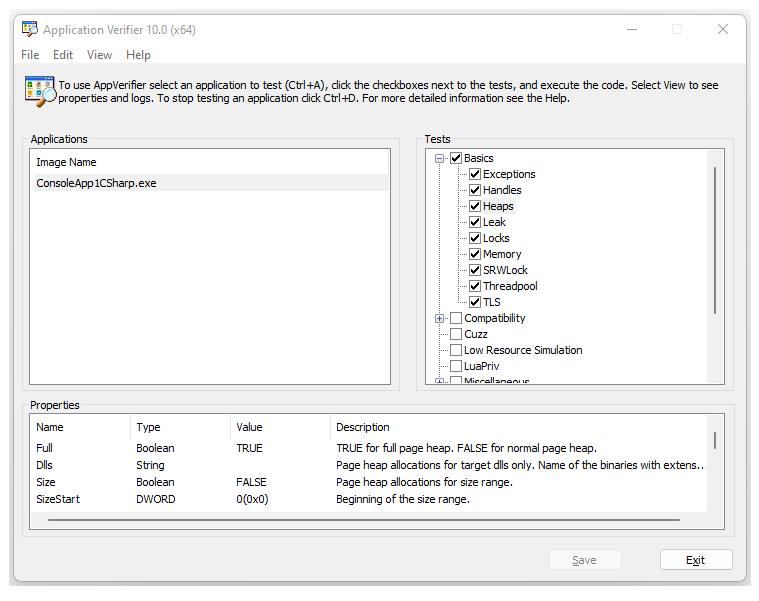
Eigenschappen instellen
Er zijn twee sets eigenschappen in Application Verifier. Een is gebaseerd op de controles binnen een bepaalde verificatielaag, terwijl de andere is gebaseerd op de afbeelding (oplossing of project). Deze eigenschappen worden geopend vanuit het eigenschappenvenster.
Toepassingsverificator geeft de volgende informatie weer voor elk van de eigenschappen die mogen worden bewerkt:
Naam : unieke naam voor elk van de eigenschappen
Type - Booleaanse waarde, DWORD, tekenreeks, multiplestring
Waarde : het element dat kan worden gewijzigd en varieert op basis van het type
Beschrijving - In de beschrijving wordt uitgelegd wat de eigenschap is.
Eigenschappen bewerken voor afbeeldingen
Voor elke afbeelding die wordt getest in Application Verifier, kunt u het volgende bewerken.
Doorgeven - Verifier-instellingen van bovenliggend proces doorgeven aan onderliggend proces. Niet alle tests kunnen worden doorgegeven. Als deze eigenschap is ingeschakeld (selectievakje ingeschakeld), worden instellingen doorgegeven. Anders worden instellingen niet doorgegeven.
AutoClr: nadat de opgegeven installatiekopieën zijn gestart, worden de instellingen voor zichzelf gewist door de geverifieerde installatiekopieën. Als deze eigenschap is ingeschakeld (selectievakje ingeschakeld), worden de instellingen gewist door de geverifieerde afbeelding. Anders worden de instellingen niet gewist.
AutoDisableStop - Verifier klaagt slechts eenmaal voor hetzelfde probleem. Als Verifier hetzelfde probleem opnieuw vindt, wordt er geen fout gegenereerd. Als deze eigenschap is ingeschakeld (selectievakje ingeschakeld), genereert Verifier slechts één fout voor een bepaald probleem. Anders genereert Verifier een fout telkens wanneer het probleem zich voordoet.
LoggingOnLocksHeld - De DLL laad/los gebeurtenis zal worden vastgelegd. Verifier doet I/O wanneer de loader lock wordt vastgehouden. Dit kan ertoe leiden dat de toepassing vastloopt. Als deze eigenschap is ingeschakeld (selectievakje aangevinkt), wordt de gebeurtenis geregistreerd. Anders wordt de gebeurtenis niet geregistreerd.
ExceptionOnStop: voor elke verifierstop wordt er een uitzondering gegenereerd in plaats van foutopsporingsonderbreking. Als deze eigenschap is ingeschakeld (vakje aangevinkt), veroorzaakt elke stop die door Verifier wordt gerapporteerd een uitzondering. Elke stop die door Verifier wordt gerapporteerd, onderbreekt anders het foutopsporingsprogramma.
MinimumMemoryOverhead: verminder de geheugenoverhead door een aantal van de functies uit te schakelen die alleen worden gebruikt voor foutopsporing. Als deze eigenschap is ingeschakeld (als het selectievakje is aangevinkt), zijn sommige functies uitgeschakeld om het geheugenverbruik te verminderen. Anders zijn functies niet uitgeschakeld.
Opmerking
Schakel de eigenschap MinimumMemoryOverhead niet in, tenzij het absoluut noodzakelijk is om de geheugenoverhead te verminderen. Wanneer deze eigenschap is ingeschakeld, ontbreken er foutopsporingsgegevens en is het moeilijker om fouten te diagnosticeren.
Eigenschappen instellen/bewerken voor controles
De eigenschappen zijn gekoppeld aan de controles, dus raadpleeg deze onderwerpen voor gedetailleerde veldinformatie. Als u de eigenschappen wilt bewerken, kunt u een van de volgende twee benaderingen gebruiken:
Afzonderlijk - Dubbelklik in het eigenschappenvenster op de eigenschap die u wilt bewerken. Hiermee wordt een dialoogvenster weergegeven waarmee u het item kunt bewerken en het weer kunt instellen op de standaardinstelling. Wijzig de vermelding en klik op OK.
Groep: klik in het gebied Test op de test- of verificatielaag die u wilt bewerken. Gebruik de opties voor klikken met de rechtermuisknop om een scherm van alle eigenschappen weer te geven. Wijzig de eigenschappen of stel de standaardinstelling opnieuw in en klik op OK.
Zie ook
Application Verifier - Overzicht
Toepassingsverificator : toepassingen testen
Application Verifier - Tests binnen toepassingsverificator
toepassingsverificator : codes en definities stoppen
Toepassingsverifier - Foutopsporing van toepassingsverificator stopt