Notitie
Voor toegang tot deze pagina is autorisatie vereist. U kunt proberen u aan te melden of de directory te wijzigen.
Voor toegang tot deze pagina is autorisatie vereist. U kunt proberen de mappen te wijzigen.
In dit onderwerp wordt de pagina Mijn voorkeuren van WDF Verifier beschreven. Op deze pagina kunt u voorkeuren instellen voor sommige functies van het configuratiescherm.
Boven aan het tabblad Mijn voorkeuren vindt u het vak Voorkeuren voor foutopsporingsprogramma's voor gebruikersmodus .
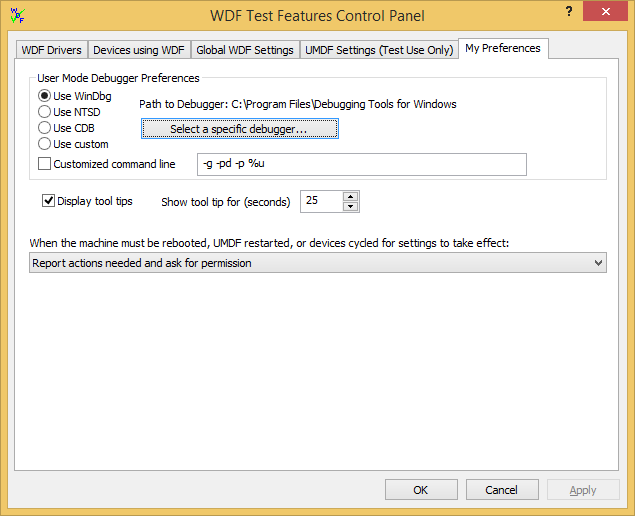
De foutopsporingsprogramma's die op deze pagina worden vermeld, maken deel uit van de hulpprogramma's voor foutopsporing voor Windows. Als u dit pakket wilt downloaden, selecteert u het vak Foutopsporingsprogramma's voor Windows wanneer u de Windows SDK voor Windows 8.1 installeert. U kunt ook een aangepast foutopsporingsprogramma (niet-Microsoft) kiezen door Aangepast gebruiken te selecteren.
Klik eerst op de knop Een specifiek foutopsporingsprogramma selecteren en blader naar het foutopsporingsprogramma van de gebruikersmodus dat u wilt gebruiken. De hulpprogramma's voor foutopsporing voor Windows worden standaard geïnstalleerd op C:\Program Files (x86)\Windows Kits\8.1\Debuggers\<x86 | x64>. De lijst met foutopsporingsprogramma's wordt grijs weergegeven als pad naar foutopsporingsprogramma geen geldig pad opgeeft.
Uw voorkeur voor het foutopsporingsprogramma wordt in twee gevallen gebruikt:
- WDF Verifier probeert automatisch verbinding te maken met de gebruikersmodus-debugger wanneer er een nieuw stuurprogrammahostproces start, indien u het vakje Gebruikersmodus-debugger automatisch starten wanneer aangevraagd hebt geselecteerd op de pagina Algemene WDF-instellingen.
- Wanneer u op het foutopsporingsprogramma voor gebruikersmodus koppelen aan deze procesknop klikt (ook op het tabblad Algemene WDF-instellingen), probeert WDF Verifier het foutopsporingsprogramma in de gebruikersmodus te verbinden met het opgegeven hostproces.
Als u het vak Aangepaste opdrachtregel selecteert, geeft WDF Verifier de opgegeven tekenreeks door aan het foutopsporingsprogramma dat u hebt gekozen.
De standaardopdrachtregel voor de Windows-debuggers slaat de initiële onderbreking over, koppelt aan een specifieke PID en instrueert de debugger om zich van het proces los te koppelen en het proces actief te laten wanneer u de debugger sluit. Zie Command-Line Opties voor een volledige lijst met opdrachtregelopties voor door Microsoft geleverde foutopsporingsprogramma's.
U kunt ook de standaardinstellingen wijzigen. Voorbeeld:
-g -pd -server npipe:pipe=wudf_%u -p %u
Met de bovenstaande opdrachtregel wordt een unieke servernaam gegenereerd voor elke hostexemplaar op basis van de PID van het hostproces. Vervolgens kunt u de servernaam gebruiken voor foutopsporing in de externe gebruikersmodus.
Als u een aangepast foutopsporingsprogramma opgeeft (één niet in het pakket Foutopsporingsprogramma's voor Windows), moet u hiervoor een aangepaste opdrachtregel opgeven.
Op dit scherm kunt u ook selecteren of u knopinfo wilt weergeven en zo ja, voor hoe lang.
Ten slotte kunt u kiezen wat u wilt dat WDF Verifier doet wanneer de machine opnieuw moet worden opgestart, UMDF-hostproces(sen) herstart moeten worden of apparaten opnieuw moeten worden opgestart, zodat de instellingen van kracht worden.
Als er interventie nodig is en u rapportacties hebt geselecteerd die nodig zijn en om toestemming vragen, wordt het volgende dialoogvenster weergegeven:
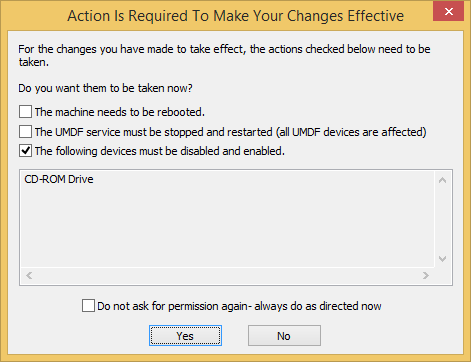
De geselecteerde items zijn acties die nodig zijn om alle wijzigingen effectief te maken. U kunt de selecties niet in- of uitschakelen.
De selecties worden weergegeven als richtlijn voor het geval u op Nee wilt klikken en de stappen handmatig wilt uitvoeren. De volgorde waarin de acties worden weergegeven, is de volgorde waarin u ze moet uitvoeren.
Als u het vak Niet opnieuw om toestemming vragen... selecteert, blijft uw keuze behouden, tenzij u de instelling voor opnieuw opstarten wijzigt op het tabblad Mijn voorkeuren.