Notitie
Voor toegang tot deze pagina is autorisatie vereist. U kunt proberen u aan te melden of de directory te wijzigen.
Voor toegang tot deze pagina is autorisatie vereist. U kunt proberen de mappen te wijzigen.
**
In dit artikel worden de vereisten beschreven voor het samen implementeren van mapomleiding en offlinebestanden, inclusief de stappen die u moet volgen om de toegang tot de omgeleide bestanden te beheren.
Prerequisites
Voordat u begint, moet u ervoor zorgen dat uw omgeving voldoet aan de volgende vereisten.
Beheervereisten
- Als u mapomleiding wilt beheren, moet u zijn aangemeld als lid van de beveiligingsgroep Domeinadministrators, de beveiligingsgroep Ondernemingsadministrators of de beveiligingsgroep Eigenaren van groepsbeleidmaker.
- Er moet een computer beschikbaar zijn waarop Groepsbeleidsbeheer en Active Directory-beheercentrum zijn geïnstalleerd.
Vereisten voor bestandsserver
De bestandsserver is de computer waarop de omgeleide mappen worden gehost. Zorg ervoor dat uw bestandsserver voldoet aan de volgende vereisten.
Interoperabiliteit met Externe bureaubladservices
De configuratie van externe toegang is van invloed op de configuratie van de bestandsserver, bestandsshares en beleidsregels. Als uw bestandsserver ook host is van Externe bureaubladservices, zijn er een paar implementatiestappen die verschillen.
- U hoeft geen beveiligingsgroep te maken voor gebruikers van mapomleiding.
- U moet verschillende machtigingen configureren voor de bestandsshare die als host fungeert voor de omgeleide mappen.
- U moet mappen voor nieuwe gebruikers vooraf maken en specifieke machtigingen voor deze mappen instellen.
Important
De meeste procedures in de rest van deze sectie zijn van toepassing op beide configuraties voor externe toegang. De procedures of stappen die specifiek zijn voor de ene configuratie of de andere, worden als zodanig gelabeld.
Toegang beperken
Pas de volgende wijzigingen toe op de bestandsserver, afhankelijk van uw configuratie:
- Alle configuraties: zorg ervoor dat alleen vereiste IT-beheerders beheerders toegang hebben tot de bestandsserver. Met de procedure in de volgende stap configureert u de toegang voor de afzonderlijke bestandsshares.
-
Servers die niet ook Extern bureaublad-services hosten: schakel de service Extern bureaublad-services (
termserv) op uw bestandsserver uit als het geen Extern bureaublad-services host.
Interoperabiliteit met andere opslagfuncties
Controleer de volgende configuraties om ervoor te zorgen dat mapomleiding en offlinebestanden correct werken met andere opslagfuncties.
- Als de bestandsshare DFS-naamruimten gebruikt, moeten de DFS-mappen (koppelingen) één doel hebben om te voorkomen dat gebruikers conflicterende bewerkingen op verschillende servers aanbrengen.
- Als de bestandsshare DFS-replicatie gebruikt om de inhoud te repliceren met een andere server, moeten gebruikers alleen toegang hebben tot de bronserver om te voorkomen dat gebruikers conflicterende bewerkingen op verschillende servers aanbrengen.
- Wanneer u een geclusterde bestandsshare gebruikt, schakelt u continue beschikbaarheid op de bestandsshare uit om prestatieproblemen met mapomleiding en offlinebestanden te voorkomen. Wanneer continue beschikbaarheid is ingeschakeld, schakelen offlinebestanden mogelijk niet over naar de offline modus en blijven ze nog 3-6 minuten verbonden na het verlies van toegang tot de bestandsdeling. De vertraging kan gebruikers die nog niet de modus Always Offline van Offline-bestanden gebruiken, frustreren.
Clientvereisten
- Clientcomputers moeten Windows 11, Windows 10, Windows Server 2022, Windows Server 2019 of Windows Server 2016 uitvoeren.
- Clientcomputers moeten lid zijn van het AD DS-domein (Active Directory Domain Services) dat u beheert.
- Clientcomputers moeten x64- of x86-processors uitvoeren. Mapomleiding wordt niet ondersteund op pc's met ARM-processors.
Important
Sommige nieuwere functies in Mapomleiding hebben aanvullende vereisten voor clientcomputers en Active Directory-schema's. Zie Primaire computers implementeren voor mapomleiding en zwervende gebruikersprofielen, Offlinebestanden uitschakelen op afzonderlijke omgeleide mappen, de modus Altijd offline inschakelen voor snellere toegang tot bestanden en geoptimaliseerde verplaatsingen van omgeleide mappen inschakelen voor meer informatie.
Stap 1: Een beveiligingsgroep voor mapomleiding maken
Als u Extern bureaublad-services uitvoert op de bestandsserver, slaat u deze stap over. Wijs in plaats daarvan machtigingen toe aan de gebruikers wanneer u mappen voor nieuwe gebruikers vooraf aanmaak.
Met deze procedure maakt u een beveiligingsgroep die alle gebruikers bevat waarop u beleidsinstellingen voor mapomleiding wilt toepassen.
Open Serverbeheer op een computer waarop Active Directory Administration Center is geïnstalleerd.
Selecteer Extra>Active Directory-beheercentrum. Active Directory Administration Center wordt weergegeven.
Klik met de rechtermuisknop op het juiste domein of de juiste organisatie-eenheid en selecteer vervolgens Nieuwe>groep.
Geef in het venster Groep maken in de sectie Groep de volgende instellingen op:
- Voer in groepsnaam de naam van de beveiligingsgroep in, bijvoorbeeld: Gebruikers van mapomleiding.
- Selecteer In het groepsbereik de optie Algemeen beveiliging>.
Selecteer Toevoegen in de sectie Leden. Het dialoogvenster Gebruikers, contactpersonen, computers, serviceaccounts of groepen selecteren wordt weergegeven.
Voer de namen in van de gebruikers of groepen waarvoor u mapomleiding wilt implementeren, selecteer OK en selecteer vervolgens opnieuw OK .
Stap 2: een bestandsshare maken voor omgeleide mappen
Als u nog geen bestandsshare hebt voor omgeleide mappen, gebruikt u de volgende procedure om een bestandsshare te maken op een server waarop Windows Server 2016 of een latere versie wordt uitgevoerd.
Note
Sommige functionaliteit kan verschillen of zijn niet beschikbaar als u de bestandsshare maakt op een server waarop een andere versie van Windows Server wordt uitgevoerd.
Selecteer in het navigatiedeelvenster Serverbeheer bestands- en opslagservicesshares> om de pagina Shares weer te geven.
Selecteer op de pagina Shares de optieNieuwe sharevoor taken>. De wizard "Nieuwe deling" verschijnt.
Kies op de pagina Profiel selecteren de optie die overeenkomt met de configuratie van bestandsserverbronbeheer:
- Als u Bestandsserverbronbeheer hebt geïnstalleerd en de eigenschappen van mapbeheer gebruikt, selecteert u SMB Share - Geavanceerd.
- Als u Bestandsserverbronbeheer niet hebt geïnstalleerd of als u geen eigenschappen voor mapbeheer gebruikt, selecteert u SMB Share – Snel.
Selecteer op de pagina Locatie delen de server en het volume waarop u de share wilt maken.
Voer op de pagina Naam delen een naam in voor de share (bijvoorbeeld
Users$) in het vak Naam delen .Tip
Wanneer u het aandeel maakt, verbergt u het aandeel door een
$(dollarteken) achter de naam van het aandeel te plaatsen. Deze wijziging verbergt de share voor informele browsers.Schakel op de pagina Overige instellingen het selectievakje Continue beschikbaarheid inschakelen uit, indien aanwezig. Schakel desgewenst de selectievakjes Toegangsgebaseerde enumeratie inschakelen en toegang tot gegevens versleutelen in.
Selecteer op de pagina Machtigingende optie Machtigingen aanpassen om het dialoogvenster Geavanceerde beveiligingsinstellingen te openen.
Selecteer Overname uitschakelen en selecteer overgenomen machtigingen converteren naar expliciete machtigingen voor dit object.
Stel de machtigingen in zoals beschreven in de volgende tabellen en afbeeldingen.
Important
De machtigingen die u gebruikt, zijn afhankelijk van de configuratie voor externe toegang, dus zorg ervoor dat u de juiste tabel gebruikt.
Toegangsrechten voor bestandsservers zonder Externe Desktopdiensten
Gebruikersaccount Permission Van toepassing op: System Volledig beheer Deze map, submappen en bestanden Administrators Volledig beheer Alleen deze map Creator/Owner Volledig beheer Alleen submappen, bestanden Beveiligingsgroep van gebruikers die gegevens in de share moeten plaatsen (gebruikers voor mapomleiding) Lijstmap/gegevens lezen1
Mappen maken/gegevens toevoegen1
Kenmerken lezen1
Uitgebreide kenmerkenlezen 1
Leesmachtigingen1
Map doorkruisen/bestand1 uitvoerenAlleen deze map Andere groepen en accounts Geen (Verwijder accounts die niet worden vermeld in deze tabel) 1 Geavanceerde machtigingen
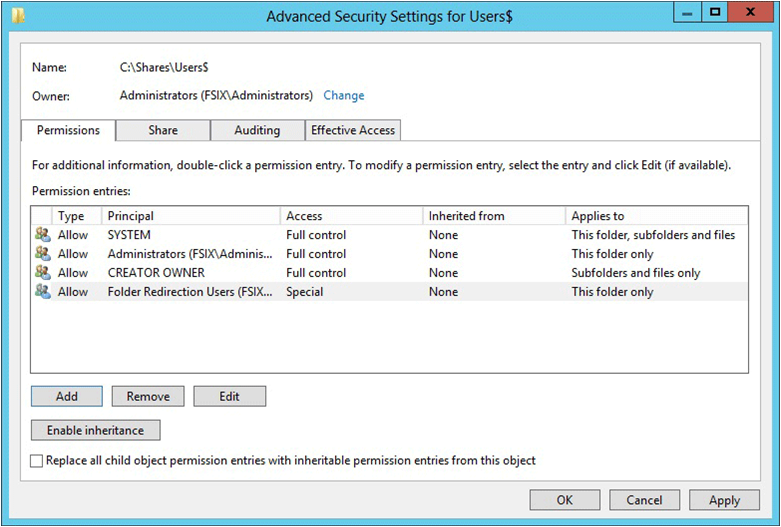
Machtigingen voor bestandsservers met Remote Desktop Services
Gebruikersaccount of -rol Permission Van toepassing op: System Volledig beheer Deze map, submappen en bestanden Administrators Volledig beheer Deze map, submappen en bestanden Creator/Owner Volledig beheer Alleen submappen, bestanden Andere groepen en accounts Geen (verwijder andere accounts uit de toegangsbeheerlijst) Schermopname van de pagina met geavanceerde machtigingen waarop de configuratie van machtigingen voor de colocated serverconfiguratie wordt weergegeven.
Als u eerder in deze procedure het profiel SMB Share - Advanced hebt gekozen, voert u de volgende extra stappen uit:
- Selecteer op de pagina Eigenschappen van beheer de waarde Gebruikersbestanden voor mapgebruik.
- Selecteer desgewenst een quotum dat moet worden toegepast op gebruikers van de share.
Selecteer Maken op de bevestigingspagina.
Stap 3: Mappen vooraf aanmaken voor nieuwe gebruikers op servers die ook Extern bureaublad-services hosten
Als de bestandsserver ook als host fungeert voor Extern bureaublad-services, gebruikt u de volgende procedure om mappen voor nieuwe gebruikers vooraf te maken en de juiste machtigingen toe te wijzen aan de mappen.
Navigeer in de bestandsshare die u in de vorige procedure hebt gemaakt naar de hoofdmap van de bestandsshare.
Gebruik een van de volgende methoden om een nieuwe map te maken.
Klik met de rechtermuisknop op de hoofdmap en selecteer vervolgens Nieuwe>map. Voer voor de naam van de map de gebruikersnaam van de nieuwe gebruiker in.
Als u Windows PowerShell wilt gebruiken om de nieuwe map te maken, opent u een PowerShell-opdrachtpromptvenster en voert u de volgende cmdlet uit:
New-Item -Path 'c:\shares\frdeploy\<newuser>' -ItemType DirectoryIn deze opdracht < vertegenwoordigt nieuwe gebruiker> de gebruikersnaam van de nieuwe gebruiker.
Klik met de rechtermuisknop op de nieuwe map en selecteer Eigenschappen>voor geavanceerde>eigenaarvan beveiliging>. Controleer of de eigenaar van de map de groep Administrators is.
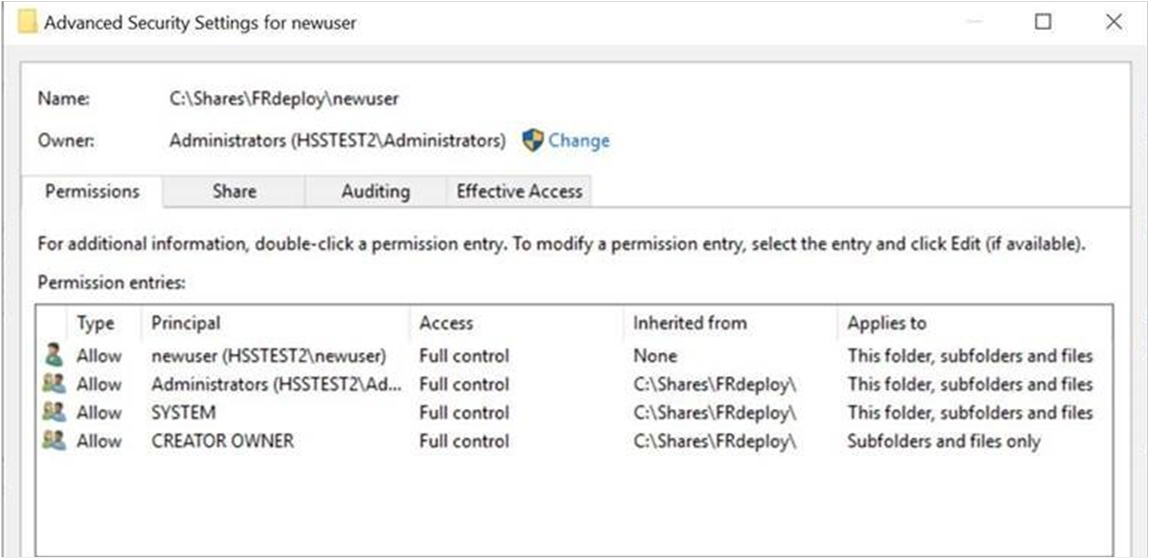
Stel de machtigingen in zoals beschreven in de volgende tabel en afbeelding. Verwijder machtigingen voor groepen en accounts die hier niet worden vermeld.
Gebruikersaccount Permission Van toepassing op: System Volledige controle Deze map, submappen en bestanden Administrators Volledig beheer Deze map, submappen en bestanden Creator/Owner Volledig beheer Alleen submappen, bestanden newuser1 Volledig beheer Deze map, submappen en bestanden Andere groepen en accounts Geen (verwijder andere accounts uit de toegangsbeheerlijst) 1nieuwe gebruiker vertegenwoordigt de gebruikersnaam van het account van de nieuwe gebruiker.
Stap 4: Een groepsbeleidsobject maken voor mapomleiding
Als u nog geen groepsbeleidsobject (GPO) hebt waarmee de functionaliteit Mapomleiding en Offlinebestanden wordt beheerd, gebruikt u de volgende procedure om er een te maken.
Open Serverbeheer op een computer waarop Groepsbeleidsbeheer is geïnstalleerd.
Selecteer Hulpprogramma's>voor groepsbeleidsbeheer.
Klik in Groepsbeleidsbeheer met de rechtermuisknop op het domein of de organisatie-eenheid waarin u mapomleiding wilt instellen en selecteer vervolgens Een groepsbeleidsobject maken in dit domein en koppel deze hier.
Voer in het dialoogvenster Nieuw groepsbeleidsobject een naam in voor het groepsbeleidsobject (bijvoorbeeld Mapomleidingsinstellingen) en selecteer VERVOLGENS OK.
Klik met de rechtermuisknop op het zojuist gemaakte groepsbeleidsobject en schakel het selectievakje Koppeling ingeschakeld uit . Met deze wijziging voorkomt u dat het groepsbeleidsobject wordt toegepast totdat u klaar bent met het configureren ervan.
Selecteer het groepsbeleidsobject. SelecteerGeverifieerde gebruikers voorbereikbeveiligingsfilters>> en selecteer vervolgens Verwijderen om te voorkomen dat het groepsbeleidsobject op iedereen wordt toegepast.
Selecteer Toevoegen in de sectie Beveiligingsfiltering.
Selecteer in het dialoogvenster Gebruiker, Computer of Groep de optie die overeenkomt met uw configuratie:.
- Bestandsservers zonder Remote Desktop Services: Voer de naam in van de beveiligingsgroep die u in Stap 1: Maak een beveiligingsgroep voor mapomleiding hebt gemaakt (bijvoorbeeld Mapomleidingsgebruikers) en selecteer OK.
- Bestandsservers met Extern bureaublad-services: voer de gebruikersnaam in die u hebt gebruikt voor de gebruikersmap in stap 3: Maak mappen vooraf voor nieuwe gebruikers op servers die ook Extern bureaublad-services hosten en selecteer vervolgens OK.
Selecteer Delegatie>toevoegen en voer vervolgens Geverifieerde gebruikers in. Selecteer OK en selecteer vervolgens opnieuw OK om de standaardmachtiging Lezen te accepteren.
Important
Deze stap is nodig vanwege beveiligingswijzigingen die zijn aangebracht in MS16-072. U moet de groep Geverifieerde gebruikers gedelegeerde leesmachtigingen verlenen voor het groepsbeleidsobject voor mapomleiding. Als u dit niet doet, wordt het groepsbeleidsobject niet toegepast op gebruikers of als het al is toegepast, wordt het groepsbeleidsobject verwijderd en worden mappen teruggeleid naar de lokale pc. Zie Implementatie van de groepsbeleidbeveiligingsupdate MS16-072 voor meer informatie.
Stap 5: De groepsbeleidsinstellingen configureren voor mapomleiding en offlinebestanden
Nadat u een groepsbeleidsobject voor mapomleidingsinstellingen hebt gemaakt, volgt u deze stappen om de groepsbeleidsinstellingen te bewerken die Mapomleiding inschakelen en configureren.
Note
De functie Offlinebestanden is standaard ingeschakeld voor omgeleide mappen op Windows-clientcomputers en uitgeschakeld op Windows Server-computers. Gebruikers kunnen deze functie inschakelen of u kunt Groepsbeleid gebruiken om deze te beheren. Het beleid is Het gebruik van de functie Offlinebestanden toestaan of weigeren.
Zie Geavanceerde Offlinebestanden-functionaliteit inschakelen en Groepsbeleid voor offlinebestanden configureren voor informatie over enkele andere instellingen voor groepsbeleid voor offlinebestanden.
Klik in Groepsbeleidsbeheer met de rechtermuisknop op het groepsbeleidsobject dat u hebt gemaakt (bijvoorbeeld mapomleidingsinstellingen) en selecteer vervolgens Bewerken.
Navigeer in het venster Editor voor groepsbeleidsbeheer naarmapomleiding vanwindows-instellingen> voor gebruikersconfiguratiebeleid>>.
Klik met de rechtermuisknop op een map die u wilt omleiden (bijvoorbeeld Documenten) en selecteer Vervolgens Eigenschappen.
Selecteer In het dialoogvenster Eigenschappen in het vak Instellingende optie Basic - Iedereens map omleiden naar dezelfde locatie.
(Optioneel) Selecteer in de sectie Beleidsverwijderingde map terugleiden naar de locatie van het lokale userprofile wanneer het beleid wordt verwijderd. Met deze instelling kan mapomleiding beter voorspelbaar worden voor beheerders en gebruikers.
Selecteer in de sectie Doelmaplocatieeen map maken voor elke gebruiker onder het hoofdpad.
Voer in het vak Hoofdpad het pad in naar de bestandsshare waarin de omgeleide mappen worden opgeslagen, zoals
\\fs1.corp.contoso.com\users$.Selecteer OK en selecteer Vervolgens Ja in het dialoogvenster Waarschuwing .
Stap 6: Het beleid voor mapomleiding activeren
Nadat u klaar bent met het configureren van de groepsbeleidsinstellingen voor mapomleiding, is de volgende stap het inschakelen van het groepsbeleidsobject. Met deze wijziging kan het groepsbeleidsobject worden toegepast op betrokken gebruikers.
Tip
Als u van plan bent om ondersteuning voor primaire computers of andere beleidsinstellingen te implementeren, doet u dit nu voordat u het groepsbeleidsobject inschakelt. Als u deze instellingen implementeert, voorkomt u dat gebruikersgegevens worden gekopieerd naar niet-primaire computers voordat ondersteuning voor primaire computers is ingeschakeld.
- Open Groepsbeleidsbeheer.
- Klik met de rechtermuisknop op het groepsbeleidsobject dat u hebt gemaakt en selecteer Vervolgens Koppeling ingeschakeld. Er wordt een selectievakje weergegeven naast het menu-item.
Stap 7: Mapomleiding testen
Als u Mapomleiding wilt testen, meldt u zich aan bij een computer met behulp van een gebruikersaccount dat is geconfigureerd voor het gebruik van omgeleide mappen. Controleer vervolgens of de mappen en profielen worden omgeleid.
Meld u aan bij een primaire computer (als u ondersteuning voor primaire computers hebt ingeschakeld) met behulp van een gebruikersaccount waarvoor u Mapomleiding hebt ingeschakeld.
Als de gebruiker zich eerder bij de computer heeft aangemeld, opent u een opdrachtprompt met verhoogde bevoegdheid en voert u vervolgens de volgende opdracht in om ervoor te zorgen dat de meest recente groepsbeleidsinstellingen worden toegepast op de clientcomputer:
gpupdate /forceOpen Verkenner.
Klik met de rechtermuisknop op een omgeleide map (bijvoorbeeld de map Mijn documenten in de bibliotheek Documenten) en selecteer Vervolgens Eigenschappen.
Selecteer het tabblad Locatie en bevestig dat het pad de bestandsshare weergeeft die u hebt opgegeven in plaats van een lokaal pad.
Bijlage A: Controlelijst voor het implementeren van mapomleiding
| Complete | Taak of onderdeel |
|---|---|
| Domein en andere vereisten voorbereiden | |
| - Computers toevoegen aan een domein | |
| - Gebruikersaccounts maken | |
| - Controleer de vereisten en compatibiliteit van bestandsservers met andere services | |
| - Host de bestandsserver ook Externe Desktop Services? | |
| - Toegang tot de bestandsserver beperken | |
| Stap 1: Een beveiligingsgroep voor mapomleiding maken | |
| - Groepsnaam: | |
| -Leden: | |
| Stap 2: een bestandsshare maken voor omgeleide mappen | |
| - Naam van bestandsshare: | |
| Stap 3: Vooraf mappen aanmaken voor nieuwe gebruikers op servers die ook Services voor Extern Bureaublad hosten | |
| Stap 4: Maak een GPO voor mappenomleiding | |
| - GPO-naam: | |
| Stap 5: De groepsbeleidsinstellingen configureren voor mapomleiding en offlinebestanden | |
| - Omgeleide mappen: | |
| - Ondersteuning voor Windows 2000, Windows XP en Windows Server 2003 ingeschakeld? | |
| Offline bestanden ingeschakeld? (standaard ingeschakeld op Windows-clientcomputers) | |
| - Altijd offlinemodus ingeschakeld? | |
| - Bestandssynchronisatie op de achtergrond ingeschakeld? | |
| - Geoptimaliseerd verplaatsen van omgeleide mappen ingeschakeld? | |
| (Optioneel) Ondersteuning voor primaire computers inschakelen: | |
| - Op basis van computers of op basis van een gebruiker? | |
| - Primaire computers aanwijzen voor gebruikers | |
| - Locatie van gebruikers- en primaire computertoewijzingen: | |
| - (Optioneel) Ondersteuning voor primaire computers inschakelen voor mapomleiding | |
| - (Optioneel) Ondersteuning voor primaire computers inschakelen voor zwervende gebruikersprofielen | |
| Stap 6: GPO voor mapomleiding inschakelen | |
| Stap 7: Testen van mapomleiding |
Verwante koppelingen
- Overzicht van mapomleiding, offlinebestanden en zwervende gebruikersprofielen
- Primaire computers implementeren voor mapomleiding en zwervende gebruikersprofielen
- De modus Always Offline inschakelen voor snellere toegang tot bestanden
- Informatie over microsoft-ondersteuningsbeleid voor een DFS-R- en DFS-N-implementatiescenario
- Apps sideloaden met DISM
- Problemen met het verpakken, implementeren en opvragen van Windows-apps oplossen