Taal
Notitie
Voor toegang tot deze pagina is autorisatie vereist. U kunt proberen u aan te melden of de directory te wijzigen.
Voor toegang tot deze pagina is autorisatie vereist. U kunt proberen de mappen te wijzigen.
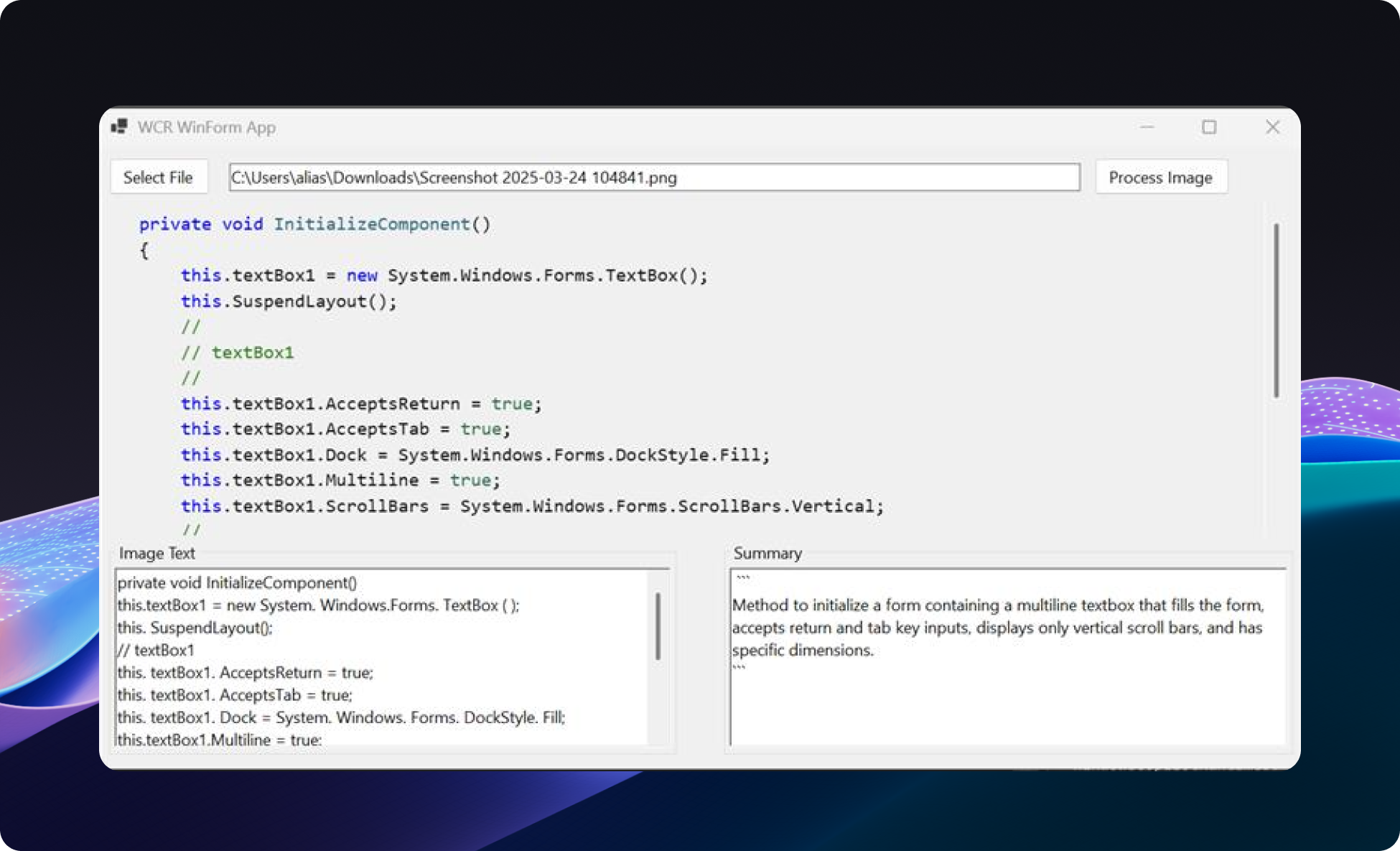
In deze korte zelfstudie wordt uitgelegd welke tekstherkenningsfunctionaliteit is opgenomen in de Windows AI API-voorbeelden voor WinForms. Het laat zien hoe u Windows AI-API's gebruikt om tekstherkenning op een afbeelding uit te voeren en de herkende tekst samen te vatten.
Gebruik AI Dev Gallery om de voltooide ervaring te verkennen en de bron te exporteren voordat u het WinForms-voorbeeld doorwerkt.
Vereiste voorwaarden
Zie Aan de slag met het bouwen van een app met Windows AI-API's voor meer informatie over de hardwarevereisten voor Windows AI-API's en hoe u uw apparaat configureert om apps te bouwen met behulp van de Windows AI-API's.
Introductie
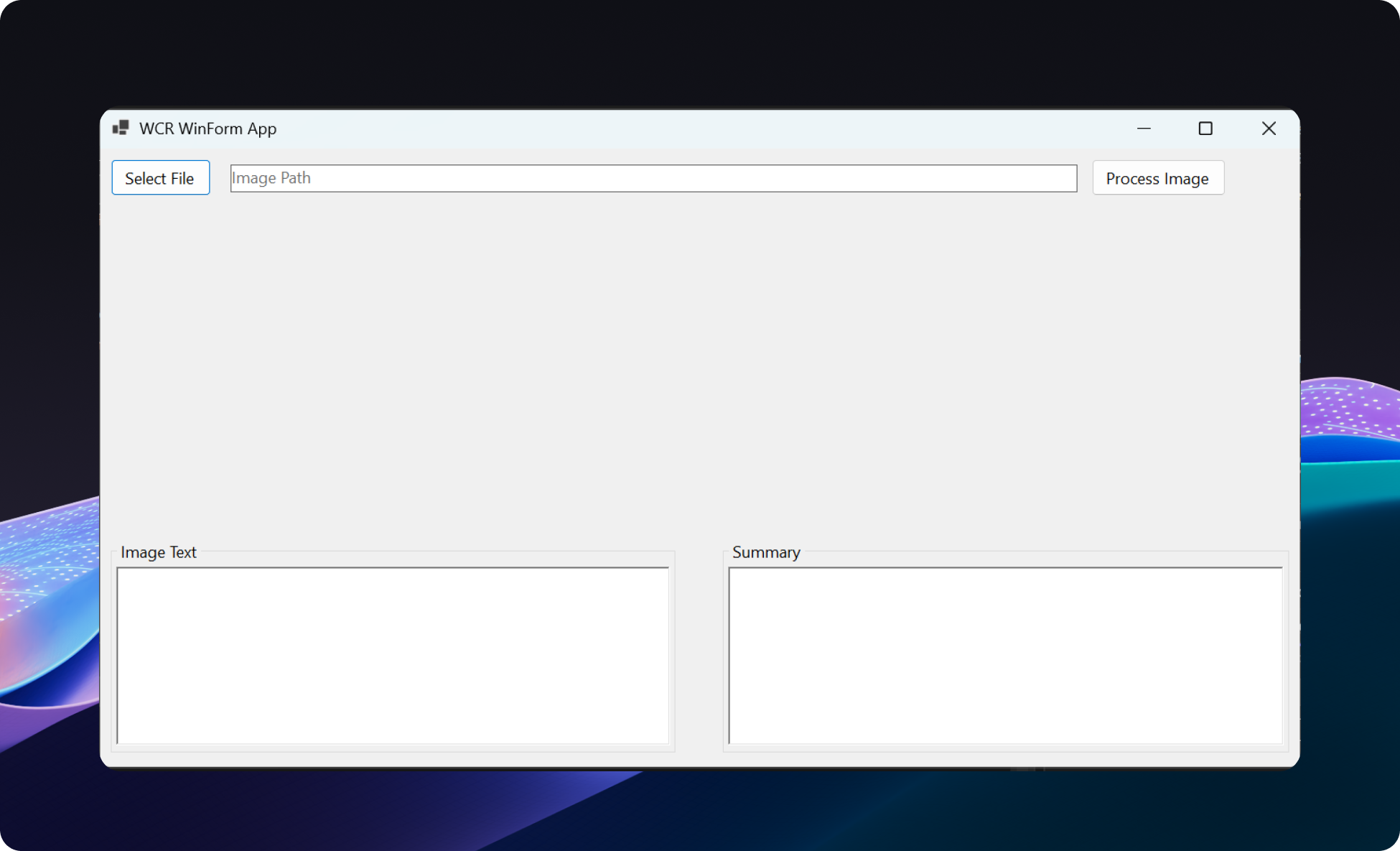
De MainForm-klasse in MainForm.cs is de belangrijkste gebruikersinterface voor de Windows AI API-voorbeeld-app die de volgende functionaliteit implementeert:
- Selecteer Bestand: Hiermee kan de gebruiker een afbeeldingsbestand selecteren in het bestandssysteem en die afbeelding weergeven in een PictureBox.
- Procesafbeelding: hiermee wordt de geselecteerde afbeelding verwerkt om tekst te extraheren met behulp van OCR (Optical Character Recognition) en wordt vervolgens de geëxtraheerde tekst samengevat.
Belangrijke functies en gebeurtenis-handlers
Enkele van de belangrijkste functies en gebeurtenis-handlers in de Windows AI API-voorbeelden voor WinForms zijn onder andere:
-
SelectFile_Click: Hiermee opent u een bestandsdialoogvenster voor de gebruiker om een afbeeldingsbestand te selecteren en wordt de geselecteerde afbeelding weergegeven. -
ProcessButton_Click: verwerkt de verwerking van de geselecteerde afbeelding, inclusief het laden van AI-modellen, het uitvoeren van tekstherkenning en het samenvatten van de tekst. -
LoadAIModels: laadt de benodigde AI-modellen (TextRecognizer en LanguageModel) voor tekstherkenning en samenvatting. -
PerformTextRecognition: Gebruikt de TextRecognizer om OCR uit te voeren op de geselecteerde afbeelding en extraheert de tekst. Deze functie is opgenomen in het volgende voorbeeld van tekstherkenning. -
SummarizeImageText: Gebruikt languageModel om een samenvatting te genereren van de geëxtraheerde tekst op basis van een prompt.
Voorbeeld van tekstherkenning
De PerformTextRecognition functie in dit voorbeeld
private async Task<string> PerformTextRecognition()
{
    using TextRecognizer textRecognizer = await TextRecognizer.CreateAsync();
    ImageBuffer? imageBuffer = await LoadImageBufferFromFileAsync(pathToImage);

    if (imageBuffer == null)
    {
        throw new Exception("Failed to load image buffer.");
    }

    RecognizedText recognizedText =
        textRecognizer!.RecognizeTextFromImage(imageBuffer);

    var recognizedTextLines = recognizedText.Lines.Select(line => line.Text);
    string text = string.Join(Environment.NewLine, recognizedTextLines);

    richTextBoxForImageText.Text = text;
    return text;
}
Het voorbeeldproject compileren en uitvoeren
- Kloon de opslagplaats WindowsAppSDK-Samples .
- Schakel over naar de tak 'release/experimenteel'.
- Navigeer naar de map Samples/WindowsAIFoundry/cs-winforms-pckg.
- Open WindowsAISample.sln in Visual Studio 2022.
- Wijzig het Solution Platform zodat deze overeenkomt met de architectuur van uw apparaat (ARM64 voor Copilot+ PCs, x64 voor Intel/AMD-apparaten).
- Klik met de rechtermuisknop op de oplossing in Solution Explorer en selecteer Build om een oplossing te bouwen.
- Zodra de build is voltooid, klikt u met de rechtermuisknop op het project in Solution Explorer en selecteert u 'Instellen als opstartproject'.
- Druk op F5 of selecteer 'Foutopsporing starten' in het menu Foutopsporing om het voorbeeld uit te voeren (het voorbeeld kan ook worden uitgevoerd zonder foutopsporing door 'Starten zonder foutopsporing' te selecteren in het menu Foutopsporing of Ctrl+F5).