Notitie
Voor toegang tot deze pagina is autorisatie vereist. U kunt proberen u aan te melden of de directory te wijzigen.
Voor toegang tot deze pagina is autorisatie vereist. U kunt proberen de mappen te wijzigen.
In de vorige fase van deze zelfstudie hebben we de vereisten besproken voor het maken van uw eigen Windows Machine Learning-model en -app en een afbeeldingset gedownload om te gebruiken. In deze fase leren we hoe we de webgebaseerde interface van Custom Vision kunnen gebruiken om onze afbeeldingset te transformeren tot een afbeeldingsclassificatiemodel.
Azure Custom Vision is een service voor beeldherkenning waarmee u uw eigen beeldherkenningsmodellen kunt bouwen, implementeren en verbeteren. Custom Vision Service is beschikbaar als een set systeemeigen SDK's, evenals via een webinterface op de Custom Vision-website.
Maak aangepaste Vision-resources en een project
Custom Vision-resource maken
Als u de Custom Vision Service wilt gebruiken, moet u Custom Vision-resources maken in Azure.
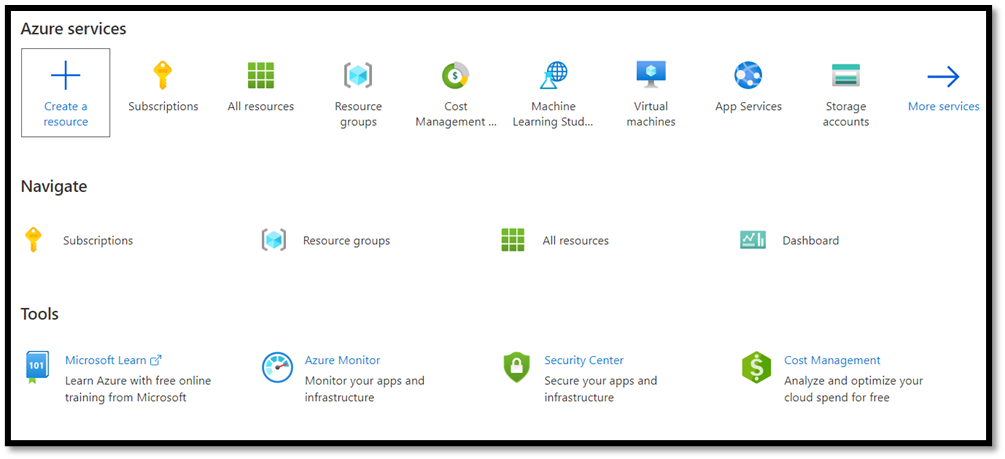
- Navigeer naar de hoofdpagina van uw Azure-account en selecteer
Create a resource.
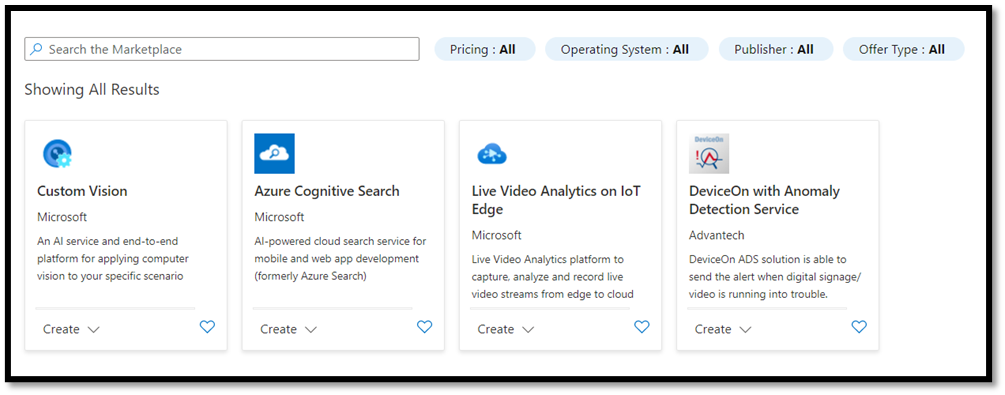
- Zoek in het zoekvak naar
Custom Visionom de Azure Marketplace te openen. Klik opCreate Custom Visionom het dialoogvenster te openen op de pagina Aangepaste Vision maken.
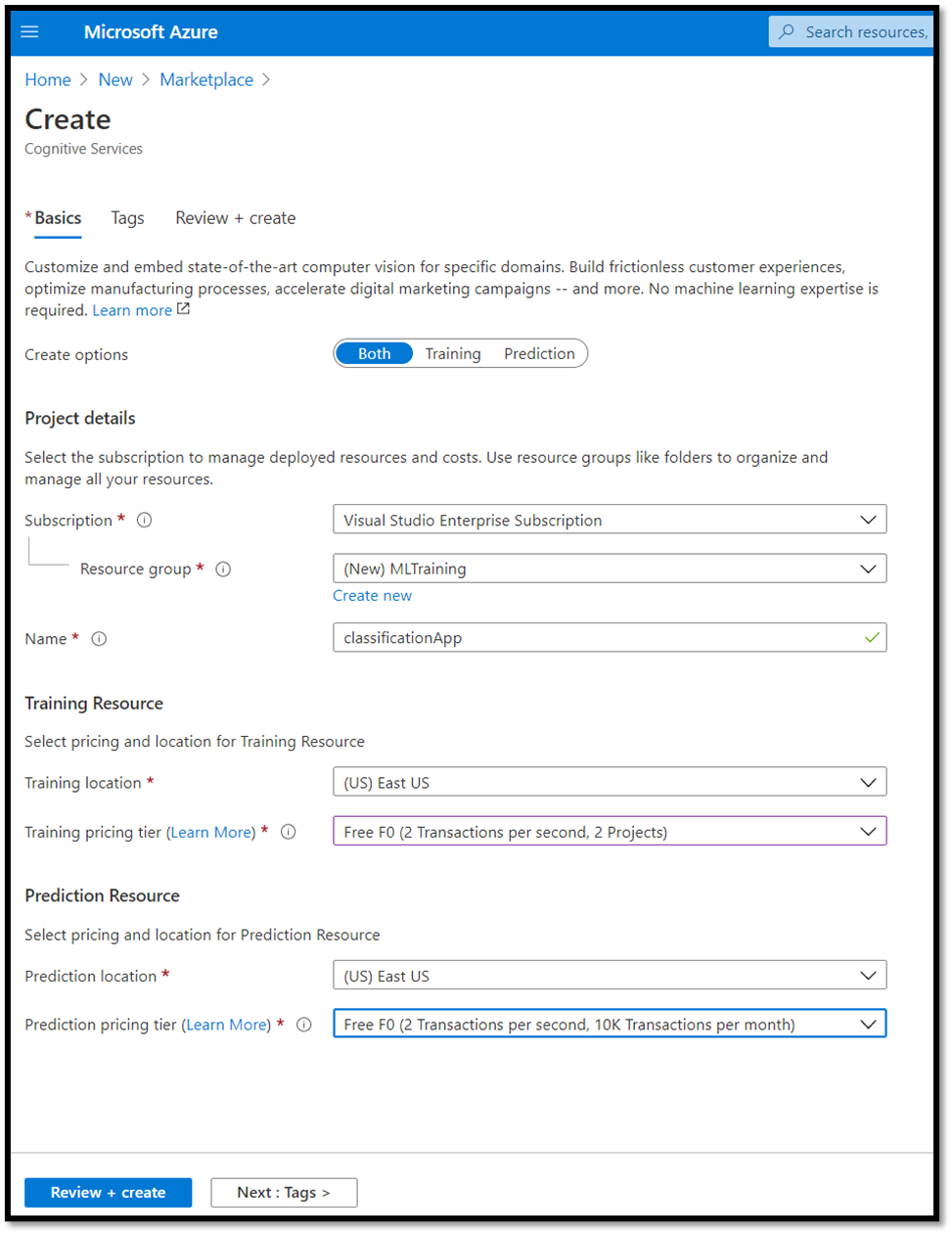
- Kies het volgende op de dialoogvensterpagina van Custom Vision:
- Selecteer zowel
TrainingalsPredictionbronnen. - Selecteer het abonnement om geïmplementeerde resources te beheren. Als u uw Azure-abonnement niet in het menu ziet, meldt u zich af en opent u uw Azure-account opnieuw met dezelfde referenties waarmee u uw account hebt geopend.
- Maak een nieuwe resourcegroep en geef deze een naam. In deze zelfstudie noemen we de onze
MLTraining, maar u kunt gerust uw eigen naam kiezen of de bestaande resourcegroep gebruiken als u er een heeft. - Geef uw project een naam. In deze zelfstudie hebben we de onze
classificationAppgenoemd, maar kun je elke gewenste naam gebruiken. - Voor zowel
Training- alsPrediction-bronnen stelt u de locatie in als (VS) East US, en Prijsniveau als Gratis FO.
- Druk
Review + createom uw Custom Vision-resources te implementeren. Het kan enkele minuten duren voordat uw resources zijn geïmplementeerd.
Een nieuw project maken in Custom Vision
Nu u uw resource hebt gemaakt, is het tijd om uw trainingsproject in Custom Vision te maken.
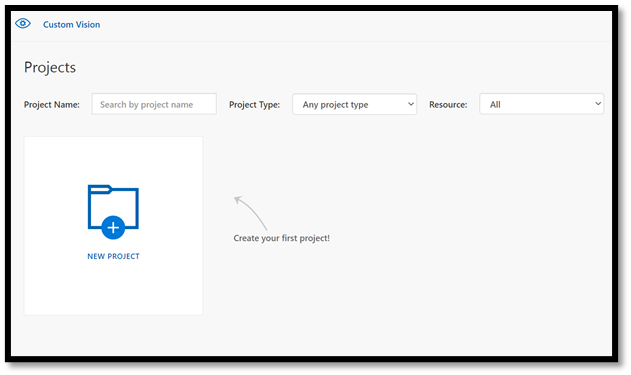
Navigeer in uw webbrowser naar de Custom Vision-pagina en selecteer
Sign in. Meld u aan met hetzelfde account dat u hebt gebruikt om u aan te melden bij Azure Portal.Selecteer
New Projectdeze optie om een nieuw projectdialoogvenster te openen.
- Maak als volgt een nieuw project:
-
Name: Voedselclassificatie. -
Description: Classificatie van verschillende soorten voedsel. -
Resource: dezelfde resource behouden die u eerder hebt geopend –ClassificationApp [F0]. -
Project Types:classification -
Classification Types:Multilabel (Multiple tags per image) -
Domains: .Food (compact) -
Export Capabilities:Basic platforms (Tensorflow, CoreML, ONNX, ...)
Opmerking
Als u wilt exporteren naar de ONNX-indeling, moet u ervoor zorgen dat u het Food (compact) domein kiest. Niet-compacte domeinen kunnen niet worden geëxporteerd naar ONNX.
Belangrijk
Als uw aangemelde account is gekoppeld aan een Azure-account, worden in de vervolgkeuzelijst Resourcegroep al uw Azure-resourcegroepen weergegeven die een Custom Vision Service-resource bevatten. Als er geen resourcegroep beschikbaar is, controleert u of u zich hebt aangemeld bij customvision.ai met hetzelfde account als dat u hebt gebruikt om u aan te melden bij Azure Portal.
- Nadat u het dialoogvenster hebt ingevuld, selecteert u
Create project.

De dataset met trainingsgegevens uploaden
Nu u uw project hebt gemaakt, uploadt u een eerder voorbereide gegevensset met afbeeldingen van voedsel uit Kaggle Open Datasets.
Selecteer uw
FoodClassificationproject om de webinterface van de Custom Vision-website te openen.Selecteer de
Add imagesknop en kiesBrowse local files.
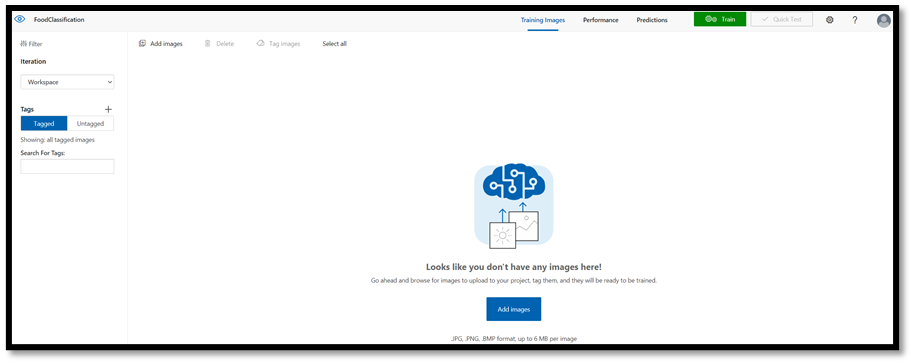
Navigeer naar de locatie van de afbeeldingsgegevensset en selecteer de trainingsmap .
vegetable-fruitSelecteer alle afbeeldingen in de map en selecteeropen. De optie voor het taggen wordt geopend.Voer
vegetable-fruithetMy Tagsveld in en druk opUpload.
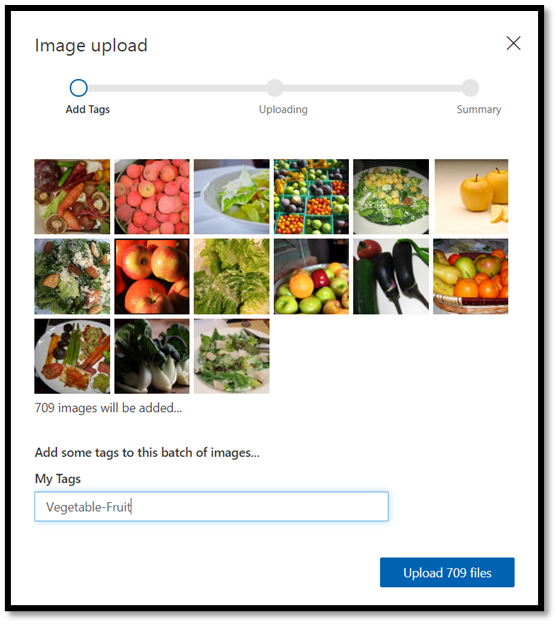
Wacht tot de eerste groep afbeeldingen naar uw project zijn geüpload en druk doneop . De tagselectie wordt toegepast op de hele groep afbeeldingen die u hebt geselecteerd om te uploaden. Daarom is het eenvoudiger om afbeeldingen te uploaden vanuit al vooraf gebouwde groepen afbeeldingen. U kunt de tags voor afzonderlijke afbeeldingen altijd wijzigen nadat ze zijn geüpload.
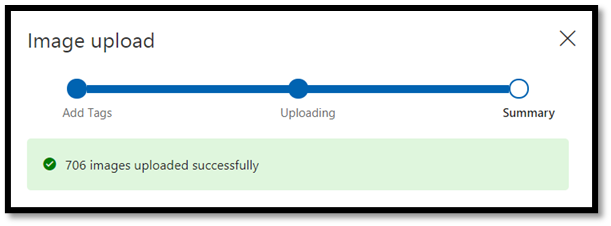
- Nadat de eerste groep afbeeldingen is geüpload, herhaalt u het proces nog twee keer om de afbeeldingen van dessert en soep te uploaden. Zorg ervoor dat u ze labelt met de relevante tags.
Aan het einde hebt u drie verschillende groepen afbeeldingen die klaar zijn voor training.

Het modelclassificeerder trainen
U gaat het model nu trainen om de groenten, soep en desserts te classificeren op basis van de set afbeeldingen die u in het vorige deel hebt gedownload.
- Als u het trainingsproces wilt starten, selecteert u de
Trainknop in de rechterbovenhoek. De classificatie gebruikt de afbeeldingen om een model te maken dat de visuele kwaliteiten van elke tag identificeert.

Er is een optie om de waarschijnlijkheidsdrempel te wijzigen met behulp van de schuifregelaar in de linkerbovenhoek. De waarschijnlijkheidsdrempel bepaalt het betrouwbaarheidsniveau dat een voorspelling moet hebben om als correct te worden beschouwd. Als de waarschijnlijkheidsdrempel te hoog is, krijgt u een juistere classificatie, maar wordt er minder gedetecteerd. Als de waarschijnlijkheidsdrempel daarentegen te laag is, detecteert u veel meer classificaties, maar met een lager vertrouwen of meer fout-positieve resultaten.
In deze handleiding kunt u de waarschijnlijkheidsdrempel op 50%houden.
- Hier gebruiken we het
Quick Trainingproces.Advanced Trainingheeft meer instellingen en stelt u in staat om specifiek de tijd in te stellen die wordt gebruikt voor training, maar we hebben dat controleniveau hier niet nodig. DrukTrainom het trainingsproces te starten.
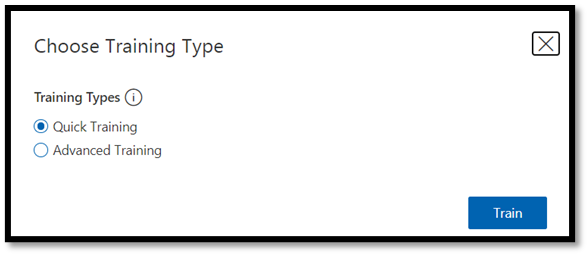
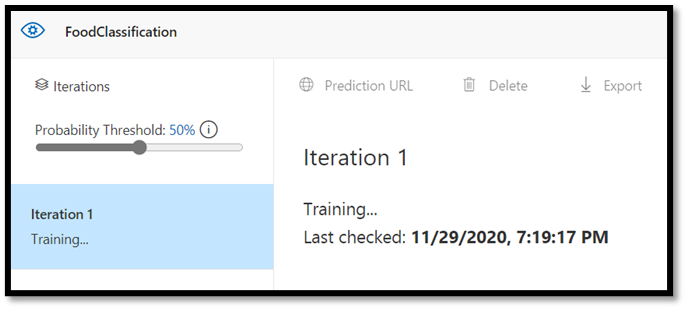
Het voltooien van een snel trainingsproces duurt slechts enkele minuten. Gedurende deze tijd wordt informatie over het trainingsproces weergegeven op het Performance tabblad.
Evalueren en testen
De resultaten evalueren
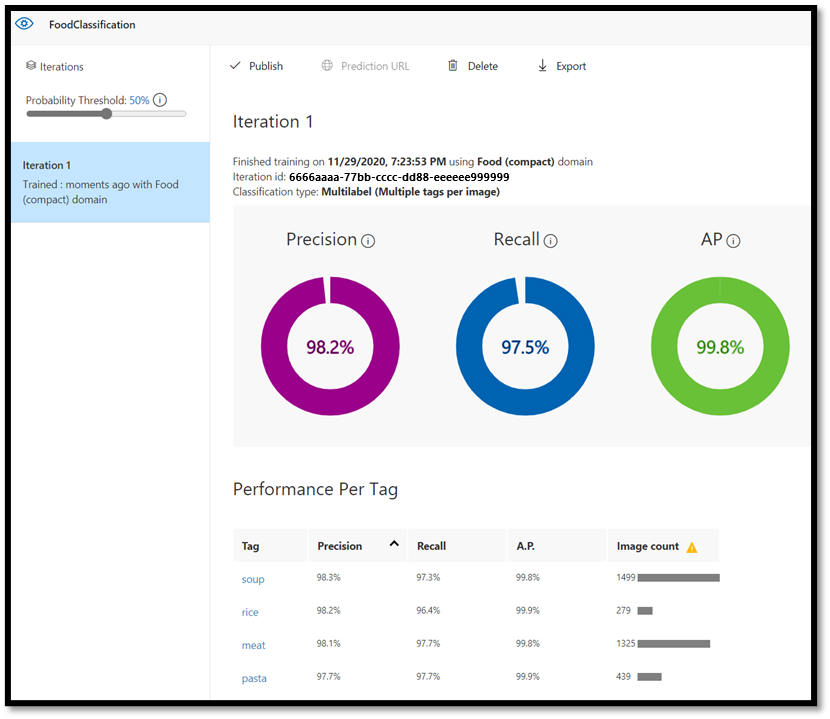
Zodra de training is voltooid, ziet u de samenvatting van de eerste trainingsiteratie. Het bevat de schatting van de modelprestaties: precisie en ophaal.
- Precisie: hiermee wordt de fractie correct geïdentificeerde classificaties aangegeven. In ons model is precisie 98,2%, dus als ons model een afbeelding classificeert, is de kans groot dat deze correct wordt voorspeld.
- Recall geeft aan welk deel van de feitelijke classificaties correct is geïdentificeerd. In ons model is de herinnering 97,5%, dus classificeert ons model de overgrote meerderheid van de afbeeldingen die eraan worden gepresenteerd correct.
- AP staat voor Aanvullende prestaties. Dit biedt een extra metriek die de precisie en terugroepkracht bij verschillende drempelwaarden samenvat.
Het model testen
Voordat u het model exporteert, kunt u de prestaties testen.
- Selecteer
Quick Testin de rechterbovenhoek van de bovenste menubalk om een nieuw testvenster te openen.

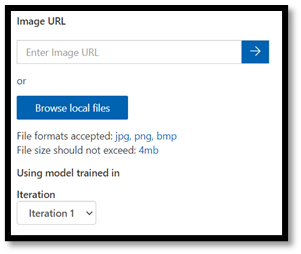
In dit venster kunt u een URL van de afbeelding opgeven die u wilt testen, of Browse local files selecteren om een lokaal opgeslagen afbeelding te gebruiken.
- Kies
Browse local files, navigeer naar de voedselgegevensset en open een map voor validatie. Kies een willekeurige afbeelding in defruit-vegetablemap en druk opopen.
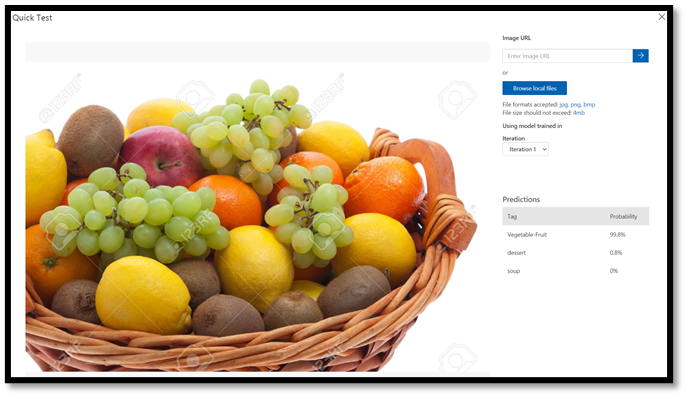
Het resultaat van de test wordt weergegeven op het scherm. In onze test classificeerde het model de afbeelding met 99,8% zekerheid.
U kunt de voorspelling gebruiken voor training op het Predictions tabblad, waardoor de modelprestaties kunnen worden verbeterd. Zie Hoe u uw classificatie kunt verbeteren voor meer informatie.
Opmerking
Bent u geïnteresseerd in meer informatie over Azure Custom Vision-API's? De documentatie van Custom Vision Service bevat meer informatie over de Custom Vision-webportal en SDK.
Het model exporteren naar ONNX
Nu we ons model hebben getraind, kunnen we het exporteren naar ONNX.
- Selecteer het
Performancetabblad en kies vervolgensExportom een exportvenster te openen.

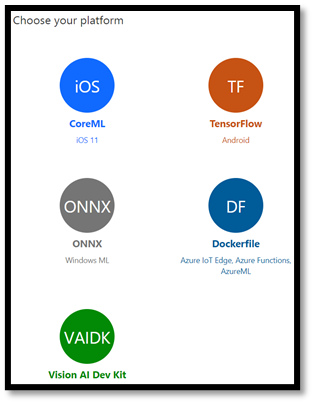
- Selecteer
ONNXdeze optie om uw model te exporteren naar de ONNX-indeling.
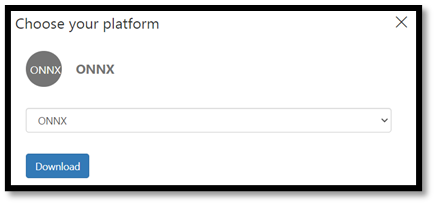
- U kunt indien nodig de
ONNX 16float-optie kiezen, maar in deze zelfstudie hoeven we geen instellingen te wijzigen. SelecteerExport and Download.
- Open het gedownloade .zip-bestand en pak het
model.onnxbestand uit. Dit bestand bevat uw classificatiemodel.
Gefeliciteerd! U hebt het classificatiemodel gebouwd en geëxporteerd.
Volgende stappen
Nu we een classificatiemodel hebben, is de volgende stap het bouwen van een Windows-toepassing en het lokaal uitvoeren op uw Windows-apparaat.