Notitie
Voor toegang tot deze pagina is autorisatie vereist. U kunt proberen u aan te melden of de directory te wijzigen.
Voor toegang tot deze pagina is autorisatie vereist. U kunt proberen de mappen te wijzigen.
Een formulier is een groep besturingselementen waarmee gegevens van gebruikers worden verzameld en verzonden. Formulieren worden meestal gebruikt voor instellingenpagina's, enquêtes, het maken van accounts en nog veel meer.
In dit artikel worden ontwerprichtlijnen besproken voor het maken van XAML-indelingen voor formulieren.
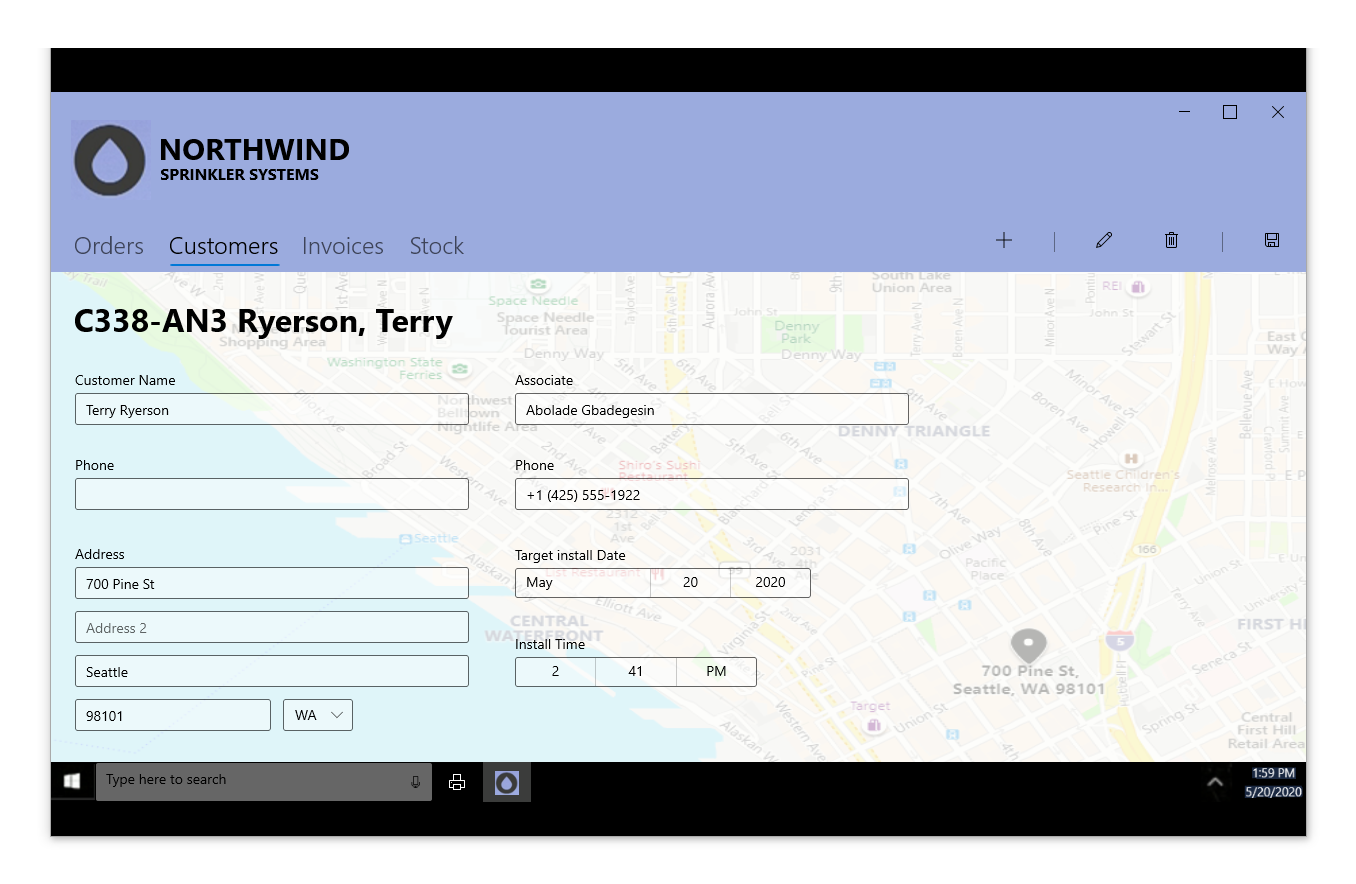
Wanneer moet u een formulier gebruiken?
Een formulier is een speciale pagina voor het verzamelen van gegevensinvoer die duidelijk aan elkaar zijn gerelateerd. U moet een formulier gebruiken wanneer u expliciet gegevens van een gebruiker moet verzamelen. U kunt een formulier maken voor een gebruiker om het volgende te doen:
- Aanmelden bij een account
- Registreren voor een account
- App-instellingen wijzigen, zoals privacy of weergaveopties
- Een enquête nemen
- Een artikel kopen
- Feedback geven
Typen formulieren
Wanneer u nadenkt over hoe gebruikersinvoer wordt verzonden en weergegeven, zijn er twee typen formulieren:
1. Direct bijwerken
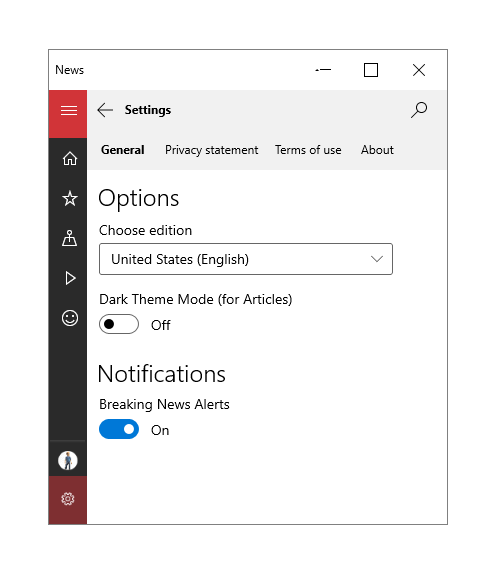
Gebruik een formulier direct bijwerken wanneer u wilt dat gebruikers onmiddellijk de resultaten van het wijzigen van de waarden in het formulier zien. Op instellingenpagina's worden bijvoorbeeld de huidige selecties weergegeven en worden eventuele wijzigingen in de selecties onmiddellijk toegepast. Als u de wijzigingen in uw app wilt bevestigen, moet u een gebeurtenis-handler toevoegen aan elk invoerbeheer. Als een gebruiker een invoerbeheer wijzigt, kan uw app op de juiste manier reageren.
2. Verzenden met knop
Met het andere type formulier kan de gebruiker kiezen wanneer gegevens moeten worden verzonden met een klik op een knop.

Dit type formulier biedt de gebruiker flexibiliteit bij het reageren. Dit type formulier bevat doorgaans meer invoervelden voor vrije formulieren en ontvangt dus een grotere verscheidenheid aan antwoorden. Houd rekening met de volgende aanbevelingen om geldige gebruikersinvoer en correct opgemaakte gegevens te garanderen bij het verzenden:
- Maak het onmogelijk om ongeldige gegevens in te dienen door het juiste besturingselement te gebruiken (gebruik bijvoorbeeld een CalendarDatePicker in plaats van een tekstvak voor kalenderdatums). Meer informatie over het selecteren van de juiste invoerbesturingselementen in uw formulier vindt u later in de sectie Invoerbesturingselementen.
- Wanneer u tekstvakbesturingselementen gebruikt, geeft u gebruikers met de eigenschap PlaceholderText een hint van de gewenste invoerindeling.
- Geef gebruikers het juiste schermtoetsenbord door de verwachte invoer van een besturingselement met de eigenschap InputScope op te geven.
- Markeer de vereiste invoer met een sterretje * op het label.
- Schakel de knop Verzenden uit totdat alle vereiste gegevens zijn ingevuld.
- Als er ongeldige gegevens zijn bij het verzenden, markeert u de besturingselementen met ongeldige invoer met gemarkeerde velden of randen en moet de gebruiker het formulier opnieuw indienen.
- Voor andere fouten, zoals een mislukte netwerkverbinding, moet u een geschikt foutbericht voor de gebruiker weergeven.
Layout
Als u de gebruikerservaring wilt vergemakkelijken en ervoor wilt zorgen dat gebruikers de juiste invoer kunnen invoeren, moet u rekening houden met de volgende aanbevelingen voor het ontwerpen van indelingen voor formulieren.
Labels
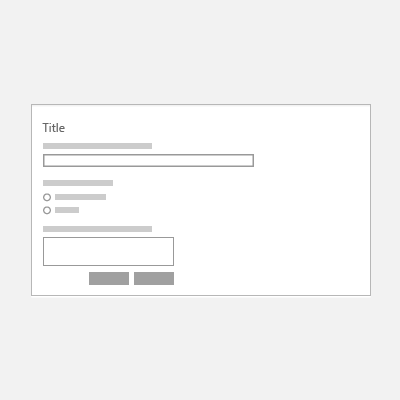
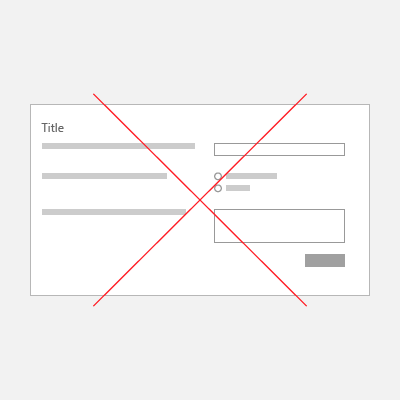
Labels moeten links worden uitgelijnd en boven het invoerbesturingselement worden geplaatst. Veel besturingselementen hebben een ingebouwde eigenschap Header om het label weer te geven. Voor besturingselementen die geen eigenschap Header hebben of om groepen besturingselementen te labelen, kunt u in plaats daarvan een TextBlock gebruiken.
Om te ontwerpen voor toegankelijkheid, labelt u alle afzonderlijke besturingselementen en groepen daarvan voor duidelijkheid voor zowel menselijke als schermlezers.
Gebruik voor lettertypestijlen de standaard Windows type ramp. Gebruiken TitleTextBlockStyle voor paginatitels, SubtitleTextBlockStyle voor groepskoppen en BodyTextBlockStyle voor besturingslabels.
| Doen | Niet doen |
|---|---|
|
|
Spacing
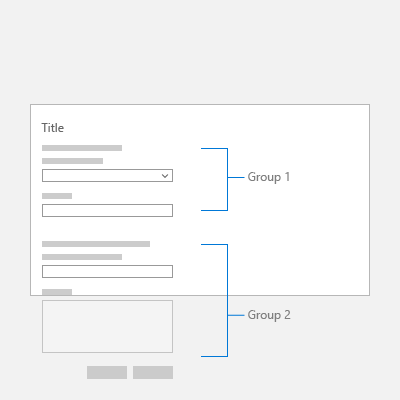
Als u groepen besturingselementen visueel van elkaar wilt scheiden, gebruikt u uitlijning, marges en opvulling. Afzonderlijke invoerbesturingselementen zijn 80 pixels hoog en moeten 24 pixels uit elkaar worden verdeeld. Groepen invoerbesturingselementen moeten 48 pixels uit elkaar worden verdeeld.
Columns
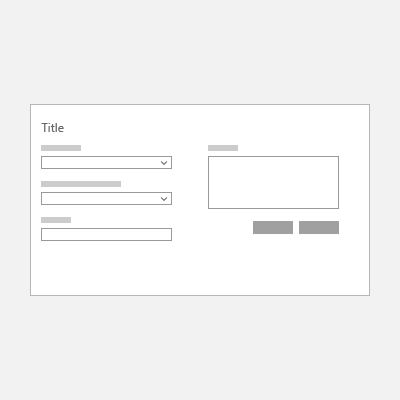
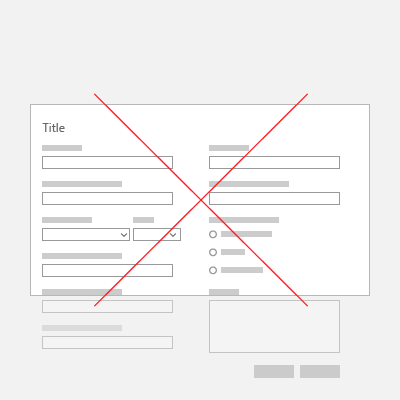
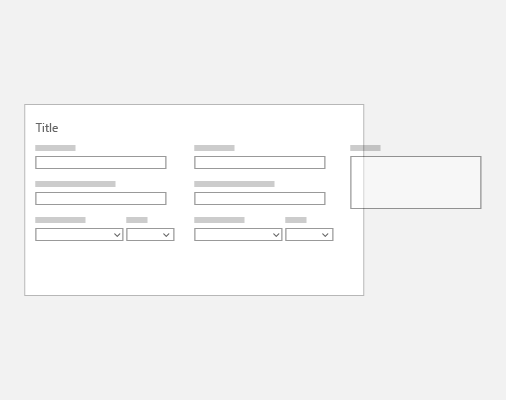
Het maken van kolommen kan onnodige witruimte in formulieren verminderen, met name met grotere schermgrootten. Als u echter een formulier met meerdere kolommen wilt maken, moet het aantal kolommen afhankelijk zijn van het aantal invoerbesturingselementen op de pagina en de schermgrootte van het app-venster. In plaats van het scherm te overbelasten met talloze invoerbesturingselementen, kunt u overwegen om meerdere pagina's voor uw formulier te maken.
| Doen | Niet doen |
|---|---|
|
|
|
Responsieve indeling
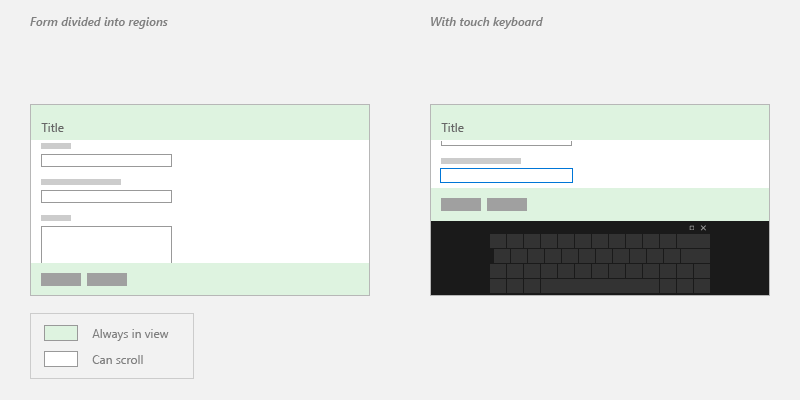
Formulieren moeten het formaat wijzigen wanneer het scherm of de venstergrootte verandert, zodat gebruikers geen invoervelden over het hoofd zien. Zie responsieve ontwerptechnieken voor meer informatie. U wilt bijvoorbeeld specifieke regio's van het formulier altijd in beeld houden, ongeacht de schermgrootte.
Tabbladen
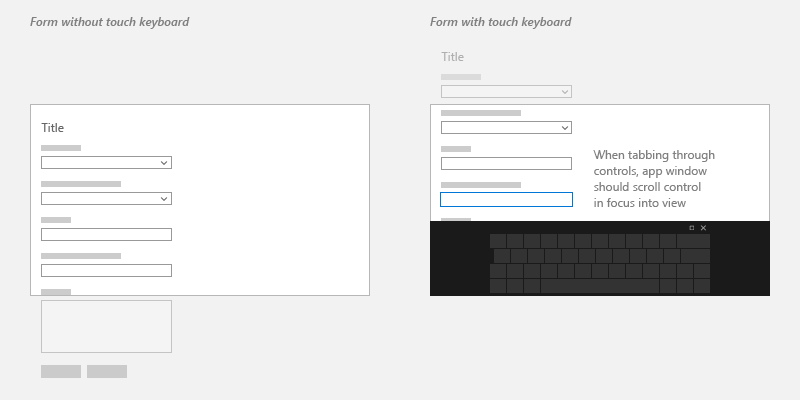
Gebruikers kunnen het toetsenbord gebruiken om door besturingselementen te navigeren met tabstops. Standaard geeft de tabvolgorde van besturingselementen de volgorde weer waarin ze worden gemaakt in XAML. Als u het standaardgedrag wilt overschrijven, wijzigt u de eigenschappen IsTabStop of TabIndex van het besturingselement.
Invoerelementen
Invoerbesturingselementen zijn de UI-elementen waarmee gebruikers gegevens in formulieren kunnen invoeren. Hieronder vindt u enkele algemene besturingselementen die aan formulieren kunnen worden toegevoegd, evenals informatie over wanneer u deze kunt gebruiken.
Tekstinvoer
| Beheersing | Gebruik | Example |
|---|---|---|
| tekstvak | Een of meer regels tekst vastleggen | Namen, reacties op vrije formulieren of feedback |
| Wachtwoordvak | Persoonlijke gegevens verzamelen door de tekens te verbergen | Wachtwoorden, burgerservicenummers (SSN), pincodes, creditcardgegevens |
| AutoSuggestBox | Gebruikers een lijst met suggesties van een bijbehorende set gegevens weergeven terwijl ze typen | Zoeken in database, stuur e-mail naar: veld, vorige queries |
| RichEditBox | Tekstbestanden bewerken met opgemaakte tekst, hyperlinks en afbeeldingen | Bestand uploaden, bekijken en bewerken in de app |
Selectie
| Beheersing | Gebruik | Example |
|---|---|---|
| Selectievakje | Selecteer of deselecteer een of meer actie-items | Ga akkoord met voorwaarden, voeg optionele items toe, selecteer alles dat van toepassing is |
| RadioButton | Selecteer één optie uit twee of meer opties | Kies type, verzendmethode, enzovoort. |
| Wisselknop | Kies een van de twee wederzijds exclusieve opties | Aan/uit |
Opmerking: Als er vijf of meer selectie-items zijn, gebruikt u een lijstbesturing.
Lists
| Beheersing | Gebruik | Example |
|---|---|---|
| Combobox | Begin met de compacte status en vouw deze uit om een lijst met selecteerbare items weer te geven | Selecteren uit een lange lijst met items, zoals staten of landen/regio's |
| ListView | Items categoriseren en groepskoppen toewijzen, items slepen en neerzetten, inhoud cureren en items opnieuw ordenen | Opties voor rangschikken |
| GridView | Verzamelingen op basis van afbeeldingen rangschikken en bladeren | Een foto, kleur, weergavethema kiezen |
Numerieke invoer
| Beheersing | Gebruik | Example |
|---|---|---|
| schuifregelaar | Een getal selecteren uit een bereik van aaneengesloten numerieke waarden | Percentages, volume, afspeelsnelheid |
| Beoordeling | Beoordelen met sterren | Klantenfeedback |
Datum en tijd
| Beheersing | Gebruik |
|---|---|
| CalendarView | Kies één datum of een reeks datums uit een altijd zichtbare agenda |
| CalendarDatePicker | Eén datum kiezen uit een contextuele agenda |
| Datumkiezer | Kies één gelokaliseerde datum wanneer contextuele informatie niet belangrijk is |
| TimePicker | Eén tijdswaarde kiezen |
Voorbeeld van formulier met één kolom
In dit voorbeeld wordt een acryllijst-/detaillijstweergave en navigatieweergave gebruikt.
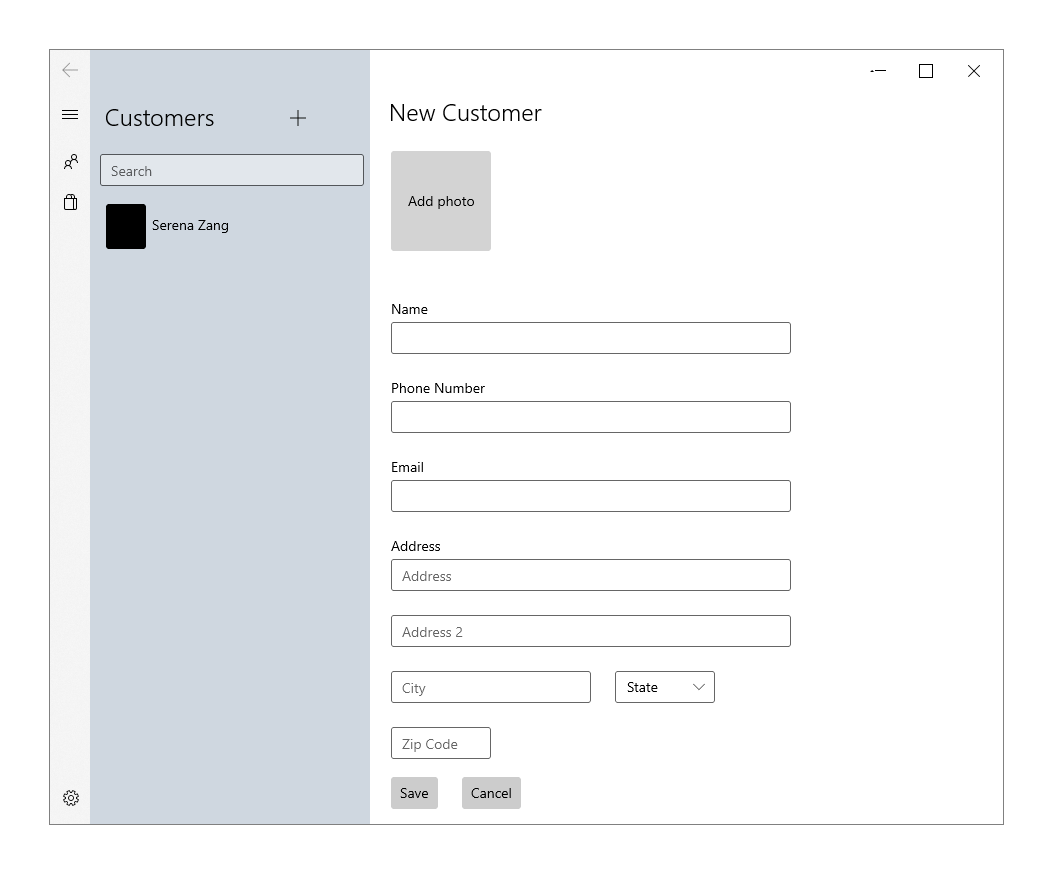
<StackPanel>
    <TextBlock Text="New Customer" Style="{StaticResource TitleTextBlockStyle}"/>
    <Button Height="100" Width="100" Background="LightGray" Content="Add photo" Margin="0,24" Click="AddPhotoButton_Click"/>
    <TextBox x:Name="Name" Header= "Name" Margin="0,24,0,0" MaxLength="32" Width="400" HorizontalAlignment="Left" InputScope="PersonalFullName"/>
    <TextBox x:Name="PhoneNumber" Header="Phone Number" Margin="0,24,0,0" MaxLength="15" Width="400" HorizontalAlignment="Left" InputScope="TelephoneNumber" />
    <TextBox x:Name="Email" Header="Email" Margin="0,24,0,0" MaxLength="50" Width="400" HorizontalAlignment="Left" InputScope="EmailNameOrAddress" />
    <TextBox x:Name="Address" Header="Address" PlaceholderText="Address" Margin="0,24,0,0" MaxLength="50" Width="400" HorizontalAlignment="Left" InputScope="EmailNameOrAddress" />
    <TextBox x:Name="Address2" Margin="0,24,0,0" PlaceholderText="Address 2" MaxLength="50" Width="400" HorizontalAlignment="Left" InputScope="EmailNameOrAddress" />
    <RelativePanel>
        <TextBox x:Name="City" PlaceholderText="City" Margin="0,24,0,0" MaxLength="50" Width="200" HorizontalAlignment="Left" InputScope="EmailNameOrAddress" />
        <ComboBox x:Name="State" PlaceholderText="State" Margin="24,24,0,0"  Width="100" RelativePanel.RightOf="City">
             <x:String>WA</x:String>
        </ComboBox>
    </RelativePanel>
    <TextBox x:Name="ZipCode" PlaceholderText="Zip Code" Margin="0,24,0,0" MaxLength="6" Width="100" HorizontalAlignment="Left" InputScope="Number" />
    <StackPanel Orientation="Horizontal">
        <Button Content="Save" Margin="0,24" Click="SaveButton_Click"/>
        <Button Content="Cancel" Margin="24" Click="CancelButton_Click"/>
    </StackPanel>
</StackPanel>
Voorbeeld van twee kolomformulieren
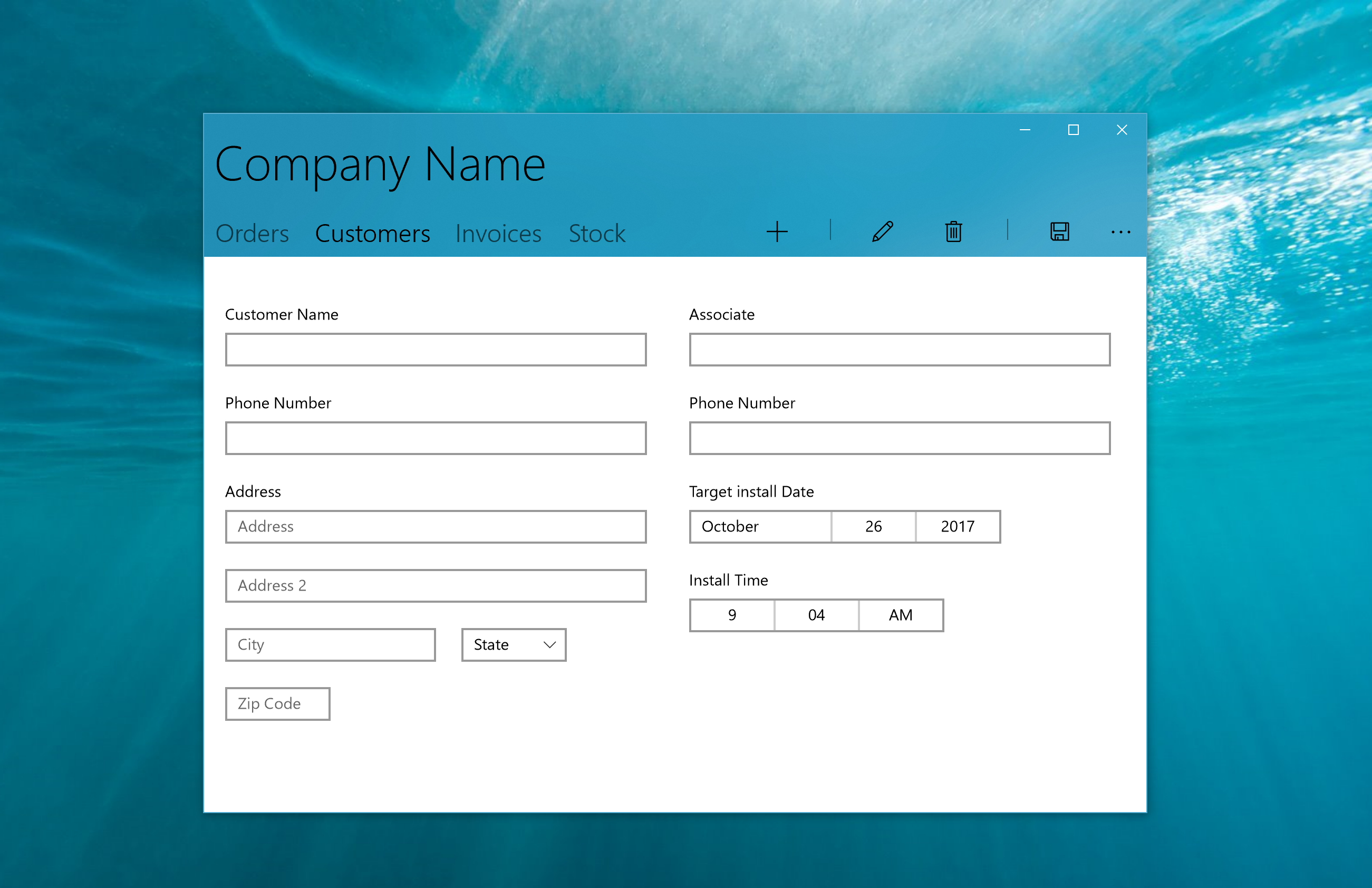
In dit voorbeeld wordt het draaibesturingselement , de acrylachtergrond en de commandbalk gebruikt naast invoerbesturingselementen.
<Grid>
    <Pivot Background="{ThemeResource SystemControlAccentAcrylicWindowAccentMediumHighBrush}" >
        <Pivot.TitleTemplate>
            <DataTemplate>
                <Grid>
                    <TextBlock Text="Company Name" Style="{ThemeResource HeaderTextBlockStyle}"/>
                </Grid>
            </DataTemplate>
        </Pivot.TitleTemplate>
        <PivotItem Header="Orders" Margin="0"/>
        <PivotItem Header="Customers" Margin="0">
            <!--Form Example-->
            <Grid Background="White">
                <RelativePanel>
                    <StackPanel x:Name="Customer" Margin="20">
                        <TextBox x:Name="CustomerName" Header= "Customer Name" Margin="0,24,0,0" MaxLength="320" Width="400" HorizontalAlignment="Left" InputScope="PersonalFullName"/>
                        <TextBox x:Name="CustomerPhoneNumber" Header="Phone Number" Margin="0,24,0,0" MaxLength="50" Width="400" HorizontalAlignment="Left" InputScope="TelephoneNumber" />
                        <TextBox x:Name="Address" Header="Address" PlaceholderText="Address" Margin="0,24,0,0" MaxLength="50" Width="400" HorizontalAlignment="Left" InputScope="AlphanumericFullWidth" />
                        <TextBox x:Name="Address2" Margin="0,24,0,0" PlaceholderText="Address 2" MaxLength="50" Width="400" HorizontalAlignment="Left" InputScope="AlphanumericFullWidth" />
                        <RelativePanel>
                            <TextBox x:Name="City" PlaceholderText="City" Margin="0,24,0,0" MaxLength="50" Width="200" HorizontalAlignment="Left" InputScope="Text" />
                            <ComboBox x:Name="State" PlaceholderText="State" Margin="24,24,0,0"  Width="100" RelativePanel.RightOf="City">
                                <x:String>WA</x:String>
                            </ComboBox>
                        </RelativePanel>
                        <TextBox x:Name="ZipCode" PlaceholderText="Zip Code" Margin="0,24,0,0" MaxLength="6" Width="100" HorizontalAlignment="Left" InputScope="Number" />
                    </StackPanel>
                    <StackPanel x:Name="Associate" Margin="20" RelativePanel.RightOf="Customer">
                        <TextBox x:Name="AssociateName" Header= "Associate" Margin="0,24,0,0" MaxLength="320" Width="400" HorizontalAlignment="Left" InputScope="PersonalFullName"/>
                        <TextBox x:Name="AssociatePhoneNumber" Header="Phone Number" Margin="0,24,0,0" MaxLength="50" Width="400" HorizontalAlignment="Left" InputScope="TelephoneNumber" />
                        <DatePicker x:Name="TargetInstallDate" Header="Target install Date" HorizontalAlignment="Left" Margin="0,24,0,0"></DatePicker>
                        <TimePicker x:Name="InstallTime" Header="Install Time" HorizontalAlignment="Left" Margin="0,24,0,0"></TimePicker>
                    </StackPanel>
                </RelativePanel>
            </Grid>
        </PivotItem>
        <PivotItem Header="Invoices"/>
        <PivotItem Header="Stock"/>
        <Pivot.RightHeader>
            <CommandBar OverflowButtonVisibility="Collapsed" Background="Transparent">
                <AppBarButton Icon="Add"/>
                <AppBarSeparator/>
                <AppBarButton Icon="Edit" />
                <AppBarButton Icon="Delete"/>
                <AppBarSeparator/>
                <AppBarButton Icon="Save"/>
            </CommandBar>
        </Pivot.RightHeader>
    </Pivot>
</Grid>
Voorbeeld van database klantorders
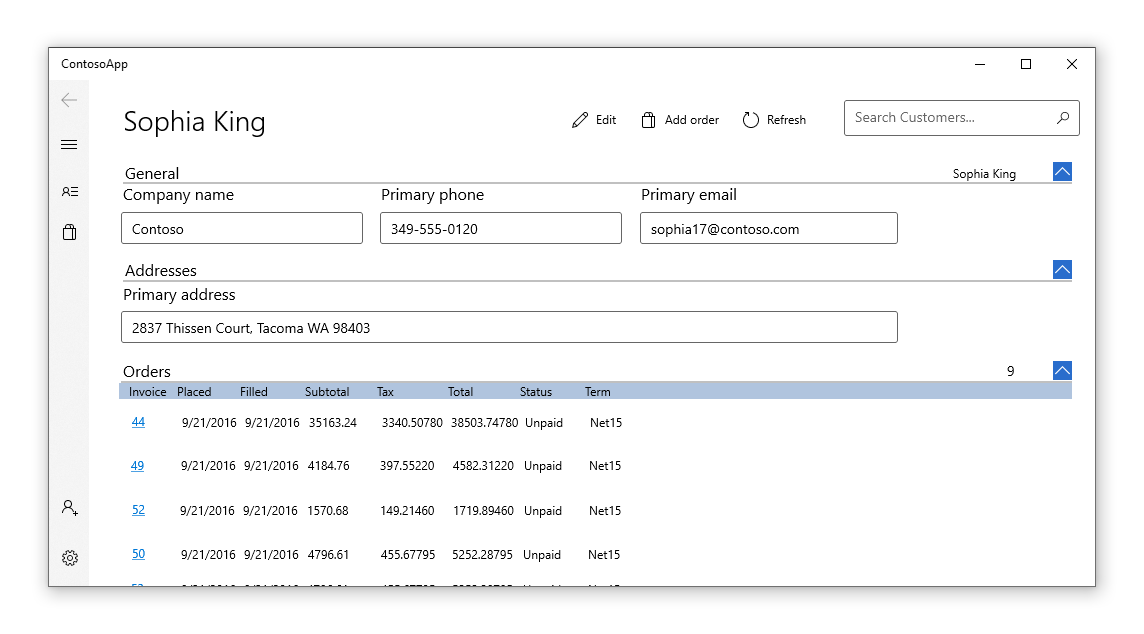 Om te leren hoe u formulierinvoer kunt koppelen aan een Azure-database en een volledig geïmplementeerd formulier te zien, bekijk de app-voorbeeld van de Klantbestellingen Database.
Verwante onderwerpen
Met ons samenwerken op GitHub
De bron voor deze inhoud vindt u op GitHub, waar u ook problemen en pull-aanvragen kunt maken en controleren. Bekijk onze gids voor inzenders voor meer informatie.

Windows developer