Notitie
Voor toegang tot deze pagina is autorisatie vereist. U kunt proberen u aan te melden of de directory te wijzigen.
Voor toegang tot deze pagina is autorisatie vereist. U kunt proberen de mappen te wijzigen.
Indelingsvensters zijn containers waarmee u UI-elementen in uw app kunt rangschikken en groeperen. De ingebouwde XAML-indelingspanelen omvatten RelativePanel, StackPanel, Grid, VariableSizedWrapGrid en Canvas. Hier beschrijven we elk deelvenster en laten we zien hoe u dit kunt gebruiken om XAML UI-elementen in te delen.
Er zijn verschillende dingen waarmee u rekening moet houden bij het kiezen van een indelingsvenster:
- Hoe het paneel zijn kind-elementen positioneert.
- Hoe het deelvenster de grootte van zijn kindelementen bepaalt.
- Hoe overlappende kindelementen boven op elkaar worden weergegeven (z-volgorde).
- Het aantal en de complexiteit van geneste paneelelementen die nodig zijn om de gewenste indeling te maken.
Voorbeelden

De WinUI 3 Gallery-app bevat interactieve voorbeelden van WinUI-besturingselementen en -functies. Haal de app op uit de Microsoft Store of blader door de broncode op GitHub.
Eigenschappen van paneel
Voordat we afzonderlijke panelen bespreken, gaan we enkele algemene eigenschappen bespreken die alle panelen hebben.
Eigenschappen gekoppeld aan paneel
De meeste XAML-indelingspanelen gebruiken gekoppelde eigenschappen om hun onderliggende elementen te laten informeren over hoe ze in de gebruikersinterface moeten worden geplaatst. Gekoppelde eigenschappen gebruiken de syntaxis AttachedPropertyProvider.PropertyName. Als u panelen hebt die zijn genest in andere panelen, worden gekoppelde eigenschappen op UI-elementen die indelingskenmerken voor een bovenliggende paneel opgeven, alleen geïnterpreteerd door de meest nabije bovenliggende paneel.
Hier volgt een voorbeeld van hoe u de gekoppelde eigenschap Canvas.Left kunt instellen op een knopbesturingselement in XAML. Hiermee wordt het bovenliggende canvas geïnformeerd dat de knop 50 effectieve beeldpunten vanaf de linkerrand van het canvas moet worden gepositioneerd.
<Canvas>
  <Button Canvas.Left="50">Hello</Button>
</Canvas>
Zie Het overzicht van gekoppelde eigenschappen voor meer informatie over gekoppelde eigenschappen.
Paneelranden
De deelvensters RelativePanel, StackPanel en Raster definiëren randeigenschappen waarmee u een rand rond het deelvenster kunt tekenen zonder ze in een extra randelement te verpakken. De randeigenschappen zijn BorderBrush, BorderThickness, CornerRadius en Padding.
Hier volgt een voorbeeld van het instellen van randeigenschappen in een raster.
<Grid BorderBrush="Blue" BorderThickness="12" CornerRadius="12" Padding="12">
    <TextBlock Text="Hello World!"/>
</Grid>
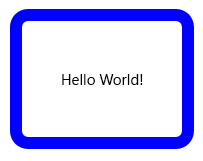
Door de ingebouwde randeigenschappen te gebruiken, vermindert u het aantal XAML-elementen, waardoor de gebruikersinterfaceprestaties van uw app kunnen worden verbeterd. Zie Uw XAML-indeling optimaliseren voor meer informatie over lay-outpanelen en ui-prestaties.
RelativePanel
Met RelativePanel kunt u UI-elementen indelen door op te geven waar ze naartoe gaan ten opzichte van andere elementen en ten opzichte van het deelvenster. Standaard wordt een element in de linkerbovenhoek van het deelvenster weergegeven. U kunt RelativePanel gebruiken met VisualStateManager en AdaptiveTrigger om uw gebruikersinterface opnieuw te rangschikken voor verschillende venstergrootten.
In deze tabel ziet u de gekoppelde eigenschappen die u kunt gebruiken om een element uit te lijnen ten opzichte van het deelvenster of andere elementen.
| Uitlijning van paneel | Uitlijning van verwante elementen | Sibling-positie |
|---|---|---|
| AlignTopWithPanel | AlignTopWith | Boven |
| AlignBottomWithPanel | AlignBottomWith | Onder |
| AlignLeftWithPanel | AlignLeftWith | LeftOf |
| AlignRightWithPanel | AlignRightWith | RightOf |
| AlignHorizontalCenterWithPanel | AlignHorizontalCenterWith | |
| AlignVerticalCenterWithPanel | AlignVerticalCenterWith |
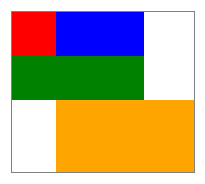
Deze XAML laat zien hoe u elementen in een RelativePanel rangschikt.
<RelativePanel BorderBrush="Gray" BorderThickness="1">
    <Rectangle x:Name="RedRect" Fill="Red" Height="44" Width="44"/>
    <Rectangle x:Name="BlueRect" Fill="Blue"
               Height="44" Width="88"
               RelativePanel.RightOf="RedRect" />

    <Rectangle x:Name="GreenRect" Fill="Green"
               Height="44"
               RelativePanel.Below="RedRect"
               RelativePanel.AlignLeftWith="RedRect"
               RelativePanel.AlignRightWith="BlueRect"/>
    <Rectangle Fill="Orange"
               RelativePanel.Below="GreenRect"
               RelativePanel.AlignLeftWith="BlueRect"
               RelativePanel.AlignRightWithPanel="True"
               RelativePanel.AlignBottomWithPanel="True"/>
</RelativePanel>
Het resultaat ziet er als volgt uit.
Hier volgen enkele dingen die u moet weten over de grootte van de rechthoeken:
- De rode rechthoek krijgt een expliciete grootte van 44x44. Deze wordt in de linkerbovenhoek van het paneel geplaatst. Dit is de standaardpositie.
- De groene rechthoek krijgt een expliciete hoogte van 44. De linkerzijde wordt uitgelijnd met de rode rechthoek en de rechterkant wordt uitgelijnd met de blauwe rechthoek, die de breedte bepaalt.
- De oranje rechthoek krijgt geen expliciete grootte. De linkerkant is uitgelijnd met de blauwe rechthoek. De rechter- en onderrand zijn uitgelijnd met de rand van het paneel. De grootte wordt bepaald door deze uitlijningen en het formaat wordt aangepast wanneer het paneel wordt aangepast.
StackPanel
StackPanel rangschikt de onderliggende elementen in één lijn die horizontaal of verticaal kan worden georiënteerd. StackPanel wordt meestal gebruikt om een kleine subsectie van de gebruikersinterface op een pagina te rangschikken.
U kunt de eigenschap Oriëntatie gebruiken om de richting van de onderliggende elementen op te geven. De standaardstand is Verticaal.
In de volgende XAML ziet u hoe u een verticaal StackPanel van items maakt.
<StackPanel>
    <Rectangle Fill="Red" Height="44"/>
    <Rectangle Fill="Blue" Height="44"/>
    <Rectangle Fill="Green" Height="44"/>
    <Rectangle Fill="Orange" Height="44"/>
</StackPanel>
Het resultaat ziet er als volgt uit.

Als de grootte van een kindelement in een StackPanel niet expliciet is ingesteld, breidt het zich uit om de beschikbare breedte (of hoogte als de oriëntatie horizontaal is) te vullen. In dit voorbeeld is de breedte van de rechthoeken niet ingesteld. De rechthoeken worden uitgevouwen om de volledige breedte van het StackPanel te vullen.
Netwerk
Het deelvenster Raster ondersteunt vloeiende indelingen en stelt u in staat om besturingselementen in indelingen met meerdere rijen en meerdere kolommen te rangschikken. U geeft de rijen en kolommen van een raster op met behulp van de eigenschappen RowDefinitions en ColumnDefinitions .
Als u objecten in specifieke cellen van het raster wilt plaatsen, gebruikt u de gekoppelde eigenschappen Grid.Column en Grid.Row .
Gebruik de gekoppelde eigenschappen Grid.RowSpan en Grid.ColumnSpan om inhoud over meerdere rijen en kolommen te verdelen.
In dit XAML-voorbeeld ziet u hoe u een raster maakt met twee rijen en twee kolommen.
<Grid>
    <Grid.RowDefinitions>
        <RowDefinition/>
        <RowDefinition Height="44"/>
    </Grid.RowDefinitions>
    <Grid.ColumnDefinitions>
        <ColumnDefinition Width="Auto"/>
        <ColumnDefinition/>
    </Grid.ColumnDefinitions>
    <Rectangle Fill="Red" Width="44"/>
    <Rectangle Fill="Blue" Grid.Row="1"/>
    <Rectangle Fill="Green" Grid.Column="1"/>
    <Rectangle Fill="Orange" Grid.Row="1" Grid.Column="1"/>
</Grid>
Het resultaat ziet er als volgt uit.

In dit voorbeeld werken de afmetingen als volgt:
- De tweede rij heeft een expliciete hoogte van 44 effectieve pixels. Standaard vult de hoogte van de eerste rij de resterende ruimte.
- De breedte van de eerste kolom is ingesteld op Automatisch, dus deze is zo breed als nodig is voor de onderliggende kolommen. In dit geval is het 44 effectieve pixels breed om de breedte van de rode rechthoek te omvatten.
- Er zijn geen andere groottebeperkingen voor de rechthoeken, dus elke rechthoek strekt zich uit om de rastercel te vullen waarin deze zich bevindt.
U kunt ruimte binnen een kolom of rij verdelen met behulp van automatisch of sterformaat. U gebruikt automatisch schalen om de grootte van UI-elementen te veranderen zodat ze passen bij hun inhoud of bovenliggende container. U kunt ook automatische grootteaanpassing gebruiken voor de rijen en kolommen van een raster. Als u automatische grootte wilt gebruiken, stelt u de hoogte en/of breedte van ui-elementen in op Automatisch.
U gebruikt proportionele grootte, ook wel stergrootte genoemd, om de beschikbare ruimte tussen de rijen en kolommen van een raster te verdelen met gewogen verhoudingen. In XAML worden sterwaarden uitgedrukt als * (of n* voor gewogen stergrootte). Als u bijvoorbeeld wilt opgeven dat één kolom vijf keer breder is dan de tweede kolom in een indeling met twee kolommen, gebruikt u '5*' en '*' voor de eigenschappen Width in de columnDefinition-elementen .
In dit voorbeeld worden vaste, automatische en proportionele grootten gecombineerd in een raster met vier kolommen.
| Rubriek | Sizing | Description |
|---|---|---|
| Column_1 | Auto | De kolom wordt aangepast aan de inhoud. |
| Column_2 | * | ** Nadat de automatische kolommen zijn berekend, krijgt de kolom een deel van de resterende breedte. Column_2 zal een halve zo breed zijn als Column_4. |
| Column_3 | 44 | De kolom is 44 pixels breed. |
| Kolom_4 | 2* | ** Nadat de automatische kolommen zijn berekend, krijgt de kolom een deel van de resterende breedte. Column_4 is twee keer zo breed als Column_2. |
De standaardkolombreedte is *, dus u hoeft deze waarde niet expliciet in te stellen voor de tweede kolom.
<Grid>
    <Grid.ColumnDefinitions>
        <ColumnDefinition Width="Auto"/>
        <ColumnDefinition/>
        <ColumnDefinition Width="44"/>
        <ColumnDefinition Width="2*"/>
    </Grid.ColumnDefinitions>
    <TextBlock Text="Column 1 sizes to its content." FontSize="24"/>
</Grid>
In de Visual Studio XAML-ontwerpfunctie ziet het resultaat er als volgt uit.

VariableSizedWrapGrid
VariableSizedWrapGrid is een rasterindelingsvenster waarin rijen of kolommen automatisch worden teruggelopen naar een nieuwe rij of kolom wanneer de waarde MaximumRowsOrColumns wordt bereikt.
De eigenschap Oriëntatie geeft aan of het raster de items toevoegt in rijen of kolommen voordat ze worden afgebroken en opnieuw beginnen. De standaardstand is Verticaal, wat betekent dat in het raster items van boven naar beneden worden toegevoegd totdat een kolom vol is en vervolgens terugloopt naar een nieuwe kolom. Wanneer de waarde Horizontaal is, voegt het raster items van links naar rechts toe en loopt het terug naar een nieuwe rij.
Celdimensies worden opgegeven door ItemHeight en ItemWidth. Elke cel heeft dezelfde grootte. Als ItemHeight of ItemWidth niet is opgegeven, worden de eerste celgrootten aangepast aan de inhoud en is elke andere cel de grootte van de eerste cel.
U kunt de gekoppelde eigenschappen VariableSizedWrapGrid.ColumnSpan en VariableSizedWrapGrid.RowSpan gebruiken om op te geven hoeveel aangrenzende cellen een onderliggend element moet vullen.
U kunt als volgt een VariableSizedWrapGrid gebruiken in XAML.
<VariableSizedWrapGrid MaximumRowsOrColumns="3" ItemHeight="44" ItemWidth="44">
    <Rectangle Fill="Red"/>
    <Rectangle Fill="Blue"
               VariableSizedWrapGrid.RowSpan="2"/>
    <Rectangle Fill="Green"
               VariableSizedWrapGrid.ColumnSpan="2"/>
    <Rectangle Fill="Orange"
               VariableSizedWrapGrid.RowSpan="2"
               VariableSizedWrapGrid.ColumnSpan="2"/>
</VariableSizedWrapGrid>
Het resultaat ziet er als volgt uit.

In dit voorbeeld is het maximum aantal rijen in elke kolom 3. De eerste kolom bevat slechts 2 items (de rode en blauwe rechthoeken) omdat de blauwe rechthoek 2 rijen omvat. De groene rechthoek loopt vervolgens terug naar de bovenkant van de volgende kolom.
Doek
Het canvaspaneel plaatst de onderliggende elementen met vaste coördinaatpunten en biedt geen ondersteuning voor vloeiende indelingen. U specificeert de punten voor afzonderlijke onderliggende elementen door de gekoppelde eigenschappen Canvas.Left en Canvas.Top voor elk element in te stellen. Het bovenliggende canvas leest deze gekoppelde eigenschapswaarden van de onderliggende items tijdens het rangschikken van de indeling.
Objecten in een canvas kunnen elkaar overlappen, waarbij één object boven op een ander object wordt getekend. Standaard worden in het canvas onderliggende objecten weergegeven in de volgorde waarin ze worden gedeclareerd, zodat het laatste onderliggende element bovenaan wordt weergegeven (elk element heeft een standaard z-index van 0). Dit is hetzelfde als andere ingebouwde panelen. Canvas ondersteunt echter ook de gekoppelde eigenschap Canvas.ZIndex die u op elk van de onderliggende elementen kunt instellen. U kunt deze eigenschap instellen in code om de tekenvolgorde van elementen tijdens de runtime te wijzigen. Het element met de hoogste Canvas.ZIndex-waarde wordt als laatste geplaatst en daarom over alle andere elementen heen geplaatst die dezelfde ruimte delen of op welke manier dan ook overlappen. Houd er rekening mee dat alfawaarde (transparantie) wordt gerespecteerd, dus zelfs als elementen elkaar overlappen, kan de inhoud in overlappende gebieden worden gecombineerd als de bovenste waarde een niet-maximum alfawaarde heeft.
Het Canvas wijzigt de afmetingen van zijn kinderen niet. Elk element moet de grootte opgeven.
Hier volgt een voorbeeld van een canvas in XAML.
<Canvas Width="120" Height="120">
    <Rectangle Fill="Red" Height="44" Width="44"/>
    <Rectangle Fill="Blue" Height="44" Width="44" Canvas.Left="20" Canvas.Top="20"/>
    <Rectangle Fill="Green" Height="44" Width="44" Canvas.Left="40" Canvas.Top="40"/>
    <Rectangle Fill="Orange" Height="44" Width="44" Canvas.Left="60" Canvas.Top="60"/>
</Canvas>
Het resultaat ziet er als volgt uit.

Gebruik het deelvenster Canvas met discretie. Hoewel het handig is om de positie van elementen in de gebruikersinterface nauwkeurig te beheren voor sommige scenario's, zorgt een vast geplaatst indelingspaneel ervoor dat dat gebied van uw gebruikersinterface minder adaptief is voor wijzigingen in de totale grootte van de app-vensters. Het formaat van het app-venster kan afkomstig zijn van wijzigingen in de apparaatstand, het splitsen van app-vensters, het wijzigen van beeldschermen en een aantal andere gebruikersscenario's.
WrapPanel
Important
WrapPanel is beschikbaar vanaf Windows App SDK 2.0 Experimental 2.
Windows App SDK 2.0 Experimenteel 4 heeft de afstandseigenschappen gewijzigd in ItemSpacing en LineSpacing. De API's zijn gemarkeerd als experimenteel en kunnen in een toekomstige release worden gewijzigd of verwijderd. Gebruik ze niet in productie-apps.
WrapPanel rangschikt de onderliggende elementen na elkaar in een rij. Wanneer het volgende element niet past in de ruimte die op de regel blijft staan, verplaatst het deelvenster het naar het begin van een nieuwe regel. Gebruik een WrapPanel voor een kleine set elementen, zoals tags of filterknoppen, die opnieuw moeten worden ingedeeld wanneer de beschikbare ruimte verandert. WrapPanel is een poort van de Windows Community Toolkit WrapPanel.
De eigenschap Oriëntatie geeft de richting aan waarin het deelvenster items toevoegt. De standaardoriëntatie is Horizontaal, wat betekent dat het deelvenster items van links naar rechts toevoegt en vervolgens terugloopt naar een nieuwe rij. Wanneer de waarde Verticaal is, voegt het deelvenster items van boven naar beneden toe en gaat het vervolgens verder in een nieuwe kolom. Wanneer de FlowDirection van het deelvenster RightToLeft is, bijvoorbeeld in een app die is gelokaliseerd voor een taal van rechts naar links, wordt deze indeling gespiegeld in het deelvenster. Hiermee wordt elke rij van rechts naar links ingevuld en wordt elke nieuwe kolom links van de vorige kolom toegevoegd.
In tegenstelling tot VariableSizedWrapGrid gebruikt WrapPanel geen cellen met een vaste grootte. Elk kind houdt de gewenste grootte in de richting van de oriëntatie. Binnen een rij krijgt elk kind een plaats die zo hoog is als het hoogste kind in die rij. Binnen een kolom krijgt elk onderliggend element een ruimte zo breed als het breedste onderliggende element in die kolom.
Gebruik deze eigenschappen om ruimte toe te voegen aan de indeling:
- Met ItemSpacing wordt de ruimte tussen aangrenzende items op dezelfde regel ingesteld. De standaardwaarde is 0.
- LineSpacing stelt de afstand tussen regels in. De standaardwaarde is 0.
- Padding stelt u de ruimte tussen de randen van het deelvenster en de bijbehorende items in.
U kunt als volgt een WrapPanel gebruiken in XAML.
<WrapPanel Width="132" ItemSpacing="4" LineSpacing="4">
    <Rectangle Fill="Red" Width="44" Height="44"/>
    <Rectangle Fill="Blue" Width="80" Height="44"/>
    <Rectangle Fill="Green" Width="44" Height="44"/>
    <Rectangle Fill="Orange" Width="60" Height="44"/>
</WrapPanel>
Het resultaat ziet er als volgt uit.

In dit voorbeeld gebruiken de rode en blauwe rechthoeken en de itemafstand ertussen 128 van de 132 pixels van het deelvenster, zodat ze de eerste rij delen. De groene rechthoek past niet in de resterende ruimte, zodat deze doorloopt op een tweede rij. De oranje rechthoek past naast de groene rechthoek op de tweede rij.
Als u wilt dat het laatste kindelement de ruimte op de regel vult, stelt u de eigenschap ItemsStretch in op Last. De standaardwaarde, None, behoudt elk onderliggend element op de gewenste grootte. Stel geen expliciete breedte in voor het laatste onderliggende element, of een expliciete hoogte wanneer de oriëntatie Verticaal is, omdat een expliciete grootte voorkomt dat het onderliggende element wordt uitgerekt.
<WrapPanel Width="132" ItemSpacing="4" LineSpacing="4" ItemsStretch="Last">
    <Rectangle Fill="Red" Width="44" Height="44"/>
    <Rectangle Fill="Blue" Width="80" Height="44"/>
    <Rectangle Fill="Green" Width="44" Height="44"/>
    <Rectangle Fill="Orange" Height="44"/>
</WrapPanel>
Het resultaat ziet er als volgt uit.

In dit voorbeeld vult de oranje rechthoek de rest van de tweede rij. Als u de waarde in code wilt instellen, gebruikt u de opsomming WrapPanelItemsStretch .
// Stretch the last child of a WrapPanel named tagPanel.
tagPanel.ItemsStretch = WrapPanelItemsStretch.Last;
WrapPanel plaatst de onderliggende elementen alleen op een nieuwe regel wanneer de ruimte die beschikbaar is in de richting van de oriëntatie beperkt is. Een horizontaal StackPanel beperkt bijvoorbeeld niet de breedte van de onderliggende elementen, zodat een horizontaal WrapPanel daarin alle onderliggende elementen in één rij weergeeft. Het deelvenster reserveert geen ruimte of voegt afstand toe voor kinderen waarvan de zichtbaarheid is Collapsed.
WrapPanel virtualiseert de onderliggende items niet. Het creëert en plaatst elk onderliggend element, inclusief onderliggende elementen die buiten beeld zijn gescrold. Als u een grote verzameling wilt weergeven die wordt afgebroken naar een volgende regel, gebruikt u een GridView of een ItemsRepeater met een UniformGridLayout. Deze besturingselementen ondersteunen UI-virtualisatie.
Panelen voor ItemsControl
Er zijn verschillende speciale panelen die alleen kunnen worden gebruikt als een ItemsPanel om items in een ItemsControl weer te geven. Dit zijn ItemsStackPanel, ItemsWrapGrid, VirtualizingStackPanel en WrapGrid. U kunt deze panelen niet gebruiken voor de algemene indeling van de gebruikersinterface.
De voorbeeldcode halen
- WinUI 3 Gallery-voorbeeld - Bekijk alle XAML-besturingselementen in een interactieve indeling.
Met ons samenwerken op GitHub
De bron voor deze inhoud vindt u op GitHub, waar u ook problemen en pull-aanvragen kunt maken en controleren. Bekijk onze gids voor inzenders voor meer informatie.

Windows developer