Notitie
Voor toegang tot deze pagina is autorisatie vereist. U kunt proberen u aan te melden of de directory te wijzigen.
Voor toegang tot deze pagina is autorisatie vereist. U kunt proberen de mappen te wijzigen.
Dit is het laatste deel van een tutorial die laat zien hoe u een voorbeeld van een WPF-bureaublad-app genaamd Contoso Expenses kunt moderniseren. Zie Zelfstudie: Een WPF-app moderniserenvoor een overzicht van de zelfstudie, vereisten en instructies voor het downloaden van de voorbeeld-app. In dit artikel wordt ervan uitgegaan dat u deel 4 al hebt voltooid.
In deel 4 hebt u geleerd dat sommige WinRT-API's, waaronder de api voor meldingen, pakketidentiteit vereisen voordat ze in een app kunnen worden gebruikt. U kunt pakketidentiteit verkrijgen door Contoso-uitgaven te verpakken met MSIX, de verpakkingsindeling die in Windows 10 is geïntroduceerd om Windows-toepassingen te verpakken en te implementeren. MSIX biedt voordelen voor ontwikkelaars en IT-professionals, waaronder:
- Geoptimaliseerd netwerkgebruik en opslagruimte.
- Volledige schone verwijdering, dankzij een lichtgewicht container waar de app wordt uitgevoerd. Er worden geen registersleutels en tijdelijke bestanden op het systeem achtergelaten.
- Koppelt besturingssysteemupdates los van toepassingsupdates en aanpassingen.
- Vereenvoudigt het installatie-, update- en verwijderingsproces.
In dit deel van de zelfstudie leert u hoe u de app Contoso Onkosten inpakt in een MSIX-pakket.
De toepassing verpakken
Visual Studio 2019 biedt een eenvoudige manier om een bureaubladtoepassing te verpakken met behulp van het Windows Application Packaging Project.
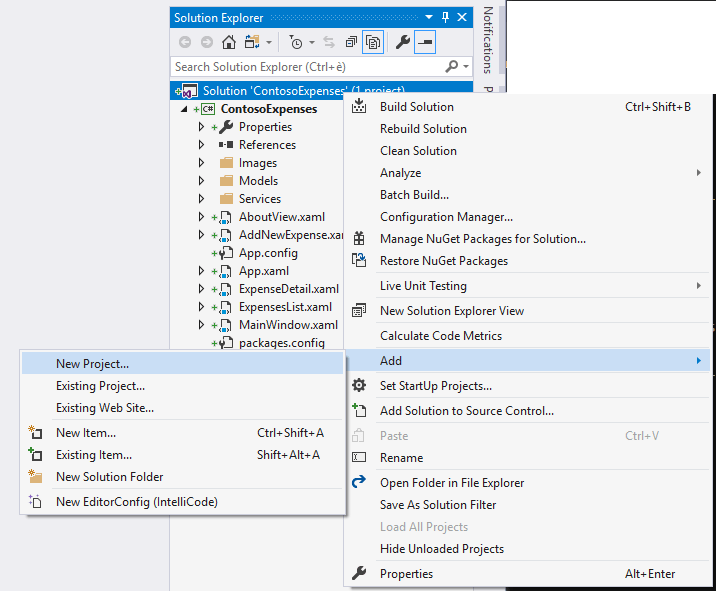
Klik in Solution Explorer met de rechtermuisknop op de oplossing ContosoExpenses en kies Toevoegen -> Nieuw project.
Zoek in het dialoogvenster Een nieuw project toevoegen naar
packaging, kies de sjabloon Windows Application Packaging Project project in de C#-categorie en klik op Volgende.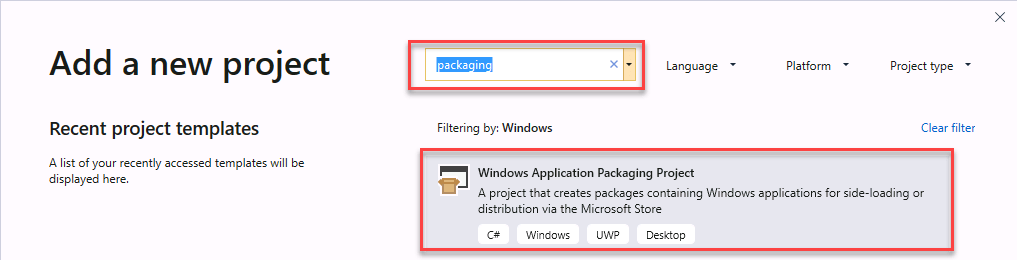
Geef het nieuwe project een naam
ContosoExpenses.Packageen klik op Maken.Selecteer Windows 10, versie 1903 (10.0; Build 18362) voor zowel de doelversie als de minimumversie en klik op OK.
Het project ContosoExpenses.Package wordt toegevoegd aan de ContosoExpenses-oplossing . Dit project bevat een pakketmanifest, waarin de toepassing wordt beschreven en enkele standaardassets die worden gebruikt voor items zoals het pictogram in het menu Programma's en de tegel in het startscherm. In tegenstelling tot een UWP-project bevat het verpakkingsproject echter geen code. Het doel is om een bestaande bureaublad-app te verpakken.
Klik in het project ContosoExpenses.Package met de rechtermuisknop op het knooppunt Toepassingen en kies Referentie toevoegen. Dit knooppunt geeft aan welke toepassingen in uw oplossing worden opgenomen in het pakket.
Selecteer in de lijst met projecten ContosoExpenses.Core en klik op OK.
Vouw het knooppunt Toepassingen uit en controleer of het project ContosoExpense.Core gemarkeerd en vetgedrukt is. Dit betekent dat het wordt gebruikt als uitgangspunt voor het pakket.
Klik met de rechtermuisknop op het project ContosoExpenses.Package en kies Set As Startup Project.
Druk op F5 om de verpakte app te starten in het foutopsporingsprogramma.
Op dit moment ziet u enkele wijzigingen die aangeven dat de app nu wordt uitgevoerd als verpakt:
Het pictogram op de taakbalk of in het menu Start is nu de standaardasset die is opgenomen in elk Windows Application Packaging-project.
Als u met de rechtermuisknop op de contosoExpense.Package-toepassing in het menu Start klikt, ziet u opties die doorgaans zijn gereserveerd voor apps die zijn gedownload uit de Microsoft Store, zoals app-instellingen, beoordelen en beoordelen endelen.
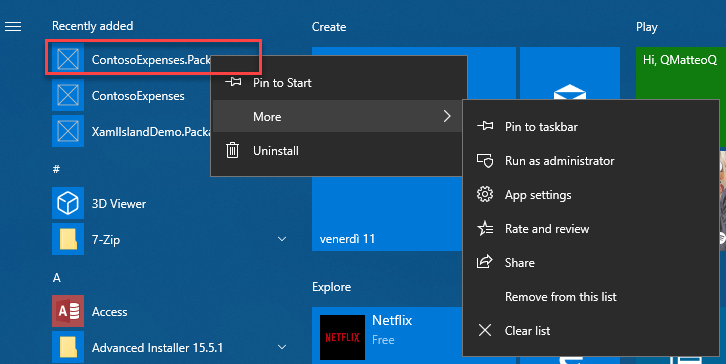
Als u de app wilt verwijderen, klikt u met de rechtermuisknop op ContosoExpense.Package in het menu Start en kiest u Verwijderen. De app wordt onmiddellijk verwijderd zonder dat er resten op het systeem achterblijven.
De melding testen
Nu u de Contoso Uitgaven-app hebt verpakt met MSIX, kunt u het meldingsscenario testen dat niet werkte aan het einde van Deel 4.
- Kies in de app Contoso Onkosten een werknemer in de lijst en klik vervolgens op de knop Nieuwe onkosten toevoegen .
- Vul alle velden in het formulier in en druk op Opslaan.
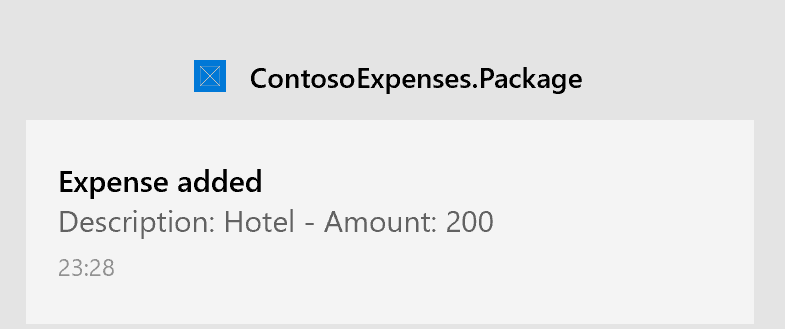
- Controleer of u een melding van het besturingssysteem ziet.
Met ons samenwerken op GitHub
De bron voor deze inhoud vindt u op GitHub, waar u ook problemen en pull-aanvragen kunt maken en controleren. Bekijk onze gids voor inzenders voor meer informatie.

Windows developer