Notitie
Voor toegang tot deze pagina is autorisatie vereist. U kunt proberen u aan te melden of de directory te wijzigen.
Voor toegang tot deze pagina is autorisatie vereist. U kunt proberen de mappen te wijzigen.
In dit artikel wordt het zoomen en wijzigen van het formaat van elementen in Windows beschreven en worden richtlijnen voor gebruikerservaring geboden voor het gebruik van deze interactiemechanismen in uw apps.
Belangrijke API's: Windows.UI.Input, Input (XAML)
Met optische zoomfunctie kunnen gebruikers hun weergave van de inhoud binnen een inhoudsgebied vergroten (deze wordt uitgevoerd op het inhoudsgebied zelf), terwijl gebruikers de relatieve grootte van een of meer objecten kunnen wijzigen zonder de weergave van het inhoudsgebied te wijzigen (deze wordt uitgevoerd op de objecten binnen het inhoudsgebied).
Zowel optisch zoomen als het aanpassen van het formaat van interacties worden uitgevoerd door de knijp- en stretchbewegingen (de vingers verder van elkaar te bewegen voor inzoomen en dichter bij elkaar voor uitzoomen), of door de Ctrl-toets ingedrukt te houden terwijl u met het muisscrollwiel scrolt, of door de Ctrl-toets ingedrukt te houden (samen met de Shift-toets als er geen numeriek toetsenblok beschikbaar is) en op de plus (+) of min (-) toets te drukken.
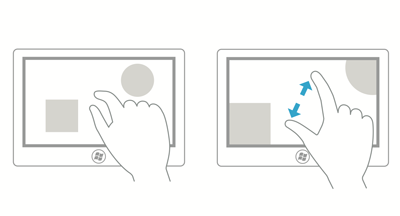
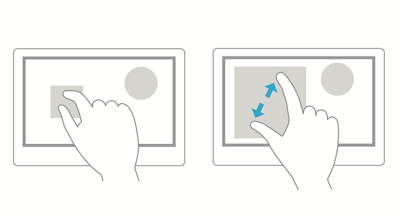
In de volgende diagrammen ziet u de verschillen tussen het wijzigen van de grootte en optische zooming.
Optische zoom: Gebruiker selecteert een gebied en zoomt vervolgens in op het hele gebied.
Formaat wijzigen: Gebruiker selecteert een object in een gebied en wijzigt de grootte van dat object.
Notitie Optische zoom mag niet worden verward met Semantische zoom. Hoewel dezelfde bewegingen worden gebruikt voor beide interacties, verwijst semantische zoomfunctie naar de presentatie en navigatie van inhoud die is georganiseerd in één weergave (zoals de mapstructuur van een computer, een bibliotheek met documenten of een fotoalbum).
Wat je wel en niet moet doen
Gebruik de volgende richtlijnen voor apps die ondersteuning bieden voor het wijzigen van de grootte of optische zoomfunctie:
Als beperkingen of grenzen voor maximale en minimale grootte zijn gedefinieerd, gebruikt u visuele feedback om te laten zien wanneer de gebruiker deze grenzen bereikt of overschrijdt.
Gebruik snappunten om het zoom- en formaatgedrag te beïnvloeden door logische punten op te geven waarop de manipulatie kan worden gestopt en ervoor te zorgen dat een specifieke subset van inhoud wordt weergegeven in de viewport. Geef snappunten op voor algemene zoomniveaus of logische weergaven, zodat een gebruiker deze niveaus gemakkelijker kan selecteren. Foto-apps kunnen bijvoorbeeld een uitlijnpunt van 100% bieden of, in het geval van kaart-apps, kunnen snappunten handig zijn voor stads-, staats- en land/regio-weergaven.
Met snappunten kunnen gebruikers onnauwkeurig zijn en toch hun doelen bereiken. Als u XAML gebruikt, raadpleegt u de eigenschappen van Snap Points van ScrollViewer.
Er zijn twee typen uitlijnpunten:
- Nabijheid - Nadat het contact is verbroken, wordt een vastklikpunt geselecteerd als de traagheid stopt binnen een afstandsdrempel van het vastklikpunt. Met nabijheidslijnpunten kunt u nog steeds in- of uitzoomen tot het einde tussen uitlijnpunten.
- Verplicht: het geselecteerde uitlijnpunt is het punt dat onmiddellijk voorafgaat aan of opvolgt het laatste uitlijnpunt dat was gepasseerd voordat het contact werd beëindigd (afhankelijk van de richting en snelheid van de beweging). Een manipulatie moet eindigen op een verplicht uitlijnpunt.
Gebruik traagheidsfysica. Deze omvatten het volgende:
- Afremming: Treedt op wanneer de gebruiker stopt met knijpen of uitrekken. Dit is vergelijkbaar met glijden naar een stop op een glad oppervlak.
- Terugkaatsing: Er treedt een klein terugkaatseffect op wanneer een groottebeperking of grens wordt overschreden.
Ruimtebesturing volgens de richtlijnen voor targeting.
Geef schaalgrepen op voor het aanpassen van de beperkte grootte. Isometrisch of proportioneel wijzigen is de standaardinstelling als de hendels niet zijn gespecificeerd.
Gebruik geen zoomfunctie om door de gebruikersinterface te navigeren of aanvullende besturingselementen in uw app te tonen. Gebruik in plaats daarvan een panregio. Zie voor meer informatie over pannen de Richtlijnen voor pannen.
Plaats geen aanpasbare objecten in een aanpasbaar inhoudsgebied. Uitzonderingen hierop zijn:
- Tekentoepassingen waarbij aanpasbare items kunnen verschijnen op een verstelbaar canvas of tekenbord.
- Webpagina's met een ingesloten object, zoals een kaart.
Notitie In alle gevallen wordt het inhoudsgebied aangepast, tenzij alle aanraakpunten zich binnen het schaalbare object bevinden.
Verwante artikelen
Samples
- Voorbeeld van basisinvoer
- Voorbeeld van invoer met lage latentie
- Voorbeeld van gebruikersinteractiemodus
- voorbeeldvoorbeeld van Focusvisuals
- voorbeeld van Windows App SDK GestureRecognizer
- WinUI Gallery ScrollViewer-voorbeeld
- Win32-treffertestvoorbeeld voor aanraking
Archiefvoorbeelden
Met ons samenwerken op GitHub
De bron voor deze inhoud vindt u op GitHub, waar u ook problemen en pull-aanvragen kunt maken en controleren. Bekijk onze gids voor inzenders voor meer informatie.

Windows developer