Notitie
Voor toegang tot deze pagina is autorisatie vereist. U kunt proberen u aan te melden of de directory te wijzigen.
Voor toegang tot deze pagina is autorisatie vereist. U kunt proberen de mappen te wijzigen.
U kunt PendingUpdate gebruiken om interacties met meerdere stappen te maken in uw app-meldingen. U kunt bijvoorbeeld een reeks meldingen maken waarbij volgende meldingen afhankelijk zijn van reacties van de vorige meldingen.
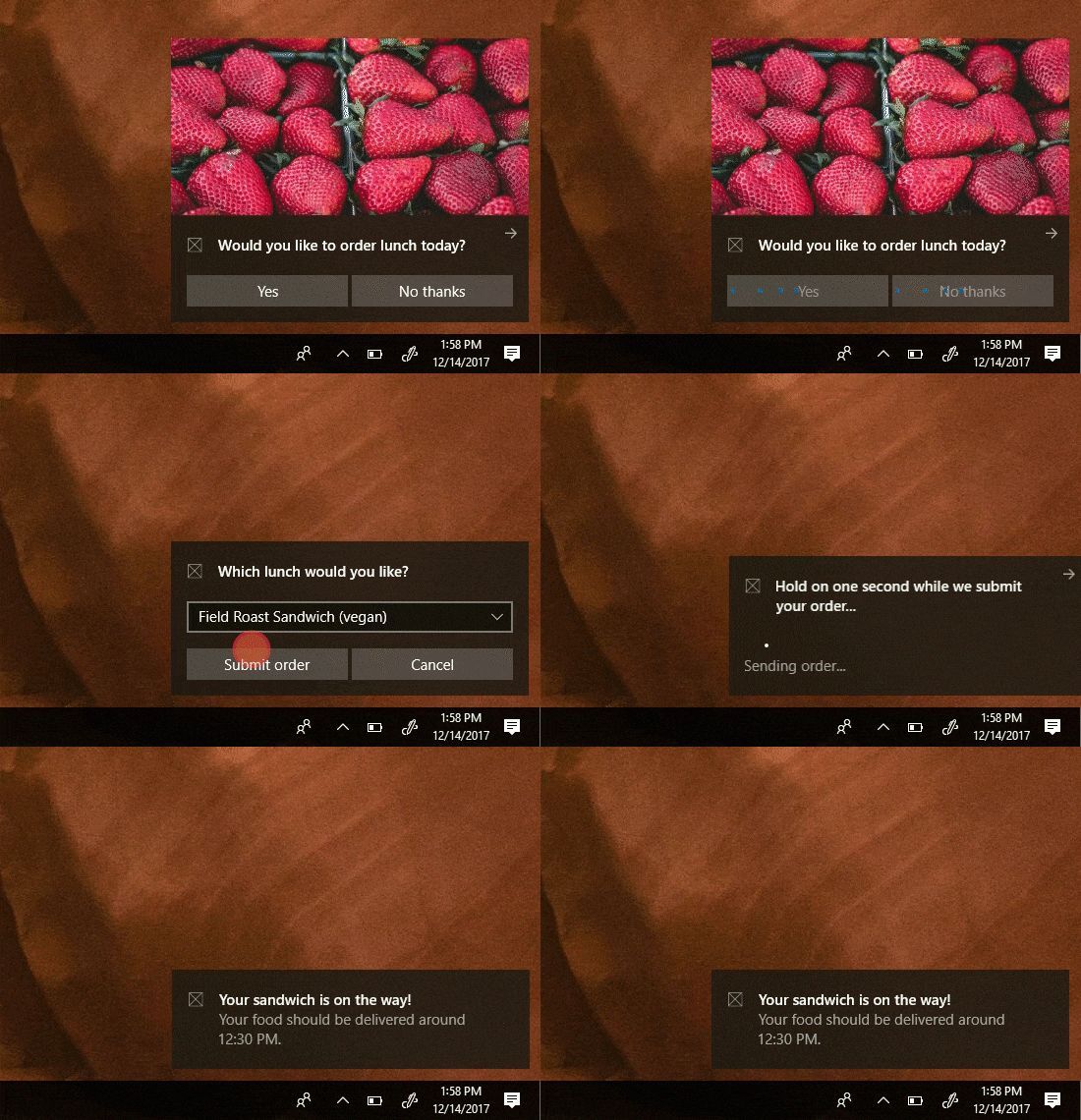
Zie het overzicht van app-meldingen voor meer informatie over app-meldingen.
Overzicht
Een notificatie implementeren die gebruik maakt van hangende update als het gedrag na activatie:
- Geef voor je achtergrondactiveringsknoppen een afterActivationBehavior van pendingUpdate op.
- Wijs een tag (en eventueel groep) toe bij het verzenden van uw melding.
- Wanneer de gebruiker op de knop klikt, wordt uw achtergrondtaak geactiveerd en blijft de melding in een in behandeling zijnde update-status op het scherm.
- Stuur in uw achtergrondtaak een nieuwe melding met dezelfde tag en groep, met nieuwe inhoud, om de nog niet afgehandelde melding te vervangen.
Het gedrag van de bij te werken update instellen
Opmerking
AppNotificationButton biedt momenteel geen ondersteuning AfterActivationBehaviorvoor . Gebruik de XML-payload rechtstreeks met de AppNotification-constructor om afterActivationBehavior="pendingUpdate" op uw knoppen in te stellen.
Stel op de achtergrondactiveringsknoppen afterActivationBehavior in op pendingUpdate. Dit werkt alleen voor knoppen met activationType="background".
using Microsoft.Windows.AppNotifications;

string xml = @"
<toast>
  <visual>
    <binding template='ToastGeneric'>
      <text>Would you like to order lunch today?</text>
    </binding>
  </visual>
  <actions>
    <action
      content='Yes'
      arguments='action=orderLunch'
      activationType='background'
      afterActivationBehavior='pendingUpdate'/>
    <action
      content='No'
      arguments='action=cancelLunch'
      activationType='background'/>
  </actions>
</toast>";

var notification = new AppNotification(xml);
notification.Tag = "lunch";

AppNotificationManager.Default.Show(notification);
De melding vervangen door nieuwe inhoud
Als reactie op de gebruiker die op de knop klikt, wordt uw achtergrondtaak geactiveerd en vervangt u de melding door een nieuwe melding te verzenden met dezelfde tag en groep. Gebruik AppNotificationBuilder.MuteAudio om de audio bij vervangingen te dempen in reactie op het klikken op een knop, omdat de gebruiker al interactie heeft met de melding.
var notification = new AppNotificationBuilder()
    .AddText("Ordering your lunch...")
    .MuteAudio()
    .BuildNotification();

notification.Tag = "lunch";

AppNotificationManager.Default.Show(notification);
Zie ook
Met ons samenwerken op GitHub
De bron voor deze inhoud vindt u op GitHub, waar u ook problemen en pull-aanvragen kunt maken en controleren. Bekijk onze gids voor inzenders voor meer informatie.

Windows developer