Notitie
Voor toegang tot deze pagina is autorisatie vereist. U kunt proberen u aan te melden of de directory te wijzigen.
Voor toegang tot deze pagina is autorisatie vereist. U kunt proberen de mappen te wijzigen.
In dit onderwerp leggen we uit hoe je C#/WinRT kunt gebruiken om een C# .NET-projectie- of interop-assembly te genereren vanuit een C++/WinRT Windows Runtime-onderdeel en deze als een NuGet-pakket te distribueren voor .NET-toepassingen.
In .NET 6 en hoger wordt het verbruik van Windows metagegevensbestanden (WinMD) niet meer ondersteund (zie Built-in-ondersteuning voor WinRT wordt verwijderd uit .NET). In plaats daarvan kan het hulpprogramma C#/WinRT worden gebruikt om een projectieassembly te genereren voor elk WinMD-bestand, waarmee vervolgens het verbruik van WinRT-onderdelen van .NET toepassingen mogelijk wordt gemaakt. Een projectie-assembly wordt ook wel een interop-assembly genoemd. Deze handleiding laat zien hoe u het volgende doet:
- Gebruik het C#/WinRT-pakket om een C#-projectie te genereren op basis van een C++/WinRT-onderdeel.
- Distribueer het onderdeel, samen met de projectieassembly, als een NuGet-pakket.
- Gebruik het NuGet-pakket vanuit een .NET-consoletoepassing.
Vereiste voorwaarden
Voor dit scenario en het bijbehorende voorbeeld zijn de volgende hulpprogramma's en onderdelen vereist:
- Visual Studio 2022 of hoger waarop de Universeel Windows-platform ontwikkelworkload is geïnstalleerd. Controleer in Installation Details>Universeel Windows-platform-ontwikkeling de optie C++ (v14x) Universeel Windows-platform-tools.
- .NET 8.0 SDK (LTS) of hoger.
We gebruiken Visual Studio 2022 of hoger en .NET 8 in dit scenario.
Belangrijk
U moet ook de voorbeeldcode voor dit onderwerp downloaden of klonen vanuit het C#/WinRT-projectievoorbeeld op GitHub. Ga naar CsWinRT-en klik op de groene knop Code om de git clone url te verkrijgen. Lees het README.md-bestand voor het voorbeeld.
Een eenvoudig C++/WinRT-Windows Runtime-onderdeel maken
Als u deze procedure wilt volgen, moet u eerst een C++/WinRT-Windows Runtime-onderdeel (WRC) hebben waaruit de C#-projectieassembly moet worden gegenereerd.
In deze stapsgewijze instructie wordt gebruikgemaakt van het SimpleMathComponent WRC van het C#/WinRT-projectievoorbeeld op GitHub, dat u al hebt gedownload of gekloond. SimpleMathComponent is gemaakt op basis van de projectsjabloon Windows Runtime Component (C++/WinRT) Visual Studio.
Als u het project SimpleMathComponent in Visual Studio wilt openen, opent u het bestand \CsWinRT\src\Samples\NetProjectionSample\CppWinRTComponentProjectionSample.sln, dat u vindt in de download of kloon van de opslagplaats.
De code in dit project biedt de functionaliteit voor de basisberekeningsbewerkingen die worden weergegeven in het onderstaande headerbestand.
// SimpleMath.h
...
namespace winrt::SimpleMathComponent::implementation
{
    struct SimpleMath: SimpleMathT<SimpleMath>
    {
        SimpleMath() = default;
        double add(double firstNumber, double secondNumber);
        double subtract(double firstNumber, double secondNumber);
        double multiply(double firstNumber, double secondNumber);
        double divide(double firstNumber, double secondNumber);
    };
}
U kunt controleren of de eigenschap Windows Desktop Compatible is ingesteld op Yes voor het SimpleMathComponent C++/WinRT Windows Runtime componentproject. Hiervoor worden in de project eigenschappen voor SimpleMathComponent, onder Eigenschappen van configuratie>Algemeen>Projectstandaarden, stel de eigenschap Windows Desktop Compatibel in op Ja. Dit zorgt ervoor dat de juiste binaire runtimebestanden worden geladen voor het gebruik van .NET desktop-apps.
pagina met 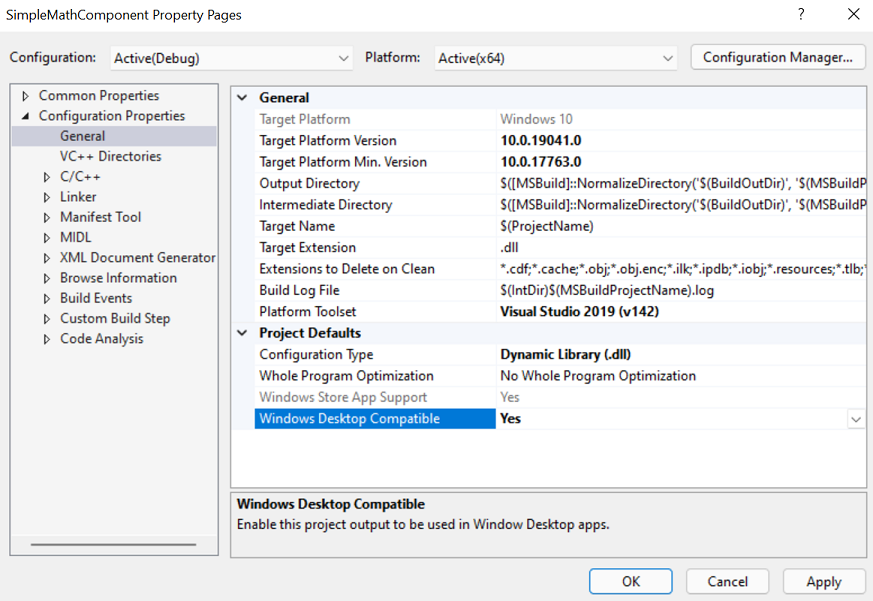
Zie Windows Runtime onderdelen met C++/WinRT voor meer gedetailleerde stappen over het maken van een C++/WinRT-onderdeel en het genereren van een WinMD-bestand.
Opmerking
Als u IInspectable::GetRuntimeClassName in uw component implementeert, dan moet het een geldige WinRT-klassenaam teruggeven. Omdat C#/WinRT de klassenaamtekenreeks voor interop gebruikt, genereert een onjuiste runtimeklassenaam een InvalidCastException.
Een projectieproject toevoegen aan de onderdeeloplossing
Verwijder eerst, terwijl de CppWinRTComponentProjectionSample oplossing nog geopend is in Visual Studio, het SimpleMathProjection project uit die oplossing. Verwijder vervolgens de map SimpleMathProjection uit uw bestandssysteem (of wijzig desgewenst de naam ervan). Deze stappen zijn nodig, zodat u deze stapsgewijze instructies kunt volgen.
Voeg een nieuw C#-bibliotheekproject toe aan uw oplossing.
- Klik in Solution Explorer met de rechtermuisknop op het oplossingsknooppunt en klik op Toevoegen>Nieuw Project.
- Typ in het dialoogvenster Een nieuw project toevoegenClass Library in het zoekvak. Kies C# in de lijst met talen en kies vervolgens Windows in de lijst met platformen. Kies de C#-projectsjabloon die gewoon Klassebibliotheek wordt genoemd (zonder voorvoegsels of achtervoegsels) en klik op Volgende.
- Geef het nieuwe project de naam SimpleMathProjection. De locatie moet al zijn ingesteld op dezelfde
\CsWinRT\src\Samples\NetProjectionSamplemap waarin de map SimpleMathComponent zich bevindt, maar bevestig dat. Klik vervolgens op Volgende. - Selecteer op de pagina Aangevoegde gegevens.NET 8.0 (langetermijnondersteuning) en kies vervolgens Maak.
Verwijder het stub-Class1.cs-bestand uit het project.
Gebruik de onderstaande stappen om het C#/WinRT NuGet-pakket te installeren.
- Klik in Solution Explorer met de rechtermuisknop op uw project SimpleMathProjection en selecteer Beheer NuGet-pakketten.
- Typ of plak op het tabblad BrowseMicrosoft.Windows. CsWinRT in het zoekvak, selecteer in de zoekresultaten het item met de nieuwste versie en klik vervolgens op Install om het pakket te installeren in het project SimpleMathProjection.
Voeg een projectreferentie toe aan SimpleMathProjection naar het SimpleMathComponent-project . Klik in Solution Explorer met de rechtermuisknop op het knooppunt Afhankelijkheden onder het knooppunt SimpleMathProjection project, selecteer Add Project Reference en selecteer de SimpleMathComponent project >OK.
Probeer het project nog niet te bouwen. Dat doen we in een latere stap.
Tot nu toe moet uw Solution Explorer er ongeveer als volgt uitzien (uw versienummers zijn anders).
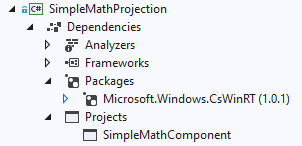
Projecten buiten de bron bouwen
Voor de oplossing CppWinRTComponentProjectionSample in het C#/WinRT-projectievoorbeeld (die u hebt gedownload of gekloond vanuit GitHub, en nu hebt geopend), is de locatie voor de uitvoer van de build geconfigureerd met het bestand Directory.Build.props om buiten de bron te bouwen. Dit betekent dat bestanden uit de build-uitvoer buiten de bronmap worden gegenereerd. We raden u aan om uit de bron te bouwen wanneer u het C#/WinRT-hulpprogramma gebruikt. Dit voorkomt dat de C#-compiler per ongeluk alle *.cs bestanden onder de hoofdmap van het project ophaalt, waardoor dubbele typefouten kunnen optreden (bijvoorbeeld bij het compileren van meerdere configuraties en/of platforms).
Hoewel dit al is geconfigureerd voor de CppWinRTComponentProjectionSample-oplossing , volgt u de onderstaande stappen om de configuratie voor uzelf uit te voeren.
Uw oplossing configureren om uit de bron te bouwen:
Zorg dat de CppWinRTComponentProjectionSample oplossing nog steeds open is. Klik met de rechtermuisknop op het oplossingsknooppunt en selecteer Toevoegen>Nieuw item. Selecteer het XML-bestandsitem en geef het de naam Directory.Build.props (zonder een
.xml-extensie). Klik op Ja als u het bestaande bestand wilt overschrijven.Vervang de inhoud van Directory.Build.props door de onderstaande configuratie.
<Project>
  <PropertyGroup>
    <BuildOutDir>$([MSBuild]::NormalizeDirectory('$(SolutionDir)', '_build', '$(Platform)', '$(Configuration)'))</BuildOutDir>
    <OutDir>$([MSBuild]::NormalizeDirectory('$(BuildOutDir)', '$(MSBuildProjectName)', 'bin'))</OutDir>
    <IntDir>$([MSBuild]::NormalizeDirectory('$(BuildOutDir)', '$(MSBuildProjectName)', 'obj'))</IntDir>
  </PropertyGroup>
</Project>
Sla het bestand Directory.Build.props op en sluit het.
Bewerk het projectbestand om C#/WinRT uit te voeren
Voordat u het cswinrt.exe hulpprogramma kunt aanroepen om de projectieassembly te genereren, moet u eerst het projectbestand bewerken om enkele projecteigenschappen op te geven.
Dubbelklik in Solution Explorer op het knooppunt SimpleMathProjection om het projectbestand in de editor te openen.
Werk het element
TargetFrameworkbij om een specifieke Windows SDK-versie te targeten. Hiermee worden assembly-afhankelijkheden toegevoegd die nodig zijn voor de ondersteuning van interoperabiliteit en projectie. Dit voorbeeld is gericht op de Windows SDK-versie net6.0-windows10.0.19041.0 (ook wel bekend als Windows 10, versie 2004). Stel hetPlatformelement in op AnyCPU , zodat vanuit elke app-architectuur naar de resulterende projectieassembly kan worden verwezen. Om toepassingen die verwijzingen gebruiken, eerder Windows SDK-versies te laten ondersteunen, kunt u ook de eigenschapTargetPlatformMinimumVersioninstellen.<PropertyGroup> <TargetFramework>net8.0-windows10.0.19041.0</TargetFramework> <!-- Set Platform to AnyCPU to allow consumption of the projection assembly from any architecture. --> <Platform>AnyCPU</Platform> </PropertyGroup>Opmerking
Voor deze procedure en de gerelateerde voorbeeldcode is de oplossing gebouwd voor x64 en release. Houd er rekening mee dat het SimpleMathProjection-project is geconfigureerd om te bouwen voor AnyCPU voor alle configuraties van oplossingsarchitectuur.
Belangrijk
De AnyCPU-configuratie in dit scenario is van toepassing op het NuGet-distributiepatroon dat verderop in het artikel wordt weergegeven. De beheerde projectieassembly is architectuurneutraal, terwijl NuGet de natieve implementatie-DLL selecteert uit een architectuurspecifieke runtimemap.
Als het projectieproject gebruikmaakt van
<UseUwp>true</UseUwp>, of anderszins deel uitmaakt van MSIX- of AppX-packaging en rechtstreeks verwijst naar het systeemeigen C++/WinRT-project, gebruik AnyCPU dan niet als doelplatform. Configureer het projectieproject en de native projecten zo dat ze hetzelfde specifieke platform gebruiken, zoals x86, x64 of ARM64. Maak voor meerdere architecturen overeenkomende oplossings- en projectconfiguraties en bouw elke architectuur afzonderlijk. Anders kan pakketvalidatie mislukken met fout APPX0505 omdat de neutrale projectiearchitectuur niet overeenkomt met het systeemeigen project waarnaar wordt verwezen.Voeg een tweede
PropertyGroupelement toe (direct na de eerste) waarmee verschillende C#/WinRT-eigenschappen worden ingesteld.<PropertyGroup> <CsWinRTIncludes>SimpleMathComponent</CsWinRTIncludes> <CsWinRTGeneratedFilesDir>$(OutDir)</CsWinRTGeneratedFilesDir> </PropertyGroup>Hier volgen enkele details over de instellingen in dit voorbeeld:
- De
CsWinRTIncludeseigenschap geeft aan welke naamruimten moeten worden geprojecteerd. - Met
CsWinRTGeneratedFilesDirde eigenschap wordt de uitvoermap ingesteld waarin de projectiebronbestanden worden gegenereerd. Deze eigenschap is ingesteld opOutDir, gedefinieerd in Directory.Build.props uit de bovenstaande sectie.
- De
Sla het bestand SimpleMathProjection.csproj op, sluit het en klik indien nodig om projecten opnieuw te laden .
Een NuGet-pakket maken met de projectie
Als u de projectieassembly wilt distribueren voor .NET toepassingsontwikkelaars, kunt u automatisch een NuGet-pakket maken bij het bouwen van de oplossing door extra projecteigenschappen toe te voegen. Voor .NET doelen moet het NuGet-pakket de projectieassembly en de implementatieassembly van het onderdeel bevatten.
Gebruik de onderstaande stappen om een NuGet-specificatiebestand (
.nuspec) toe te voegen aan het SimpleMathProjection-project .- Klik in Solution Explorer met de rechtermuisknop op het knooppunt SimpleMathProjection, kies Toevoegen>Nieuwe map en geef de map de naam nuget.
- Klik met de rechtermuisknop op de map nuget, kies Add>New Item, kies XML-bestanden geef het SimpleMathProjection.nuspec.
Dubbelklik in Solution Explorer op het knooppunt SimpleMathProjection om het projectbestand in de editor te openen. Voeg de volgende eigenschapsgroep toe aan de nu geopende SimpleMathProjection.csproj (direct na de twee bestaande
PropertyGroupelementen) om het pakket automatisch te genereren. Deze eigenschappen geven deNuspecFileen de map op om het NuGet-pakket te genereren.<PropertyGroup> <GeneratedNugetDir>.\nuget\</GeneratedNugetDir> <NuspecFile>$(GeneratedNugetDir)SimpleMathProjection.nuspec</NuspecFile> <OutputPath>$(GeneratedNugetDir)</OutputPath> <GeneratePackageOnBuild>true</GeneratePackageOnBuild> </PropertyGroup>Opmerking
Als u liever een pakket afzonderlijk genereert, kunt u er ook voor kiezen om het
nuget.exehulpprogramma uit te voeren vanaf de opdrachtregel. Zie Een pakket maken met behulp van de nuget.exe CLI voor meer informatie over het maken van een NuGet-pakket.Open het bestand SimpleMathProjection.nuspec om de eigenschappen van het maken van het pakket te bewerken en plak de volgende code. Het onderstaande codefragment is een voorbeeld van een NuGet-specificatie voor het distribueren van SimpleMathComponent naar meerdere doelframeworks. Houd er rekening mee dat projectieassembly, SimpleMathProjection.dll, is opgegeven in plaats van SimpleMathComponent.winmd voor het doel
lib\net6.0-windows10.0.19041.0\SimpleMathProjection.dll. Dit gedrag is nieuw in .NET 6 en hoger en is ingeschakeld door C#/WinRT. De implementatieassembly,SimpleMathComponent.dll, moet ook worden gedistribueerd en tijdens runtime worden geladen.<?xml version="1.0" encoding="utf-8"?> <package xmlns="http://schemas.microsoft.com/packaging/2012/06/nuspec.xsd"> <metadata> <id>SimpleMathComponent</id> <version>0.1.0-prerelease</version> <authors>Contoso Math Inc.</authors> <description>A simple component with basic math operations</description> <dependencies> <group targetFramework="net6.0-windows10.0.19041.0" /> <group targetFramework=".NETCoreApp3.0" /> <group targetFramework="UAP10.0" /> <group targetFramework=".NETFramework4.6" /> </dependencies> </metadata> <files> <!--Support .NET 6, .NET Core 3, UAP, .NET Framework 4.6, C++ --> <!--Architecture-neutral assemblies--> <file src="..\..\_build\AnyCPU\Release\SimpleMathProjection\bin\SimpleMathProjection.dll" target="lib\net6.0-windows10.0.19041.0\SimpleMathProjection.dll" /> <file src="..\..\_build\x64\Release\SimpleMathComponent\bin\SimpleMathComponent\SimpleMathComponent.winmd" target="lib\netcoreapp3.0\SimpleMathComponent.winmd" /> <file src="..\..\_build\x64\Release\SimpleMathComponent\bin\SimpleMathComponent\SimpleMathComponent.winmd" target="lib\uap10.0\SimpleMathComponent.winmd" /> <file src="..\..\_build\x64\Release\SimpleMathComponent\bin\SimpleMathComponent\SimpleMathComponent.winmd" target="lib\net46\SimpleMathComponent.winmd" /> <!--Architecture-specific implementation DLLs should be copied into RID-relative folders--> <file src="..\..\_build\x64\Release\SimpleMathComponent\bin\SimpleMathComponent\SimpleMathComponent.dll" target="runtimes\win10-x64\native\SimpleMathComponent.dll" /> <!--To support x86 and Arm64, build SimpleMathComponent for those other architectures and uncomment the entries below.--> <!--<file src="..\..\_build\Win32\Release\SimpleMathComponent\bin\SimpleMathComponent\SimpleMathComponent.dll" target="runtimes\win10-x86\native\SimpleMathComponent.dll" />--> <!--<file src="..\..\_build\arm64\Release\SimpleMathComponent\bin\SimpleMathComponent\SimpleMathComponent.dll" target="runtimes\win10-arm64\native\SimpleMathComponent.dll" />--> </files> </package>Opmerking
SimpleMathComponent.dll, de implementatieassembly voor het onderdeel, is architectuurspecifiek. Als u andere platforms ondersteunt (bijvoorbeeld x86 of Arm64), moet u eerst SimpleMathComponent bouwen voor de gewenste platforms en deze assemblybestanden toevoegen aan de juiste RID-relatieve map. De projectieassembly SimpleMathProjection.dll en het onderdeel SimpleMathComponent.winmd zijn beide architectuurneutraal.
Sla de bestanden op die u zojuist hebt bewerkt en sluit deze.
De oplossing bouwen om de projectie en het NuGet-pakket te genereren
Controleer voordat u de oplossing bouwt de instellingen Configuration Manager in Visual Studio onder Build>Configuration Manager. Voor deze procedure stelt u de configuratie in op Release en Platform op x64 voor de oplossing.
Op dit moment kunt u de oplossing bouwen. Klik met de rechtermuisknop op het oplossingsknooppunt en selecteer Oplossing bouwen. Hiermee bouwt u eerst het SimpleMathComponent-project en vervolgens het SimpleMathProjection-project . Het onderdeel WinMD en de implementatieassembly (SimpleMathComponent.winmd en SimpleMathComponent.dll), de projectiebronbestanden en de projectieassembly (SimpleMathProjection.dll), worden allemaal gegenereerd onder de _build uitvoermap. U kunt ook het gegenereerde NuGet-pakket, SimpleMathComponent0.1.0-prerelease.nupkg, zien onder de map \SimpleMathProjection\nuget .
Belangrijk
Als een van de hierboven genoemde bestanden niet wordt gegenereerd, bouwt u de oplossing een tweede keer. Mogelijk moet u de oplossing ook sluiten en opnieuw openen voordat u de oplossing opnieuw opbouwt.
Mogelijk moet u de oplossing sluiten en opnieuw openen om .nupkg te laten verschijnen in Visual Studio zoals geïllustreerd (of selecteer Alle bestanden weergeven en deselecteer het dan opnieuw).
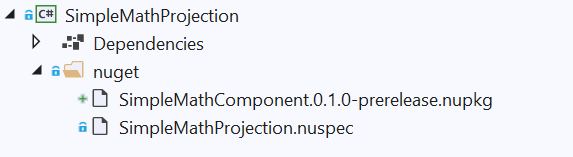
Verwijzen naar het NuGet-pakket in een C#-.NET 6-consoletoepassing
Als u SimpleMathComponent wilt gebruiken vanuit een .NET-project, kunt u eenvoudig aan een nieuw .NET-project een verwijzing toevoegen naar het SimpleMathComponent0.1.0-prerelease.nupkg NuGet-pakket dat in de vorige sectie is gemaakt. In de volgende stappen ziet u hoe u dit doet door een eenvoudige console-app te maken in een afzonderlijke oplossing.
Gebruik de onderstaande stappen om een nieuwe oplossing te maken die een C# Console App-project bevat (door dit project in een nieuwe oplossing te maken, kunt u het NuGet-pakket SimpleMathComponent onafhankelijk herstellen).
Belangrijk
We maken dit nieuwe Console-applicatie project in de
\CsWinRT\src\Samples\NetProjectionSamplemap, die u vindt in de gedownloade of gekloonde versie van het C#/WinRT-projectievoorbeeld.- Selecteer in een nieuw exemplaar van Visual Studio Bestand>Nieuw>Project.
- Zoek in het dialoogvenster Een nieuw project maken naar de Console-app projectsjabloon. Kies de C#-projectsjabloon met de naam console-app (zonder voorvoegsels of achtervoegsels) en klik op Volgende. Als u Visual Studio 2019 gebruikt, wordt de projectsjabloon Console-toepassing.
- Geef het nieuwe project de naam SampleConsoleApp, stel de locatie in op dezelfde
\CsWinRT\src\Samples\NetProjectionSamplemap waarin de mappen SimpleMathComponent en SimpleMathProjection zich bevinden en klik op Volgende. - Selecteer op de pagina Aangevoegde gegevens.NET 8.0 (langetermijnondersteuning) en kies vervolgens Maak.
In Solution Explorer, dubbelklik op het knooppunt SampleConsoleApp om het projectbestand SampleConsoleApp.csproj te openen en de
TargetFrameworkenPlatformeigenschappen te bewerken, zodat deze eruitzien zoals wordt weergegeven in de volgende vermelding. Voeg hetPlatformelement toe als het niet aanwezig is.<PropertyGroup> <OutputType>Exe</OutputType> <TargetFramework>net6.0-windows10.0.19041.0</TargetFramework> <Platform>x64</Platform> </PropertyGroup>Met het projectbestand SampleConsoleApp.csproj nog geopend, wordt een verwijzing naar het SimpleMathComponent NuGet-pakket toegevoegd aan het project SampleConsoleApp. Als u de SimpleMathComponent NuGet wilt herstellen bij het bouwen van het project, kunt u de eigenschap
RestoreSourcesgebruiken met het pad naar de map nuget in uw componentoplossing. Kopieer de volgende configuratie en plak deze in SampleConsoleApp.csproj (in het elementProject).<PropertyGroup> <RestoreSources> https://api.nuget.org/v3/index.json; ../SimpleMathProjection/nuget </RestoreSources> </PropertyGroup> <ItemGroup> <PackageReference Include="SimpleMathComponent" Version="0.1.0-prerelease" /> </ItemGroup>Belangrijk
Het
RestoreSourcespad voor het SimpleMathComponent-pakket dat hierboven wordt weergegeven, is ingesteld op../SimpleMathProjection/nuget. Dit pad is juist, mits u de stappen in dit scenario hebt gevolgd, zodat de projecten SimpleMathComponent en SampleConsoleApp beide zich in dezelfde map bevinden (in dit geval deNetProjectionSamplemap). Als u iets anders hebt gedaan, moet u dat pad dienovereenkomstig aanpassen. U kunt ook een lokale NuGet-pakketfeed toevoegen aan uw oplossing.Bewerk het Program.cs-bestand om de functionaliteit van SimpleMathComponent te gebruiken.
var x = new SimpleMathComponent.SimpleMath();
Console.WriteLine("Adding 5.5 + 6.5 ...");
Console.WriteLine(x.add(5.5, 6.5).ToString());
Sla de bestanden die u zojuist hebt bewerkt op en sluit deze, en bouw en voer de console-app uit. U ziet nu de onderstaande uitvoer.
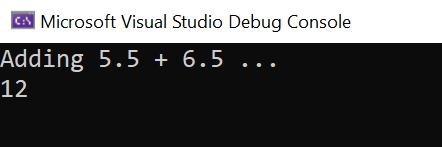
Bekende problemen
- Bij het bouwen van het projectieproject ziet u mogelijk een fout zoals: Fout MSB3271 Er is een fout opgetreden tussen de processorarchitectuur van het project dat wordt gebouwd "MSIL" en de processorarchitectuur "x86" van het implementatiebestand "..\SimpleMathComponent.dllvoor ".. \SimpleMathComponent.winmd". Deze overeenkomst kan leiden tot runtimefouten. Overweeg de doelprocessorarchitectuur van uw project te wijzigen via de Configuration Manager om de processorarchitecturen tussen uw project en implementatiebestand uit te lijnen, of kies een winmd-bestand met een implementatiebestand met een processorarchitectuur die overeenkomt met de doelprocessorarchitectuur van uw project. Om deze fout te omzeilen, voeg de volgende eigenschap toe aan uw C#-bibliotheekprojectbestand:
<PropertyGroup>
    <!-- Workaround for MSB3271 error on processor architecture mismatch -->
    <ResolveAssemblyWarnOrErrorOnTargetArchitectureMismatch>None</ResolveAssemblyWarnOrErrorOnTargetArchitectureMismatch>
</PropertyGroup>
Verdere overwegingen
De C#-projectieassembly (of interop) die we hebben laten zien hoe u in dit onderwerp kunt maken, is vrij eenvoudig. Het heeft geen afhankelijkheden van andere onderdelen. Maar als u een C#-projectie wilt genereren voor een C++/WinRT-onderdeel met verwijzingen naar Windows App SDK typen, moet u in het projectieproject een verwijzing toevoegen naar het Windows App SDK NuGet-pakket. Als dergelijke verwijzingen ontbreken, ziet u fouten zoals 'Type <T> is niet gevonden'.
Een ander wat we in dit onderwerp doen, is om de projectie te distribueren als een NuGet-pakket. Deze is momenteel nodig.
Hulpmiddelen
Met ons samenwerken op GitHub
De bron voor deze inhoud vindt u op GitHub, waar u ook problemen en pull-aanvragen kunt maken en controleren. Bekijk onze gids voor inzenders voor meer informatie.

Windows developer