Notitie
Voor toegang tot deze pagina is autorisatie vereist. U kunt proberen u aan te melden of de directory te wijzigen.
Voor toegang tot deze pagina is autorisatie vereist. U kunt proberen de mappen te wijzigen.
Met het classificatiebeheer kunnen gebruikers beoordelingen bekijken en instellen die de mate van tevredenheid met inhoud en services weerspiegelen. Gebruikers kunnen communiceren met het besturingselement voor classificatie met aanraakscherm, pen, muis, gamepad of toetsenbord. De volgende richtlijnen laten zien hoe u de functies van het classificatiebesturingselement kunt gebruiken om flexibiliteit en aanpassing te bieden.

Overzicht
Het beoordelingssysteem kan worden gebruikt om een beoordeling in te voeren of kan als alleen ter inzage worden ingesteld om een waardering weer te geven.
Bewerkbare classificatie met tijdelijke aanduidingswaarde
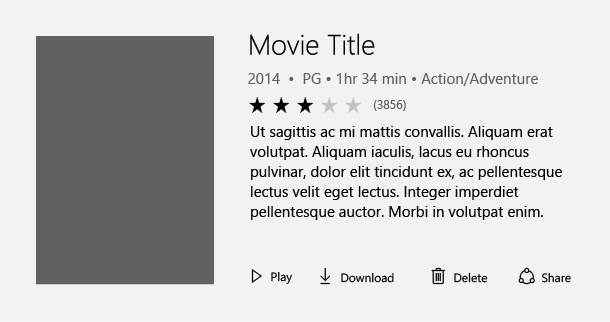
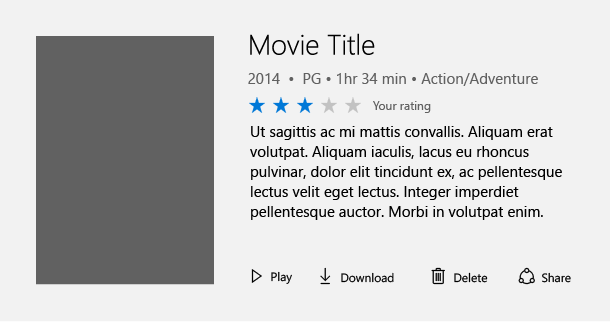
Misschien is de meest voorkomende manier om het classificatiebesturingselement te gebruiken een gemiddelde waardering weer te geven, terwijl de gebruiker nog steeds zijn eigen beoordelingswaarde kan invoeren. In dit scenario wordt het beoordelingsbesturingselement in eerste instantie ingesteld op de gemiddelde tevredenheidsclassificatie van alle gebruikers van een bepaalde service of het type inhoud (zoals muziek, video's, boeken, enzovoort). Het blijft in deze status totdat een gebruiker met het besturingselement communiceert met het doel om een item afzonderlijk te beoordelen. Deze interactie wijzigt de status van het classificatiebesturingselement zodat deze overeenkomt met de persoonlijke tevredenheidsclassificatie van de gebruiker.
Initiële gemiddelde beoordelingsstatus
Weergave van gebruikersclassificatie eenmaal ingesteld
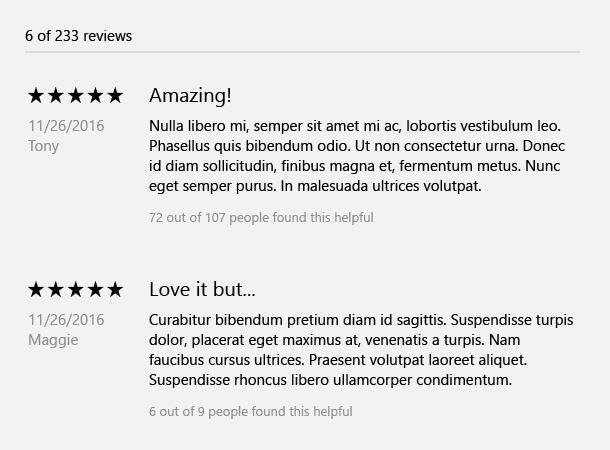
Alleen lezen beoordelingsmodus
Soms moet u beoordelingen van secundaire inhoud weergeven, zoals die worden weergegeven in aanbevolen inhoud of bij het weergeven van een lijst met opmerkingen en de bijbehorende beoordelingen. In dit geval mag de gebruiker de beoordeling niet bewerken, dus kunt u het controle-element alleen-lezen maken. De modus Alleen-lezen is ook de aanbevolen manier om het classificatiebesturingselement te gebruiken wanneer het wordt gebruikt in zeer grote gevirtualiseerde lijsten met inhoud, om redenen van gebruikersinterfaceontwerp en prestaties.
Een classificatiebesturingselement maken
- Belangrijke API's: RatingControl-klasse

De WinUI 3 Gallery-app bevat interactieve voorbeelden van WinUI-besturingselementen en -functies. Haal de app op uit de Microsoft Store of blader door de broncode op GitHub.
Bewerkbare waarderingscontrole
Deze code laat zien hoe u een bewerkbaar classificatiebesturingselement maakt met een tijdelijke aanduidingswaarde.
<RatingControl x:Name="MyRating" ValueChanged="RatingChanged"/>
private void RatingChanged(RatingControl sender, object args)
{
    if (sender.Value == null)
    {
        MyRating.Caption = "(" + SomeWebService.HowManyPreviousRatings() + ")";
    }
    else
    {
        MyRating.Caption = "Your rating";
    }
}
Alleen-lezen beoordelingscontrole
Deze code laat zien hoe u een controle voor alleen-lezen beoordeling maakt.
<RatingControl IsReadOnly="True"/>
Aanvullende functionaliteit
Het classificatiebesturingselement heeft veel extra functies die kunnen worden gebruikt. Meer informatie over het gebruik van deze functies vindt u in onze referentiedocumentatie. Hier volgt een niet-uitgebreide lijst met aanvullende functionaliteit:
- Geweldige lange lijstprestaties
- Compacte grootte voor strakke UI-scenario's
- Doorlopende waardeninvulling en beoordeling
- Aanpassing van afstand
- Groeianimaties uitschakelen
- Aanpassing van het aantal sterren
Met ons samenwerken op GitHub
De bron voor deze inhoud vindt u op GitHub, waar u ook problemen en pull-aanvragen kunt maken en controleren. Bekijk onze gids voor inzenders voor meer informatie.

Windows developer