Notitie
Voor toegang tot deze pagina is autorisatie vereist. U kunt proberen u aan te melden of de directory te wijzigen.
Voor toegang tot deze pagina is autorisatie vereist. U kunt proberen de mappen te wijzigen.
De wisselknop vertegenwoordigt een fysieke schakelaar waarmee gebruikers dingen kunnen in- of uitschakelen, zoals een lichtschakelaar. Schakelknoppen gebruiken om gebruikers te presenteren met twee wederzijds exclusieve opties (zoals aan/uit), waarbij het kiezen van een optie onmiddellijke resultaten oplevert.
Als u een wisselknop wilt maken, gebruikt u de toggleSwitch-klasse.
Is dit de juiste controle?
Gebruik een schakelaar voor binaire bewerkingen die direct van kracht worden nadat de gebruiker de schakelaar heeft omgezet.
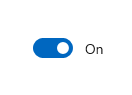
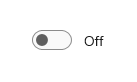
U kunt de wisselknop beschouwen als een fysieke schakeloptie voor een apparaat: u kunt deze in- of uitschakelen wanneer u de actie die door het apparaat wordt uitgevoerd, wilt in- of uitschakelen.
Als u de wisselknop gemakkelijk te begrijpen wilt maken, labelt u deze met een of twee woorden, bij voorkeur zelfstandige naamwoorden, waarmee de functionaliteit wordt beschreven die wordt bepaald. Bijvoorbeeld 'WiFi' of 'Keukenverlichting'.
Kiezen tussen wisselknop en selectievakje
Voor sommige acties werkt een wisselknop of een selectievakje mogelijk. Volg deze tips om te bepalen welke controle beter werkt:
Gebruik een wisselknop voor binaire instellingen wanneer wijzigingen onmiddellijk van kracht worden nadat de gebruiker deze heeft gewijzigd.
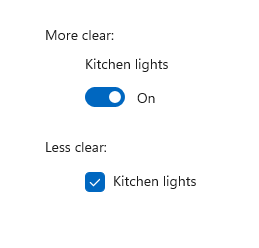
In dit voorbeeld is het duidelijk met de wisselknop dat de keukenlampen zijn ingesteld op 'Aan'. Maar met het selectievakje moet de gebruiker nadenken of de lichten nu zijn ingeschakeld of of ze het selectievakje moeten inschakelen om het licht in te schakelen.
Gebruik selectievakjes voor optionele items ('leuk om te hebben').
Gebruik een selectievakje wanneer de gebruiker extra stappen moet uitvoeren om wijzigingen effectief te laten zijn. Als de gebruiker bijvoorbeeld op een knop Verzenden of Volgende moet klikken om wijzigingen toe te passen, schakelt u een selectievakje in.
Schakel selectievakjes in wanneer de gebruiker meerdere items kan selecteren die zijn gerelateerd aan één instelling of functie.
Aanbevelingen
- Gebruik indien mogelijk de standaardlabels Aan en Uit; vervang ze alleen wanneer de wisselknop nodig is om zinvol te zijn. Als u deze vervangt, gebruikt u één woord dat de wisselknop nauwkeuriger beschrijft. Als de woorden 'Aan' en 'Uit' in het algemeen niet de actie beschrijven die is gekoppeld aan een wisselknop, hebt u mogelijk een ander besturingselement nodig.
- Vermijd het vervangen van de labels Aan en Uit, tenzij u dat moet; houd de standaardlabels aan, tenzij in de situatie aangepaste labels worden aangedragen.
Een wisselknop maken
- Belangrijke API's: ToggleSwitch-klasse, Eigenschap IsOn, Toggled-gebeurtenis

De WinUI 3 Gallery-app bevat interactieve voorbeelden van WinUI-besturingselementen en -functies. Haal de app op uit de Microsoft Store of blader door de broncode op GitHub.
U kunt als volgt een eenvoudige wisselknop maken. Met deze XAML wordt de wisselknop gemaakt die eerder is weergegeven.
<ToggleSwitch x:Name="lightToggle" Header="Kitchen Lights"/>
U kunt als volgt dezelfde wisselknop in code maken.
ToggleSwitch lightToggle = new ToggleSwitch();
lightToggle.Header = "Kitchen Lights";

// Add the toggle switch to a parent container in the visual tree.
stackPanel1.Children.Add(lightToggle);
IsOn
De schakelaar kan in- of uitschakelen. Gebruik de eigenschap IsOn om de status van de switch te bepalen. Wanneer de schakelaar wordt gebruikt om de status van een andere binaire eigenschap te beheren, kunt u een binding gebruiken, zoals hier getoond.
<StackPanel Orientation="Horizontal">
    <ToggleSwitch x:Name="ToggleSwitch1" IsOn="True"/>
    <ProgressRing IsActive="{x:Bind ToggleSwitch1.IsOn, Mode=OneWay}"
                  Width="130"/>
</StackPanel>
Geschakeld
In andere gevallen kunt u het omschakeling evenement afhandelen om te reageren op wijzigingen in de toestand.
In dit voorbeeld ziet u hoe een Toggled-eventhandler wordt toegevoegd in XAML en in de code. Het Toggled-evenement wordt afgehandeld om een voortgangsring aan of uit te zetten en de zichtbaarheid te veranderen.
<ToggleSwitch x:Name="toggleSwitch1" IsOn="True"
              Toggled="ToggleSwitch_Toggled"/>
U kunt als volgt dezelfde wisselknop in code maken.
// Create a new toggle switch and add a Toggled event handler.
ToggleSwitch toggleSwitch1 = new ToggleSwitch();
toggleSwitch1.Toggled += ToggleSwitch_Toggled;

// Add the toggle switch to a parent container in the visual tree.
stackPanel1.Children.Add(toggleSwitch1);
Hier is de handler voor het Toggled-event.
private void ToggleSwitch_Toggled(object sender, RoutedEventArgs e)
{
    ToggleSwitch toggleSwitch = sender as ToggleSwitch;
    if (toggleSwitch != null)
    {
        if (toggleSwitch.IsOn == true)
        {
            progress1.IsActive = true;
            progress1.Visibility = Visibility.Visible;
        }
        else
        {
            progress1.IsActive = false;
            progress1.Visibility = Visibility.Collapsed;
        }
    }
}
Labels in-/uitschakelen
Standaard bevat de wisselknop letterlijke labels aan en uit, die automatisch worden gelokaliseerd. U kunt deze labels vervangen door de eigenschappen OnContent en OffContent in te stellen.
In dit voorbeeld worden de labels Aan/Uit vervangen door Labels weergeven/verbergen.
<ToggleSwitch x:Name="imageToggle" Header="Show images"
              OffContent="Show" OnContent="Hide"
              Toggled="ToggleSwitch_Toggled"/>
U kunt ook complexere inhoud gebruiken door de eigenschappen OnContentTemplate en OffContentTemplate in te stellen.
Verwante artikelen
Met ons samenwerken op GitHub
De bron voor deze inhoud vindt u op GitHub, waar u ook problemen en pull-aanvragen kunt maken en controleren. Bekijk onze gids voor inzenders voor meer informatie.

Windows developer